

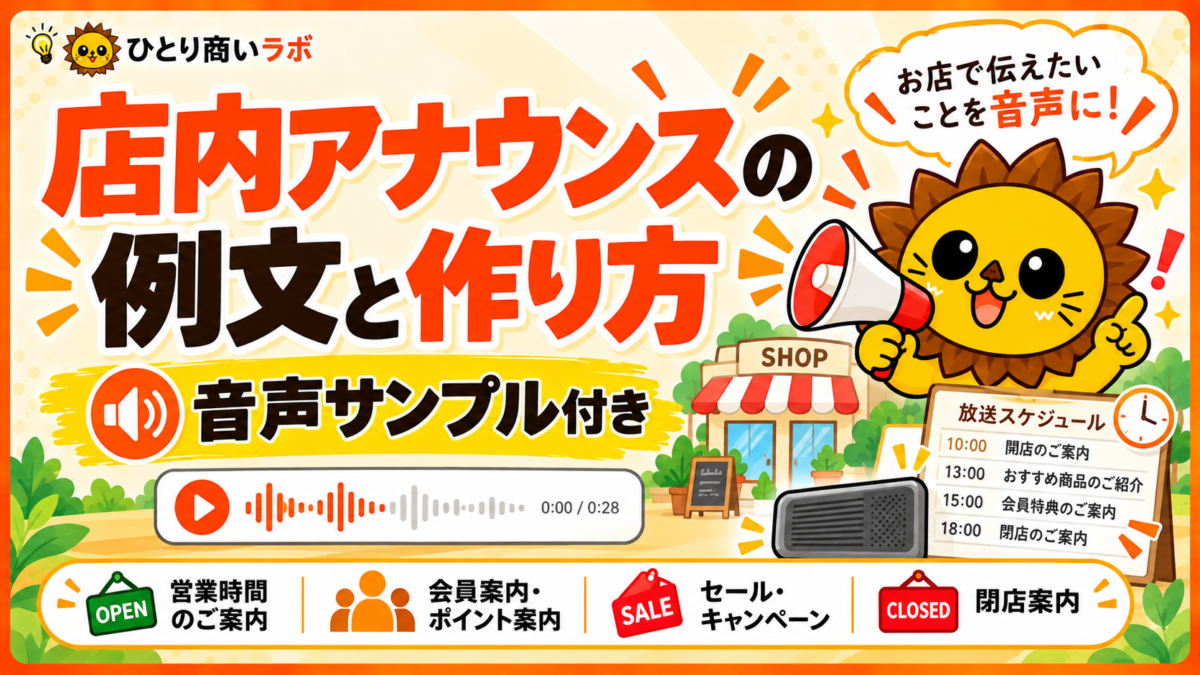
店内に「営業時間」「セールのお知らせ」「会員登録の案内」を掲示していても、お買い物中のお客様が必ず目にするとは限りません。
そこで役立つのが、店内アナウンスです。売場を見ている間にも案内を届けられ、同じ説明をスタッフが繰り返す手間を減らす助けになります。
この記事では、古着衛門で作成した実際の音声サンプルを紹介しながら、店内アナウンスの例文、音源の作り方、決めた時間に自動で流す方法を順番に紹介します。
まずは実際の店内アナウンスを聞いてみてください
こちらは、古着衛門の会員登録をご案内するために作成した音声です。文字だけでは分かりにくい、声の明るさや話す間隔、強調の付け方を確認できます。
古着衛門|会員募集アナウンスの音声サンプル(約48秒)
音声制作:VOICEVOX:春日部つむぎ
この音声は、古着衛門の会員制度とイベントを紹介するための制作例です。案内文に登場する割引や特典を別の店舗で利用する場合は、各店舗の実際の条件に合わせて書き換えてください。
サンプル音声の台本
古着衛門から、お得な会員登録のご案内です。
会員登録をすると、もれなく古着衛門ルーレットに挑戦できます。
ルーレットで、楽しく運試しー。
最低でも5%オフゥゥ。
そして、大当たりは最大50%オフです。さらに、7のつく日は古着衛門のイベントデイ。
会員のお客様は、店内商品が20%OFFになります。まだ会員登録がお済みでないお客様は、ぜひこの機会にご登録ください。
古着衛門で、お得な宝探しをお楽しみください。
長い説明を一息に読ませず、「何ができるか」「どんな特典があるか」「次に何をしてほしいか」を区切って伝えています。音声を作るときは、文章だけでなく耳で聞いて理解しやすい長さと区切り方も意識すると使いやすくなります。
そのまま参考にできる店内アナウンスの例文
難しい文章を作る必要はありません。まずは、お店で繰り返し伝えていることを短いアナウンスにしてみます。以下は各店舗で書き換えて使える例文です。
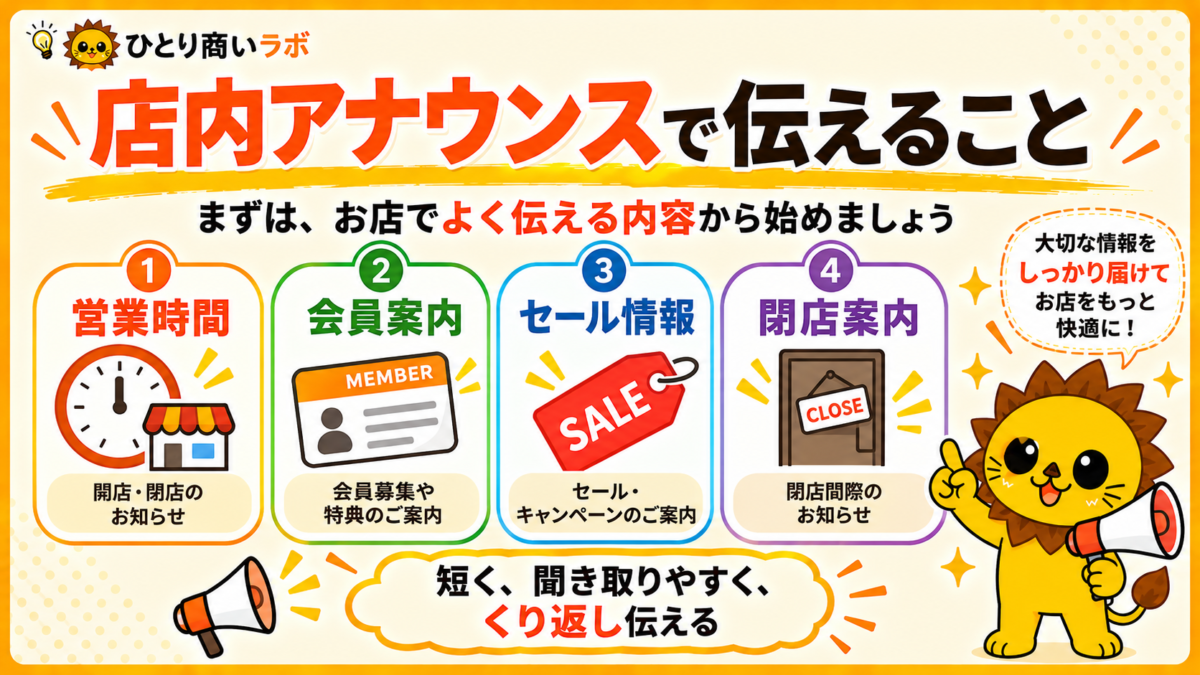
営業時間を案内する例文
本日もご来店いただき、ありがとうございます。
本日の営業時間は、午後○時までとなっております。
どうぞごゆっくりお買い物をお楽しみください。
営業時間の質問が多い場合や、閉店時刻を早めに知らせたい場合に向いています。
会員登録を案内する例文
ただいま当店では、会員登録を受け付けております。
会員特典や登録方法は、店頭のご案内をご確認ください。
ご不明な点はスタッフまでお声がけください。
会員制度の内容をすべて読み上げようとせず、まず存在を知ってもらい、詳しい条件は店頭の案内で確認できるようにします。
セール・イベントを知らせる例文
本日は、○○フェアを開催しております。
対象商品と実施時間は、売場のご案内をご確認ください。
ぜひ、この機会にお買い物をお楽しみください。
セールの日だけ流すように設定すれば、通常の案内と使い分けられます。
閉店前に流す例文
ご来店中のお客様へ、閉店時間のご案内です。
本日の営業は、まもなく終了いたします。
お買い物がお済みのお客様は、お会計をお願いいたします。
本日もご来店いただき、ありがとうございました。
閉店前の声かけを音声で補助する方法です。必要な接客や安全確認を完全に置き換えるものではありません。
必要なときだけ流す呼び出し例文
番号札○番をお持ちのお客様、お待たせいたしました。
受付カウンターまでお越しください。
呼び出しは毎回同じ時刻に放送するものではないため、必要なときに押して再生する方法が向いています。
店内アナウンスの音声を用意する3つの方法
例文が決まったら、次は音声ファイルを作ります。
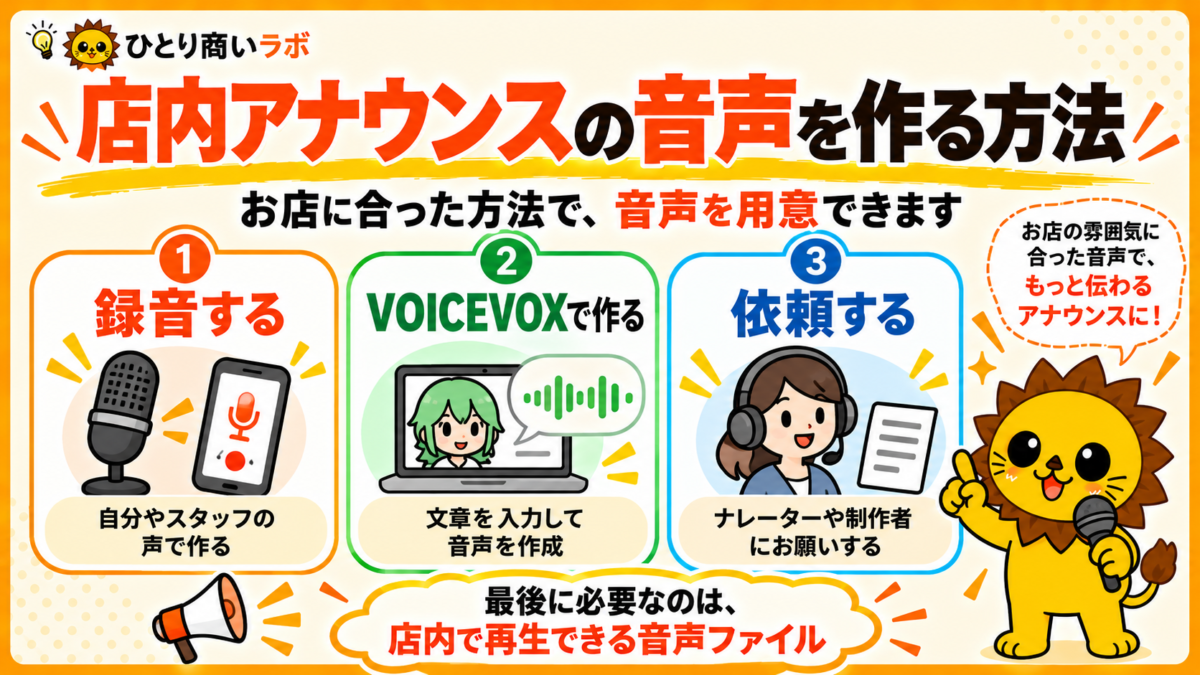
1.自分やスタッフの声を録音する
スマートフォンやPCで文章を読み上げて録音します。お店の人の声で伝えたい場合に向いています。録音後は、音量や無音部分を確認し、必要に応じて編集します。
2.VOICEVOXなどの音声合成ソフトを使う
文章を入力して音声を作る方法です。今回の古着衛門のサンプル音声は、VOICEVOXの「春日部つむぎ」で作成しました。言葉の区切りや抑揚を調整しながら、何度でも作り直せます。
音声合成ソフトは、生成した音声を店舗で利用できる条件やクレジット表示を確認して使います。VOICEVOXの場合、使用するキャラクターごとの利用規約も適用されます。VOICEVOX公式Q&Aでは、スピーカーによる音声案内のクレジット表示方法も案内されています。
3.ナレーターや音声制作者に依頼する
自分で制作する時間がない場合や、お店に合った声・表現を指定したい場合は、音声の制作を依頼する方法もあります。完成した音声ファイルを受け取り、店内での利用・繰り返し再生・編集の可否を確認しておくと安心です。
音声の作り方が違っても、最後に必要なのは店内で再生できる音声ファイルです。
作った音声を、決まった時間に自動で流すには?
音声ファイルができたら、次は放送の設定です。
ひとり商いラボのWindowsアプリ「お店サウンド」では、録音・制作した音声を登録し、営業時間や曜日に合わせて自動再生できます。店内BGMや閉店前後の案内もまとめて管理できます。
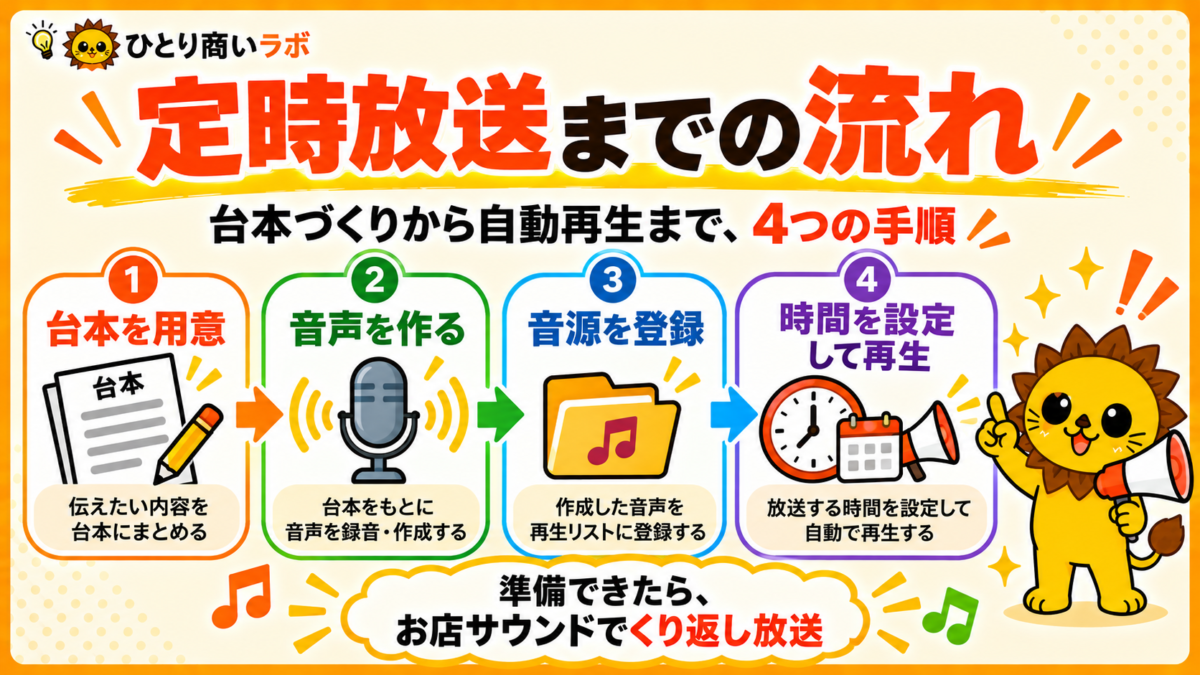
- Windows PCとスピーカーを用意する
お店サウンドはWindows 11(64-bit)専用です。まずはPCから音が出ることを確認します。 - 音声ファイルを登録する
作成したMP3やWAVなどを「音源ライブラリ」へ登録し、試聴して内容と音量を確認します。 - 通常アナウンスへ割り当てる
通常アナウンス1〜3から使う枠を選び、登録した音源を設定します。 - 放送する時間帯・間隔を決める
開始時刻、終了時刻、再生間隔、音量を設定します。たとえば「10時〜18時の間、30分間隔」は設定例です。実際のお店に合わせて調整します。 - 営業中に再生状態を確認する
メイン画面で次の放送や再生履歴を確認します。店内の実際の聞こえ方も確認しましょう。
曜日・毎月の日付・特定日には、通常と異なるアナウンスを設定することもできます。たとえばセール日だけ案内内容を変えたり、閉店前に別の音声を流したりできます。
画面付きで詳しく確認したい場合は、既存の使い方記事をご覧ください。
最初は、アナウンス1本から始めるのがおすすめです
初めからBGM、営業時間、セール、閉店案内をすべて設定する必要はありません。
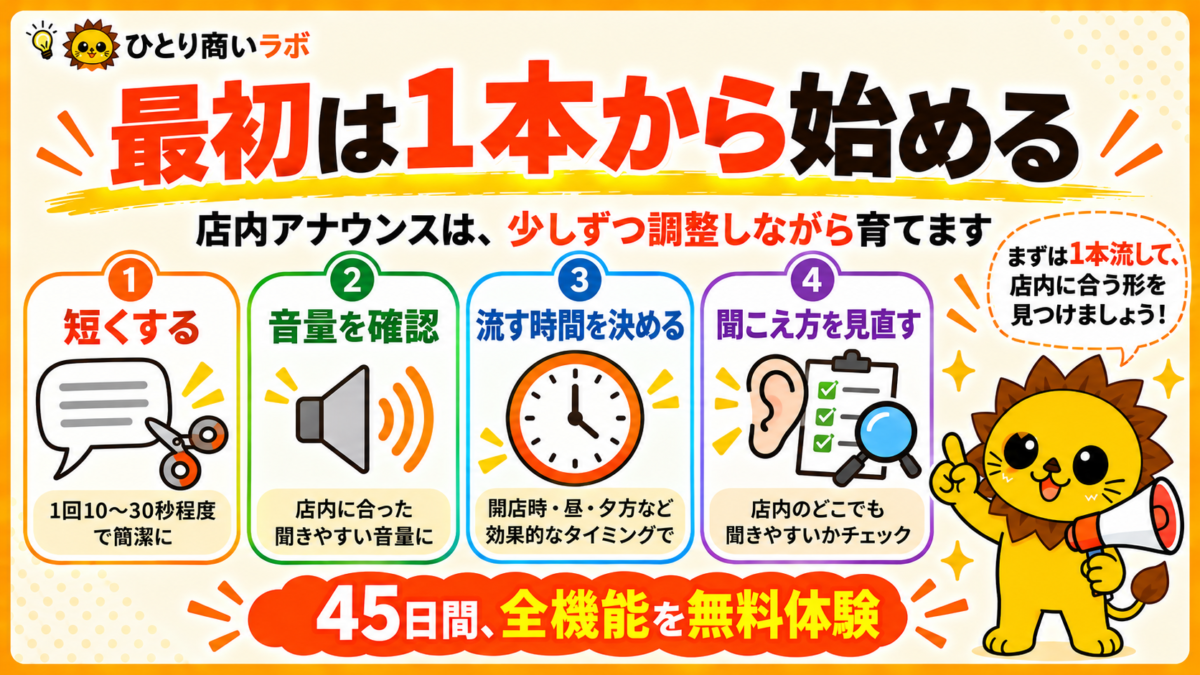
たとえば「本日の営業時間のご案内」を1本作り、店内で何時ごろに流すと聞いてもらいやすいかを確かめる。それだけでも、実際の店舗に合う設定を考える材料になります。
お店によって、客数の多い時間帯も、音の聞こえ方も、伝えたい情報も違います。放送は長すぎないか、BGMより聞き取りやすいか、同じ内容を頻繁に流しすぎていないかを調整していくのがよいでしょう。
お店サウンドは45日間、全機能を無料で試せます
お店サウンドは、Windows 11(64-bit)で利用する店内アナウンス・BGM管理アプリです。起動時に「45日無料体験を始める」を選ぶと、会員登録なしで全機能を45日間試せます。無料期間終了後も利用する場合は、ひとり商いラボの会員認証が必要です。
音源はアプリに同梱されていません。今回の記事のように、自分で録音・制作した音声や、必要な利用権を確認した音源を登録して使います。
機能・利用環境・ダウンロード方法は、お店サウンドの紹介ページで確認できます。
掲示とアナウンスを組み合わせれば、店内の情報を伝える方法が一つ増えます。まずはお店で繰り返し説明していることを、短い音声にしてみてください。