
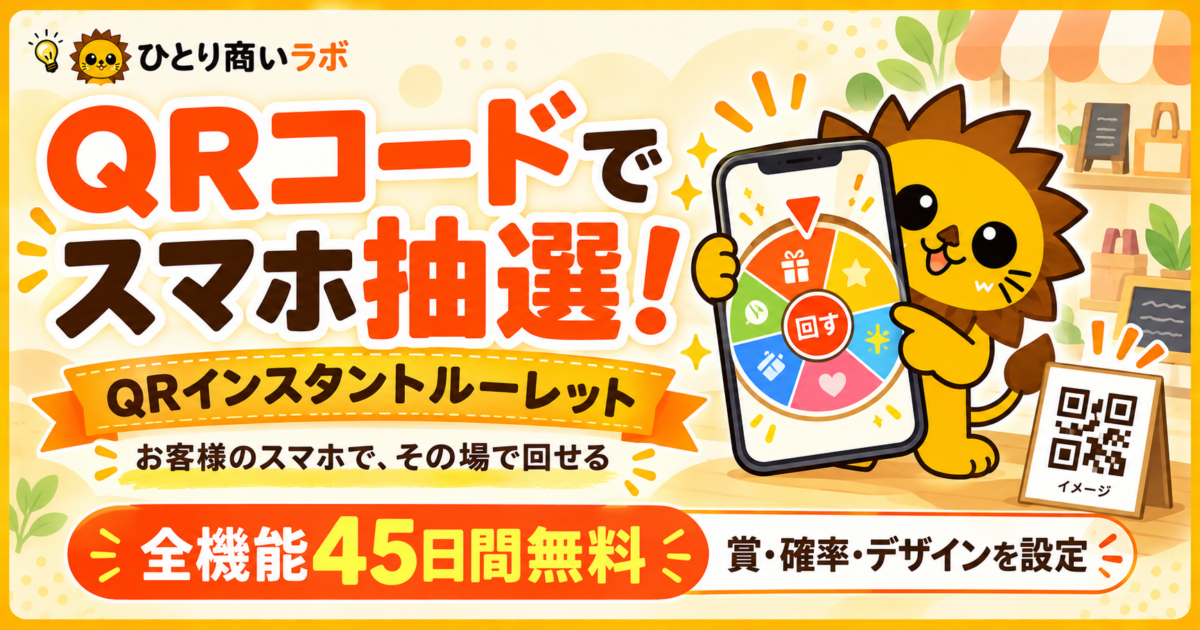
店頭のQRコードを読み取って、お客様自身のスマホで抽選できる「QRインスタントルーレット」を公開しました。店舗の周年イベントや、来店時のお楽しみ企画に使える、ひとり商いラボの実務ツールです。
「お店で抽選イベントを開きたい」「QRコードで参加できるスマホ抽選を試したい」。そう思っても、抽選箱を用意したり、くじを作ったり、スタッフが毎回対応したりと、準備と運用に手間がかかります。
QRインスタントルーレットでは、お店で賞や当選確率を設定し、お客様のスマートフォンを抽選画面として使えます。
賞や当選確率を設定し、QRコードを店頭に掲示。お客様はスマホで抽選し、結果をお店に見せる、という流れで使えます。
全機能を45日間無料で体験できます。まずはお店で使う場面を想像しながら、試してみてください。
QRコードでスマホ抽選ができる「QRインスタントルーレット」とは
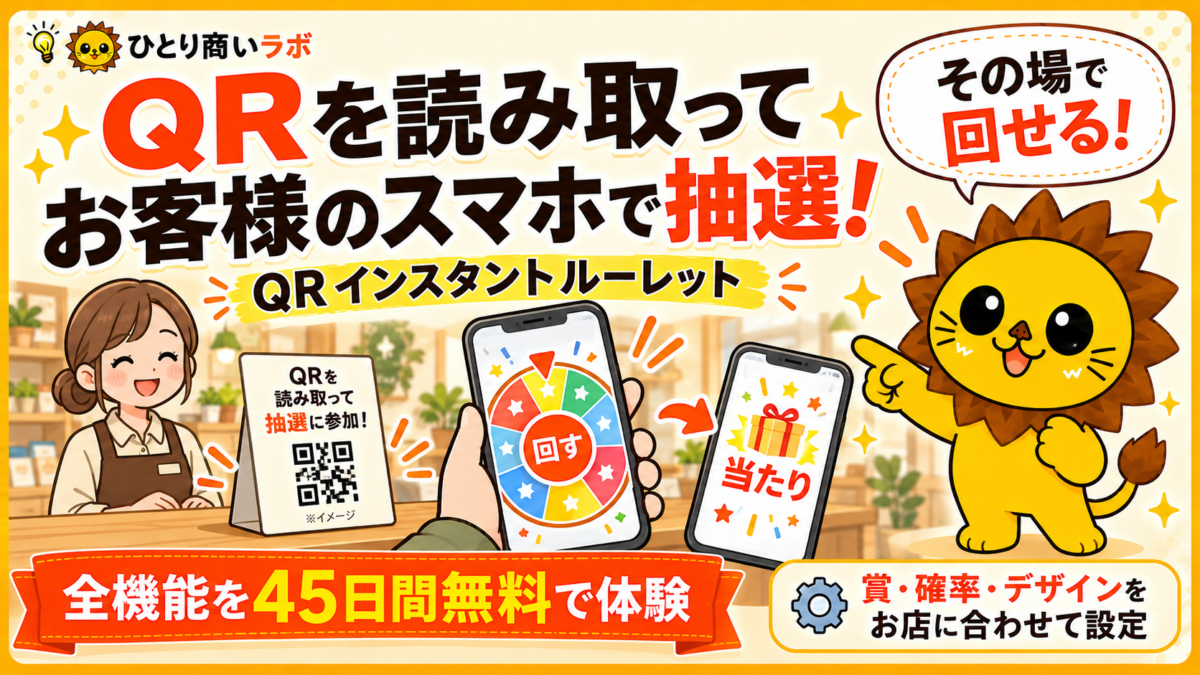
お店では管理画面を開いて受付を開始し、お客様用のQRコードを用意します。お客様がQRコードを読み取ると、スマホにルーレットが表示されます。
- 店頭のQRコードを読み取る
- スマホに表示されたルーレットを回す
- 抽選結果をお店に見せる
お客様の氏名やメールアドレスを入力する手順はありません。抽選に参加してもらうために、顧客登録をお願いする必要はありません。
レジ横やイベントの案内にQRコードを添えておけば、抽選場所に大きな機器を置かずに、お楽しみ企画を用意できます。景品の引き換えや結果の確認は、お店の運用に合わせて行ってください。
店舗の抽選イベントでの活用例|周年・期間限定・来店企画
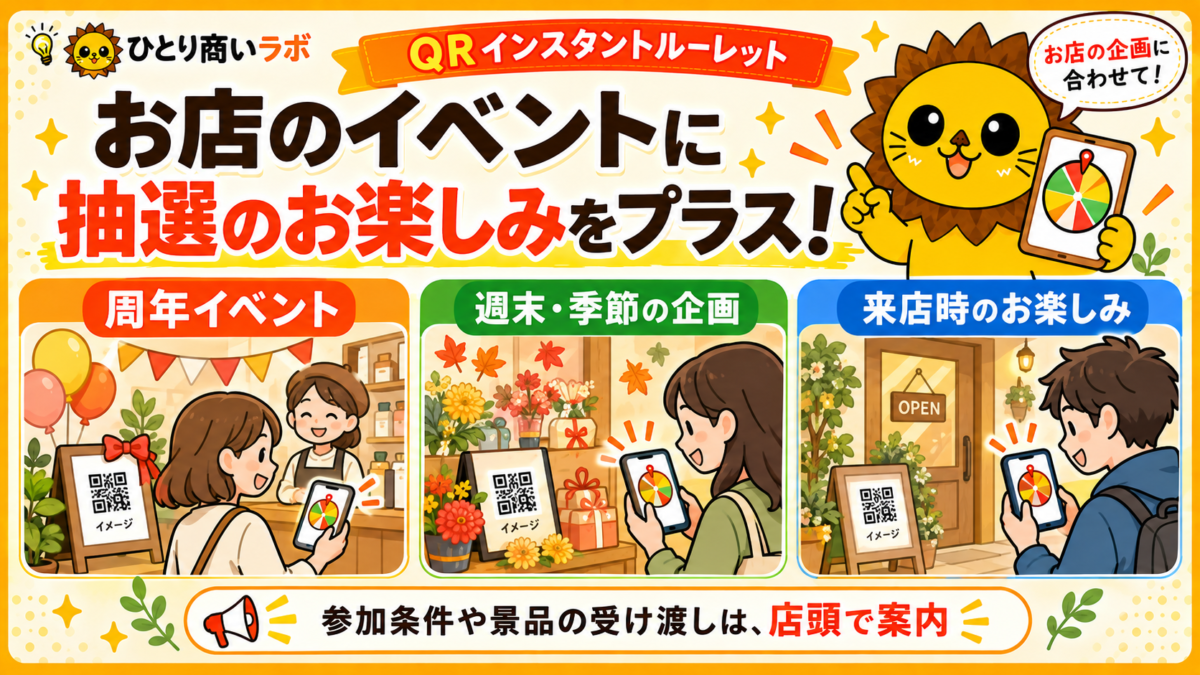
たとえば、こんな場面で使えます。
- 周年イベント:いつものお買い物に、抽選のお楽しみを添える
- 期間限定の企画:週末や季節のイベントに合わせたルーレットを用意する
- 来店時のお楽しみ:1日1回の抽選で、お店に立ち寄る楽しみをつくる
何を当たりにするか、どのくらいの確率にするかは、お店で設定できます。「もう一回」などの結果も組み合わせられます。
最初から大きな企画にする必要はありません。まずは準備しやすい内容で試して、お客様の反応を見ながら続け方を考えてみてください。
店舗イベントを考える材料として、古着衛門で続けてきたルーレットの体験も参考になります。お客様との会話や、お店を楽しみにしてくださる様子について、「店舗運営の三種の神器|売上記録・会員証・イベントツールで積み上げる3つの財産」で紹介しています。
ルーレットの賞・当選確率・デザインを設定できます
賞は2〜36項目まで設定でき、それぞれの当選確率を決められます。標準デザインのままでも使用できます。
必要に応じて、背景色、中央のロゴ、背景画像、結果画面の画像を変更できます。店舗のロゴやイベント用の画像を使えば、お店の企画として見せやすくなります。
効果音も標準で用意しています。古着衛門の効果音をそのまま使うことも、場面ごとに音を変更したり消したりすることもできます。
抽選回数の設定|1回のみ・1日1回・何度でも
| 設定 | 抽選と結果の扱い |
|---|---|
| 1回のみ | 同じイベントで原則1回。抽選結果を保持し、読み直したときも確認できます。 |
| 1日1回 | 当日の抽選結果を保持。日本時間の午前0時に日付が切り替わり、再び抽選できます。 |
| 何度でも | QRコードを読み直すと、前回の結果をリセットして、新しい抽選を始められます。 |
回数制限は、同じイベントを同じブラウザーで利用する場合の仕組みです。別の端末やブラウザーには制限が引き継がれません。参加条件や引き換え方法は、店頭の案内と合わせて運用してください。
QRコード抽選の始め方|準備から店頭掲示まで4ステップ
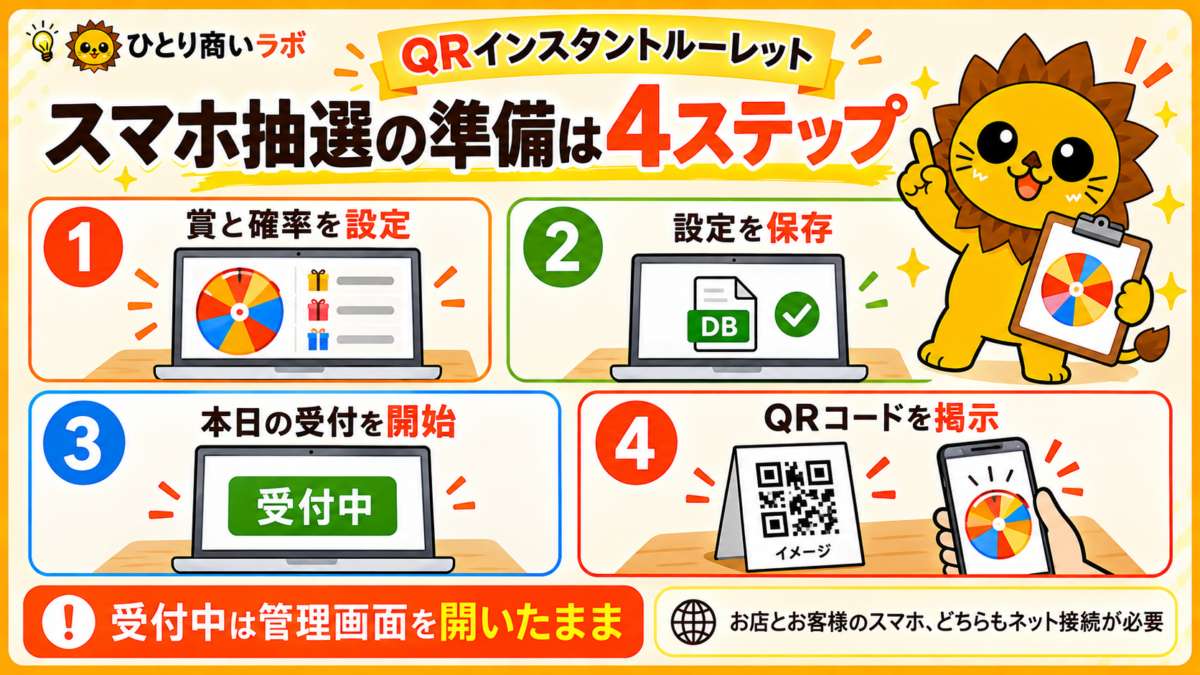
- イベントを設定する
[初期設定・新イベント作成]で、イベント名、賞、確率などを設定します。 - 設定を保存する
[設定完了・受付へ]を押して、管理PCのDBファイルに保存します。初回は保存先を選びます。 - 本日の受付を開始する
使用するイベントを確認し、[本日の受付を開始]を押します。 - お客様用QRコードを掲示する
画面に表示するほか、画像保存やラベル付き印刷もできます。
同じイベントのQRコードは繰り返し使えます。印刷したQRを翌日以降も利用できるので、毎回作り直す必要はありません。
保存したイベントは[イベント一覧]から呼び出せます。日常の企画と期間限定の企画を分けて用意しておくこともできます。
準備の流れを確認したら、管理PCとご自身のスマホで、QRの読み取りから結果表示まで試してみてください。
スマホ抽選の利用条件|管理画面とインターネット接続
お客様のスマホで抽選する間は、お店の管理画面を開き、受付を開始しておく必要があります。管理端末とお客様のスマホは、どちらもインターネット接続が必要です。
管理端末がスリープしたり、管理画面のタブが停止したりすると、抽選できなくなる場合があります。受付中は管理画面を表示した状態で利用してください。
初回は、実際に店頭で使う回線とスマホで、QRの読み取りから結果表示までを確認しておくと、案内しやすくなります。アプリ内ブラウザーで開いた場合は、SafariやChromeなどの通常のブラウザーへ切り替えてください。
抽選結果の集計とデータの保存先
イベントの設定は管理PCのDBファイルに、抽選履歴や回数は管理側のブラウザーに保存します。設定や抽選結果を、ひとり商いラボのサーバーへ保存する仕組みではありません。
管理画面では、本日の抽選回数、総抽選回数、結果別の内訳などを確認できます。抽選履歴をCSVで保存することもできます。
DBファイルとブラウザー内の履歴は保存先が異なります。ブラウザーのデータを削除する前に、必要な履歴はCSVで控えを残してください。
全機能を45日間無料で試せます
無料体験中も、賞や確率の設定、デザインの変更、QRコードの発行、お客様のスマホでの抽選など、全機能を利用できます。
45日間の無料体験後も利用を続けるには、ひとり商いラボの会員認証が必要です。
継続利用を検討する際は、ひとり商いラボの会員料金・利用条件をご確認ください。ルーレット以外にも、事業で使える資料や実務ツールを用意しています。
QRコードを使ったスマホ抽選のよくある質問
お客様は専用アプリをインストールする必要がありますか?
専用アプリのインストールは不要です。お客様はQRコードを読み取り、SafariやChromeなどの通常のブラウザーでルーレットを開いて参加できます。
印刷したQRコードは、翌日も使えますか?
同じイベントのQRコードは繰り返し使えます。翌日以降も、そのイベントを呼び出して受付を開始すれば、印刷済みのQRコードを利用できます。
スマホだけで抽選できるなら、お店の管理画面は閉じてもよいですか?
受付中は、お店の管理画面を開いたままにしてください。管理端末がスリープせず、インターネットに接続した状態であることも必要です。
まずは、お店の企画でルーレットを試してみてください
「お店で抽選をやってみたいけれど、準備が大変そう」と感じていたら、まずはひとつイベントを作って、ご自身のスマホで試してみてください。
お店で使う場面を考えながら、全機能を45日間無料で試せます。
店舗運営で、あわせて確認したい記事
- 会員証を導入すると何が分かる?来店データの読み方・活用法
来店人数や利用回数などを、売場づくりや特典を考える材料にする方法を紹介しています。 - 店舗・EC運営で使える実務ツール|ひとり商いラボ
日々の仕事の効率化、リピーター対策、店内BGM・アナウンスなど、ほかの実務ツールも確認できます。
開業準備や日々の事業運営について考える記事は、ひとり商いラボの記事一覧から探せます。