
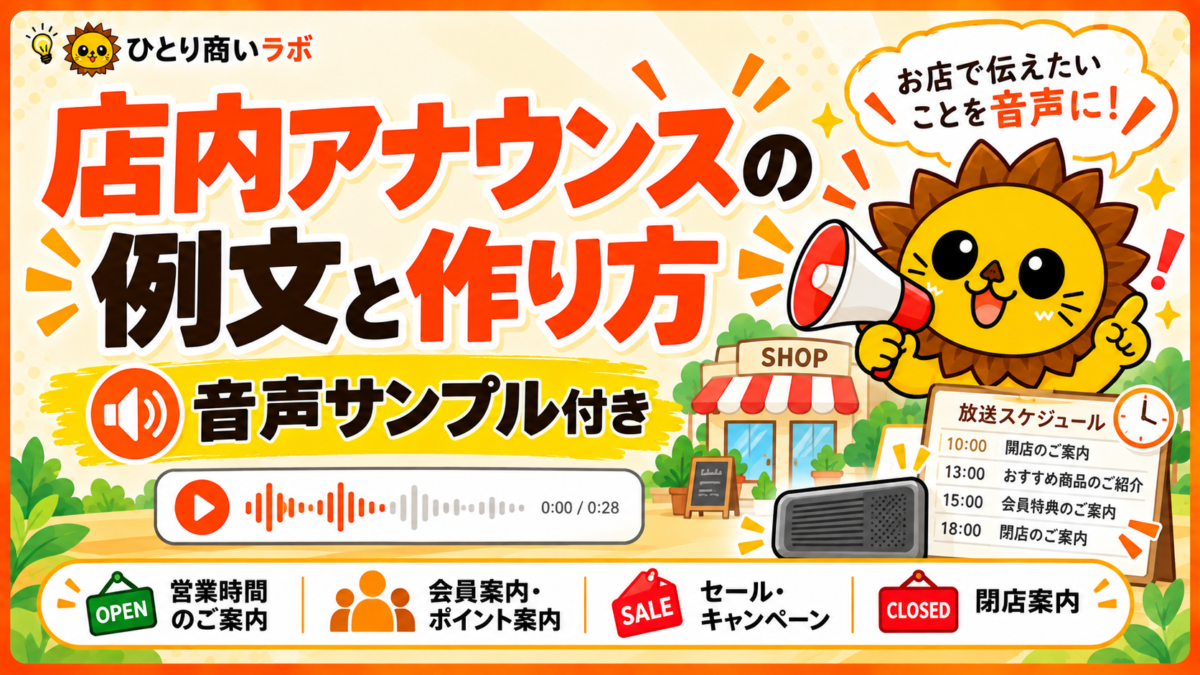
店内に営業時間やセール情報、会員登録の案内を掲示していても、買い物中のお客様が必ず目にするとは限りません。
そんなときに活用できるのが店内アナウンスです。売場を見ているお客様にも情報を伝えられ、スタッフが同じ説明を繰り返す負担を減らす助けにもなります。
この記事では、古着衛門で制作した実際の店内アナウンス音声を公開し、営業時間・会員登録・セール・閉店案内などの例文を紹介します。さらに、VOICEVOXなどを使った音声の作り方と、決まった時間に自動再生する方法まで解説します。
古着衛門の店内アナウンス音声サンプル
まずは、古着衛門の会員登録をご案内するために制作した音声をお聞きください。
文章だけでは伝わりにくい、声の明るさ、言葉の間隔、特典を強調する部分などを確認できます。
古着衛門|会員募集アナウンスの音声サンプル(約48秒)
音声制作:VOICEVOX:春日部つむぎ
これは、古着衛門の会員制度とイベントを紹介するために制作した音声サンプルです。台本中の割引率や特典は制作例として掲載しています。実際に放送する場合は、放送時点の店舗の実施条件に合わせて内容を確認してください。
サンプル音声の台本
古着衛門から、お得な会員登録のご案内です。
会員登録をすると、もれなく古着衛門ルーレットに挑戦できます。
ルーレットで、楽しく運試しー。
最低でも5%オフゥゥ。
そして、大当たりは最大50%オフです。さらに、7のつく日は古着衛門のイベントデイ。
会員のお客様は、店内商品が20%OFFになります。まだ会員登録がお済みでないお客様は、ぜひこの機会にご登録ください。
古着衛門で、お得な宝探しをお楽しみください。
この台本では、会員登録の案内から始まり、特典の紹介、イベント情報、登録の呼びかけへと進みます。
音声にするときは、文章の長さだけでなく、聞いて理解できる区切り方が重要です。特に数字や割引率は、少し間を取ると伝わりやすくなります。
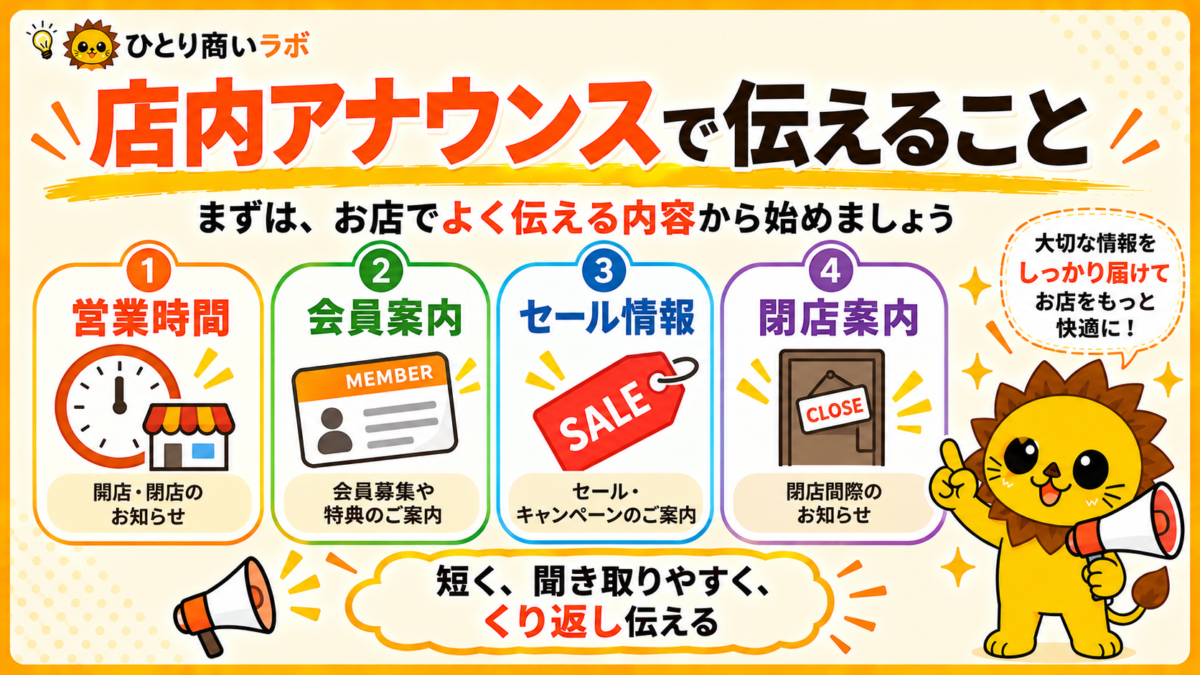
そのまま参考にできる店内アナウンスの例文5選
店内アナウンスは、特別な文章を用意しなくても作れます。日頃スタッフが口頭で伝えている内容を整理し、短い音声にする方法があります。
ここでは、店舗で使いやすい5種類の例文を紹介します。営業時間やイベント名、案内場所などは、自店の内容に書き換えてください。
1.営業時間を案内する例文
本日もご来店いただき、ありがとうございます。
本日の営業時間は、午後○時までとなっております。
どうぞごゆっくりお買い物をお楽しみください。
閉店時刻をあらかじめ知らせたいときや、営業時間についての問い合わせが多い店舗で使える案内です。
2.会員登録を案内する例文
ただいま当店では、会員登録を受け付けております。
会員特典や登録方法は、店頭のご案内をご確認ください。
ご不明な点はスタッフまでお声がけください。
会員制度のすべてを読み上げる必要はありません。アナウンスで関心を持ってもらい、詳しい条件は店頭の掲示やスタッフの説明につなげます。
3.セール・イベントを知らせる例文
本日は、○○フェアを開催しております。
対象商品と実施時間は、売場のご案内をご確認ください。
ぜひ、この機会にお買い物をお楽しみください。
期間限定のセールや曜日ごとのイベントに使えます。対象商品、割引条件、実施期間に変更があった場合は、放送内容も更新します。
4.閉店前に流す例文
ご来店中のお客様へ、閉店時間のご案内です。
本日の営業は、まもなく終了いたします。
お買い物がお済みのお客様は、お会計をお願いいたします。
本日もご来店いただき、ありがとうございました。
閉店前の定時放送に向いた例文です。音声案内はスタッフの声かけを補助するもので、必要な接客や店内の安全確認まで置き換えるものではありません。
5.必要なときだけ流す呼び出し例文
番号札○番をお持ちのお客様、お待たせいたしました。
受付カウンターまでお越しください。
番号札の呼び出しなどは、毎日同じ時刻に流す定時放送ではなく、必要なときにボタンを押して再生する方式が向いています。
店内アナウンスの音声を作る3つの方法
台本が決まったら、次は音声ファイルを用意します。主な方法は「自分で録音する」「音声合成ソフトを使う」「制作を依頼する」の3つです。
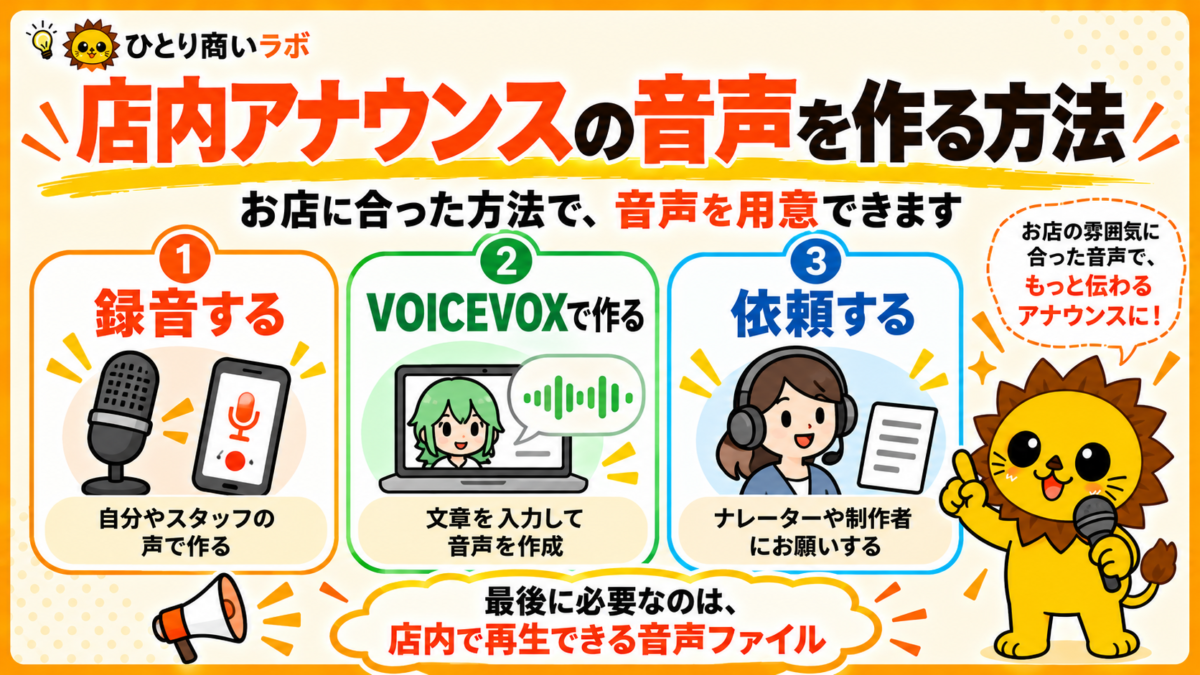
1.自分やスタッフの声を録音する
スマートフォンやPCで台本を読み上げ、音声を録音する方法です。
お店の人の声で案内したい場合に向いています。録音するときは、周囲の雑音が少ない場所を選び、完成後に音量や不要な無音部分を確認します。
2.VOICEVOXなどの音声合成ソフトを使う
文章を入力して、読み上げ音声を作る方法です。
今回の古着衛門のサンプル音声は、VOICEVOXの「春日部つむぎ」を使用して制作しました。文章を修正したり、読み方や抑揚、言葉の間隔を調整したりしながら作れます。
音声合成ソフトを店舗で使用する際は、ソフト本体と使用するキャラクター・音声ライブラリの利用条件をそれぞれ確認してください。
VOICEVOXの公式Q&Aでは、スピーカーによる音声案内のクレジット表記についても説明されています。音声の最初や最後にクレジットを入れる方法、再生機器やその周辺に表記する方法などが案内されていますが、キャラクターごとに別の定めがある場合は、その条件を優先します。
3.ナレーターや音声制作者に依頼する
自分で制作する時間がない場合や、声の雰囲気にこだわりたい場合は、ナレーターや音声制作者に依頼する方法もあります。
依頼するときは、店内での商用利用、繰り返し再生、音声編集が認められるかを確認しておきましょう。後からセール内容などを変更する可能性がある場合は、修正対応についても確認しておくと安心です。
どの方法で制作する場合も、完成した音声を実際に聞き、読み間違い・音量・聞き取りやすさを確認することが大切です。
作成した店内アナウンスを決まった時間に自動再生する方法
音声ファイルが用意できたら、次は店内での再生方法です。
ひとり商いラボのWindowsアプリ「お店サウンド」では、作成した音声を登録し、営業時間や曜日に合わせて自動再生できます。通常の店内アナウンスに加え、セール日だけの案内、閉店前後の放送、必要なときのワンタッチ再生にも対応しています。
アプリ内でBGMも流している場合は、アナウンス中にBGMの音量を自動で下げ、終了後に戻す機能もあります。
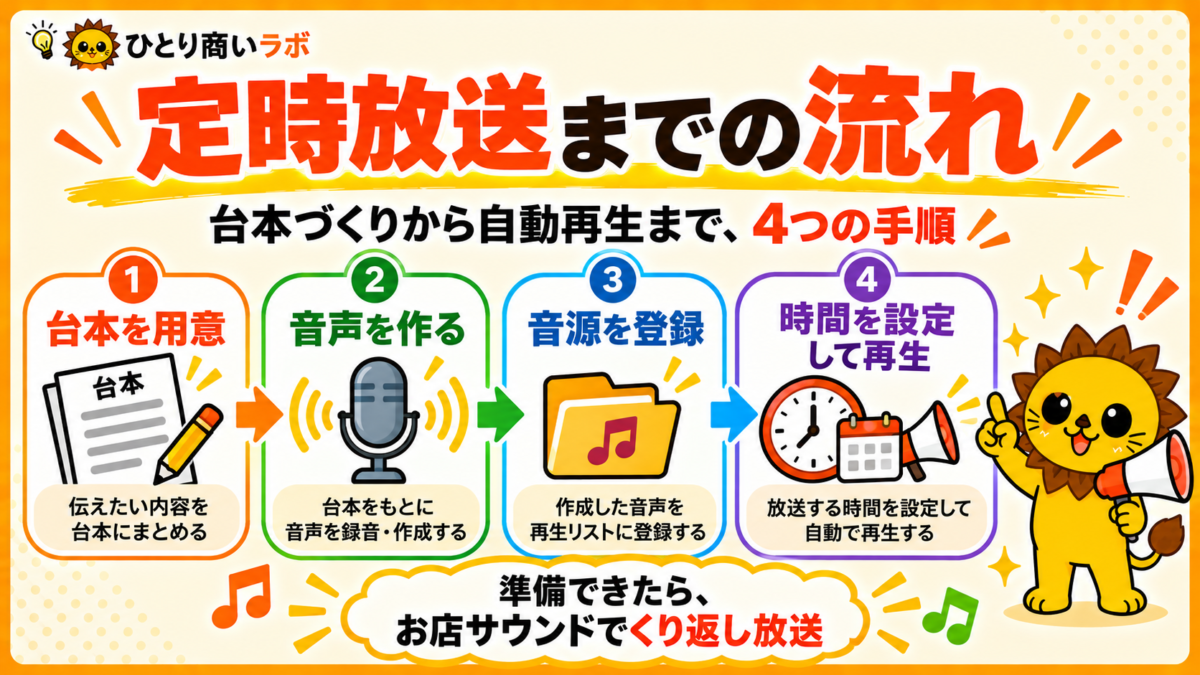
お店サウンドで定時放送を設定する手順
Windows PCとスピーカーを用意する
お店サウンドはWindows 11(64-bit)専用です。まずPCとスピーカーを接続し、店内で音が出る状態にします。
作成した音声ファイルを登録する
MP3やWAVなどの音声を「音源ライブラリ」に登録します。登録後に試聴して、内容と音量を確認します。
通常アナウンスに音源を割り当てる
「通常アナウンス1〜3」の枠から使用するものを選び、登録した音源を設定します。
放送時間と再生間隔を設定する
開始時刻、終了時刻、再生間隔、音量などを指定します。たとえば「10時から18時まで30分間隔」は設定例です。実際の営業時間や店内の状況に合わせて調整します。
再生状態と店内での聞こえ方を確認する
メイン画面で次の放送予定や再生履歴を確認し、店内のスピーカーから適切な音量で聞こえるかを確かめます。
曜日・毎月の日付・特定日には、通常とは別のアナウンスを設定できます。セール日だけ案内を変更したり、閉店前に専用の音声を流したりする使い方も可能です。
実際の画面や各機能の設定方法は、こちらの記事で紹介しています。
店内アナウンスの長さ・間隔・音量を調整する
店内アナウンスは、音声を作って設定すれば終わりではありません。実際に放送して、店内の状況に合うよう調整します。
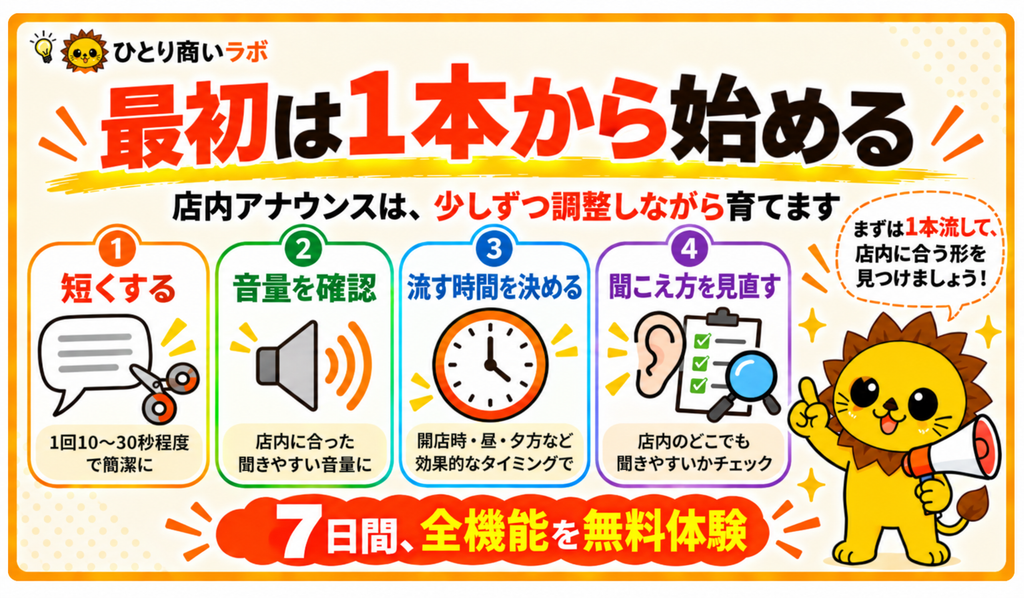
たとえば営業時間の案内を放送する場合、次の点を確認します。
- 長さ:説明が長すぎず、最後まで聞き取りやすいか
- 音量:BGMや店内の環境音に埋もれず、必要以上に大きくないか
- 時間帯:伝えたいお客様が店内にいる時間に流れているか
- 間隔:同じ内容を繰り返しすぎていないか
- 内容:営業時間や特典などが最新の情報になっているか
店の広さやスピーカーの位置、客数の多い時間帯によって、適した設定は異なります。放送を聞きながら調整することで、自店に合うアナウンスに近づけられます。
お店サウンドは7日間無料で試せます
「お店サウンド」は、店内アナウンス・BGM・閉店案内を管理できるWindows 11(64-bit)専用アプリです。
アプリをダウンロードし、起動後に[お店サウンドを使う]を選ぶと、会員登録なしで全機能を7日間無料で試せます。無料期間は、アプリで体験を開始した時点から数えます。
無料体験の終了だけで料金が発生することはありません。
継続して利用する場合は、アプリ内の[お店サウンド会員になる]から申し込みます。料金は月額330円(税込)で、月ごとの自動更新です。申し込み時に利用条件と初回課金日時を確認できます。
なお、以前の45日間無料体験をすでに開始している場合は、当初案内された期限まで利用できます。
音声やBGMのファイルはアプリに同梱されていません。この記事で紹介したように、自分で録音・制作した音声や、店舗で利用できる権利を確認した音源を登録して使用します。
対応環境、機能、料金、ダウンロード方法は公式紹介ページで確認できます。
店内アナウンスは、掲示だけでは伝えにくい情報を届けるための一つの方法です。この記事の例文や音声サンプルを参考に、お店で伝えたい内容を音声にして活用してみてください。