
お店を始める前には、店内アナウンスまで必要になるとは考えていませんでした。
でも、実際に営業を始めてみると、
営業時間を何度も案内する。
休業日や営業時間変更を知らせる。
セールや会員制度をもっと知ってほしい。
イベントを開催していても、気づかないまま帰るお客様がいる。
閉店時間が近づくたびに、スタッフが案内する。
そんな場面が少しずつ増えてきます。
「店内アナウンスがあったら便利だろうな」
そう思っても、どうやって始めればいいのか分からない。
専用の放送設備を新しく用意するところまでは考えていない。
ちょうどいいツールも見つからない。
必要性は感じているけれど、そのままになっているお店もあると思います。
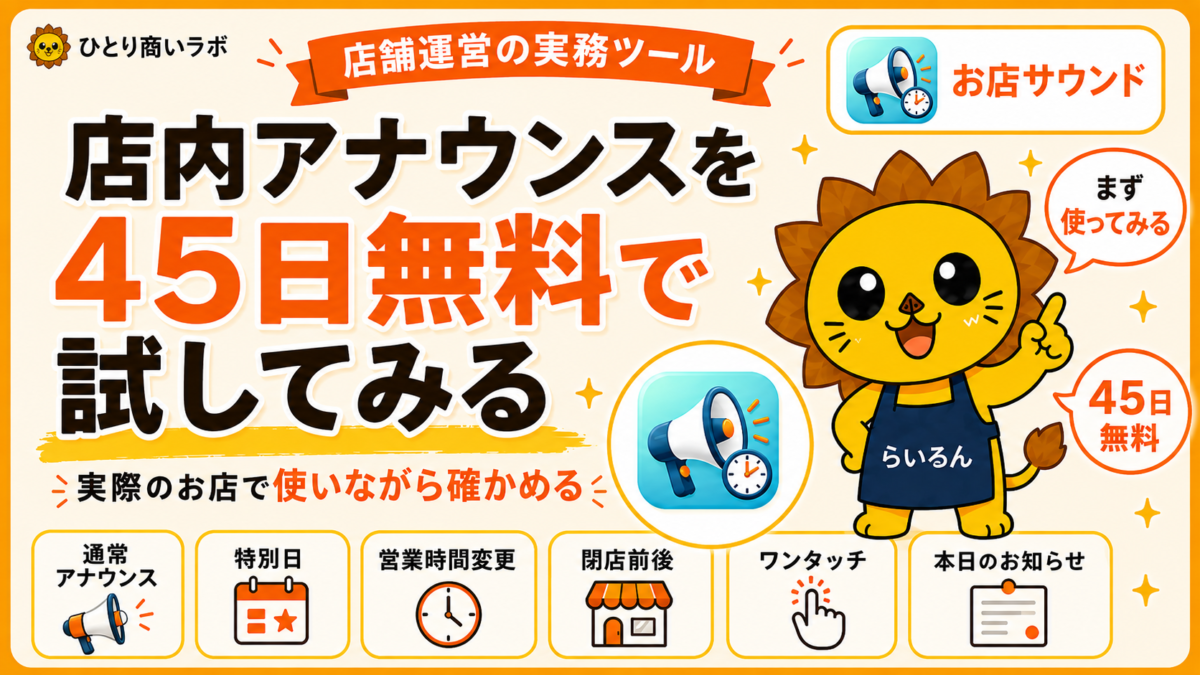
そこで作ったのが、Windowsで使える実務ツール
「お店サウンド」です。
45日間、すべての機能を無料で利用できます。
実際の営業で使いながら、自分のお店に必要な仕組みなのかを確かめてみてください。
なぜ「お店サウンド」を作ったのか
「お店サウンド」は、突然思いついて作ったツールではありません。
古着衛門では、開業した約15年前から、営業時間やセール、会員制度などをお客様へ伝えるために店内アナウンスを使ってきました。
当時は今のような「お店サウンド」はありません。
使えそうなソフトを組み合わせながら、営業時間に合わせてアナウンスを流し、閉店時間には蛍の光を流す仕組みを自分で作っていました。
なぜそこまでして店内アナウンスを使っていたのか。
その経緯は、こちらの記事で詳しく書いています。
店内アナウンスを自動で流す「お店サウンド」を作りました|15年前の古着衛門で必要だった仕組みを、今の形に
今回は、その「お店サウンド」で実際に何ができるのかを見ていきます。
「お店サウンド」を使うには何が必要?
ソフトの機能を見る前に、実際のお店で使うために必要なものを確認しておきます。
基本的に必要なのは、次の3つです。
- Windows 11 64-bitのPC
- 店内へ音を出すためのスピーカーや音響設備
- 流したいBGMやアナウンスの音源
まず動作を確認するだけなら、PCのスピーカーから音を出すこともできます。
実際に店内で使う場合は、PCへスピーカーを接続したり、すでにアンプや店内スピーカーなどの音響設備がある場合は、PCの音声をその設備へ入力して使う方法もあります。
たとえば、
Windows PC → スピーカー
というシンプルな構成でも始められます。
すでに店内の音響設備がある場合は、
Windows PC → アンプ・音響設備 → 店内スピーカー
という形で使える場合もあります。
接続方法は、使っているPCやスピーカー、アンプなどの機器によって異なります。
有線、USB、Bluetoothなど、Windowsから音声を出せる環境であれば選択肢があります。
そして、もう一つ必要なのが音源です。
お店サウンドにはBGMや店内アナウンスの音源そのものは付属していません。
自分のお店で使いたい音源を用意して、お店サウンドへ登録します。
つまり、大がかりな放送設備を新しくそろえることから始めるのではなく、
今あるWindows PCや音響設備を確認しながら、まず音を1つ流してみる。
そこから始めることができます。
店内アナウンスの音声はどうやって作る?
お店サウンドには、店内アナウンスの音声そのものは入っていません。
でも、音声を用意する方法はそれほど難しくありません。
大きく分けると、
- 自分やスタッフの声を録音する
- 音声合成ソフトで作る
という2つの方法があります。
たとえば、
「本日は17日のセール日です」
「営業時間は10時から19時までです」
「まもなく閉店のお時間です」
といった文章を作り、それを音声ファイルにします。
音声合成ソフトを使う方法
文章を入力して音声を作れるソフトもあります。
- VOICEVOX
- COEIROINK
- VOICEPEAK
などがあります。
音声合成ソフトを使えば、マイクで録音しなくてもアナウンス音声を作れます。
ただし、店舗で使用する場合は、ソフトそのものが無料かどうかだけではなく、
生成した音声を店舗・商用利用できるか、クレジット表記が必要か、使用する音声ごとに条件がないか
を確認してください。
VOICEVOX
https://voicevox.hiroshiba.jp/
COEIROINK
https://coeiroink.com/
VOICEPEAK
https://www.ah-soft.com/voice/
録音した音声を整えたいとき
自分で録音した音声も、そのまま使うことができます。
前後の不要な部分を切ったり、音量を調整したりしたい場合は、
- Audacity
- ocenaudio
などの音声編集ソフトがあります。
Audacity
https://www.audacityteam.org/
ocenaudio
https://www.ocenaudio.com/
BGMを用意する場合
BGMについても、自作した音源のほか、店舗・商用利用が認められている音源を用意して使えます。
たとえば、フリーBGM・音楽素材サイトの
DOVA-SYNDROME
などがあります。
DOVA-SYNDROME
https://dova-s.jp/
ここで大切なのは、
「無料でダウンロードできる」=「店舗で自由に使える」ではない
ということです。
店舗・商用利用が認められているか、クレジット表記が必要か、編集してよいか、制作者ごとの条件がないかなど、実際に使う時点で各公式サイトの最新利用条件を確認してください。
音声を用意したら、お店サウンドの「音源ライブラリ」へ登録します。
対応している音声形式は、
MP3 / WAV / WMA / M4A / AAC
です。
営業中は、この画面を見ておけば大丈夫
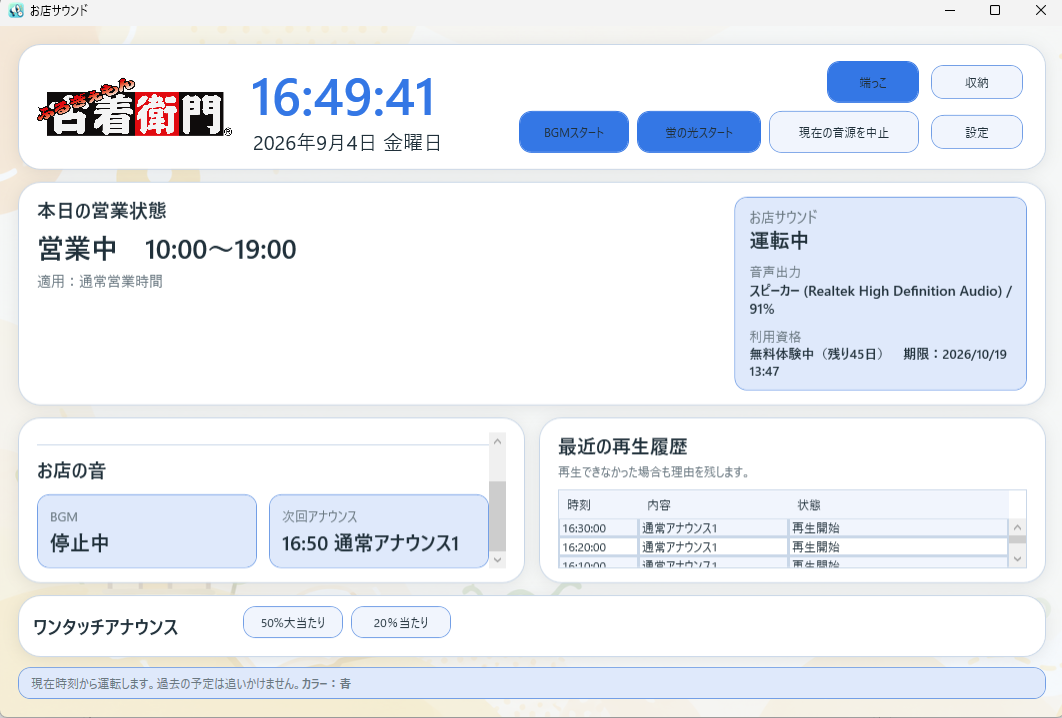
設定が終わったら、普段の営業ではこの画面を表示して使います。
画面には、
- 現在時刻
- 本日の営業時間
- お店サウンドの運転状態
- 現在の音声出力
- 次に流れるアナウンス
- 最近の再生履歴
- ワンタッチアナウンス
などがまとまっています。
「次は何時に何が流れるのか」
「さっきのアナウンスは正常に流れたのか」
といったことも、営業中の画面から確認できます。
設定画面を何度も開きながら使うのではなく、設定した後は営業用の画面で状態を確認する、という使い方です。
営業時間中のBGMと店内アナウンスを設定する
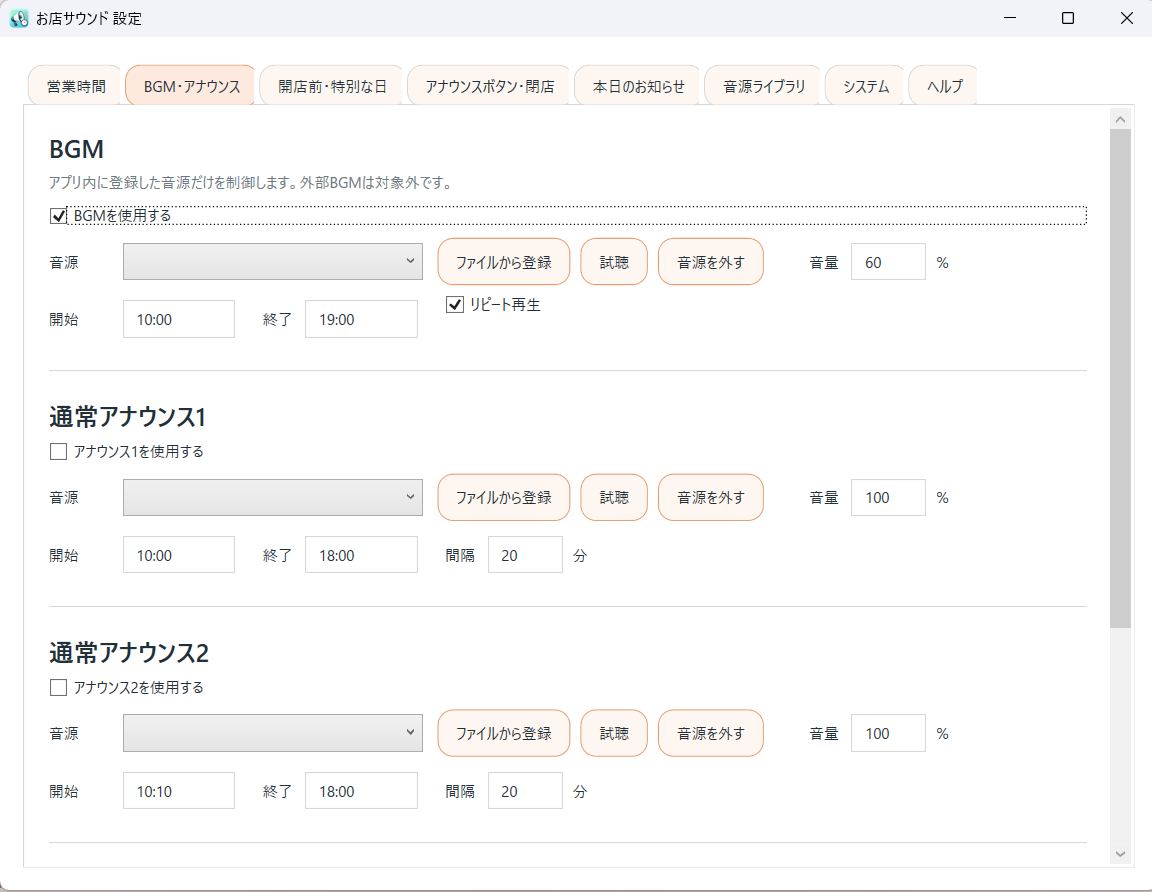
毎日の営業で繰り返し伝えたいことは、通常アナウンスとして設定します。
たとえば、
- 営業時間
- 会員制度
- 買取案内
- セールの案内
- サービスの案内
- お客様へ知ってほしいこと
などです。
音声を登録して、
「10時から18時まで、20分間隔で流す」
というように設定できます。
通常アナウンスは1~3まで用意しているので、内容の違う案内をそれぞれ設定できます。
開始時間、終了時間、再生間隔、音量も個別に設定します。
BGMも同じ画面から設定できます。
営業時間中はBGMを流しながら、決めた時間になると店内アナウンスを流す、といった使い方ができます。
お店サウンドに音源は同梱していません。
自分のお店で使いたいBGMやアナウンス音源を登録して使います。
お店によって雰囲気も、伝えたい内容も違うからです。
曜日やセールの日だけ、いつもと違う案内を流す
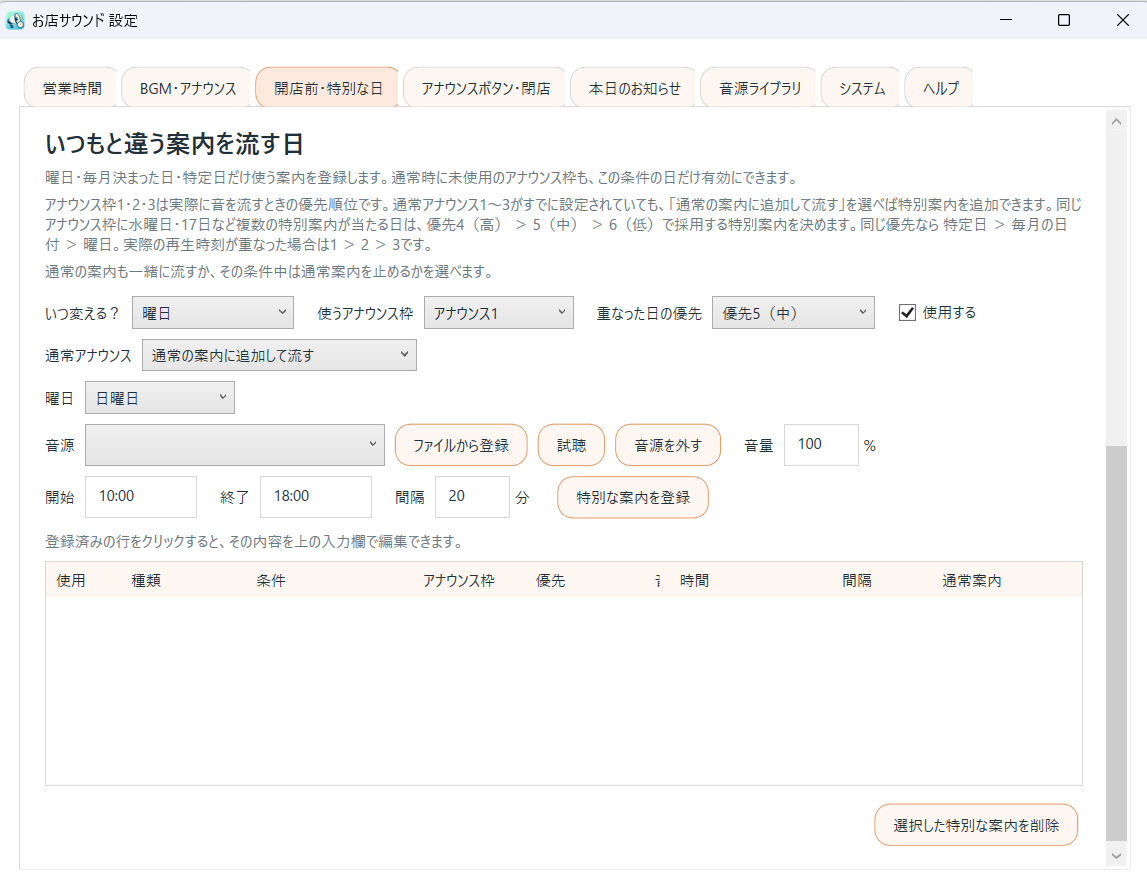
毎日まったく同じ案内だけを流せばよいとは限りません。
たとえば、
「水曜日だけサービス内容が違う」
「毎月17日にイベントを行う」
「この日だけセールを開催する」
といったことがあります。
そんなときに使うのが、「いつもと違う案内を流す日」です。
曜日、毎月の日付、特定日などを条件にして、その条件の日だけ使うアナウンスを登録できます。
さらに、
通常の案内に追加して流す
のか、
その日は特別な案内だけを流す
のかも選べます。
普段は使っていない通常アナウンス枠を、特定の日だけ有効にすることもできます。
イベントのたびに通常設定を書き換えて、イベントが終わったらまた戻す必要はありません。
営業時間が変わる日も登録できる
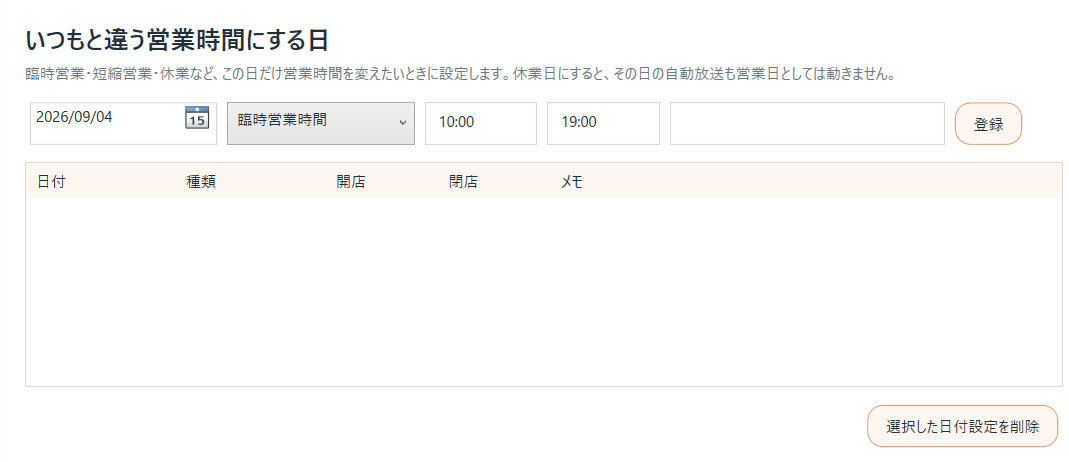
店舗を運営していると、営業時間が毎日まったく同じとは限りません。
臨時営業。
短縮営業。
営業時間変更。
休業。
そうした日も、あらかじめ登録できます。
たとえば通常は10時~19時でも、
「この日だけ10時~17時」
という設定ができます。
休業日に設定した日は、その日の自動放送も営業日としては動きません。
店内アナウンスだけではなく、その日の営業状態に合わせて動かすための機能です。
閉店前の案内、蛍の光、閉店後の案内まで設定する
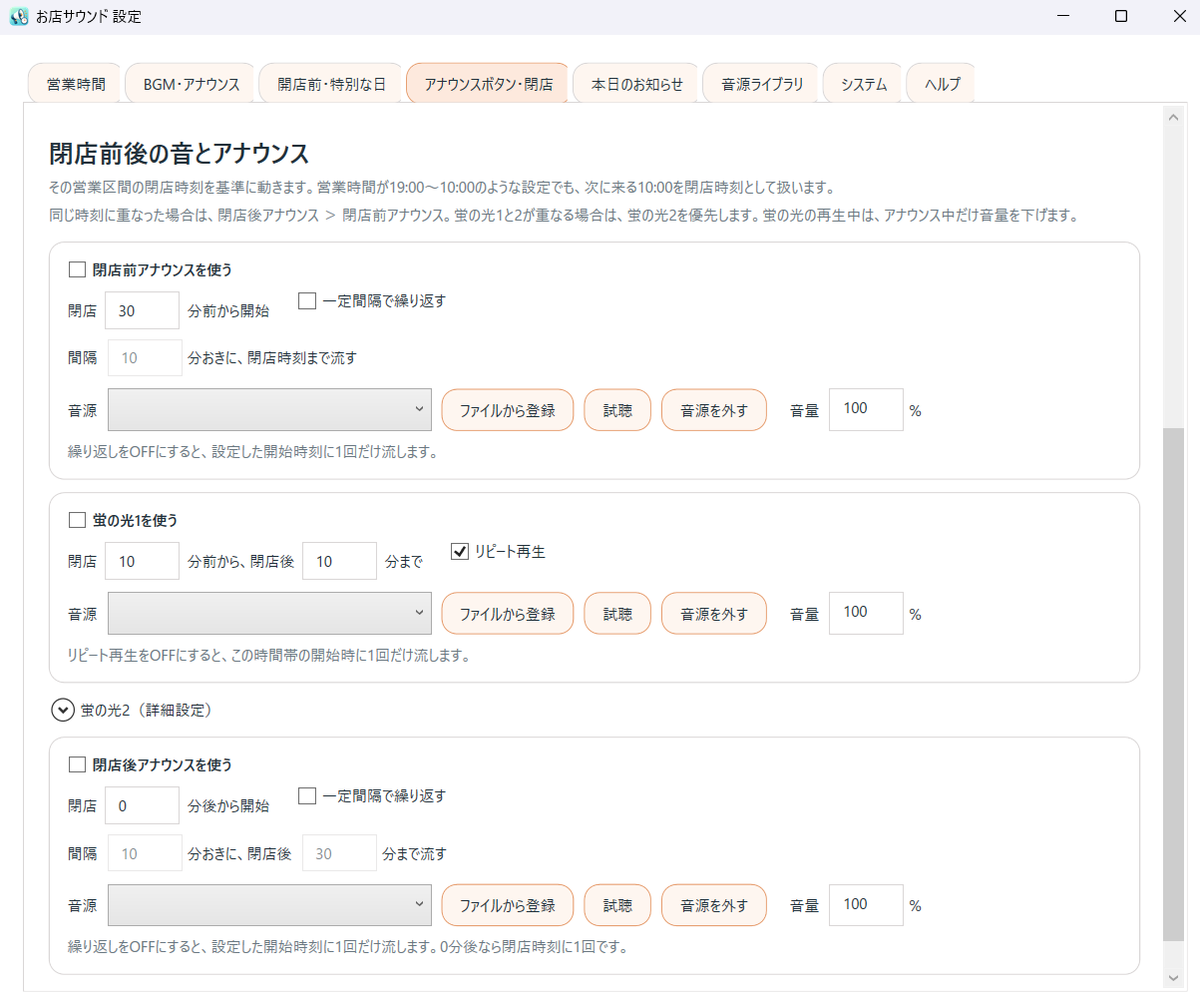
閉店時間が近づくたびにスタッフが、
「まもなく閉店です」
と案内する。
毎日のことなので、これも意外と負担になります。
お店サウンドでは、その日の閉店時刻を基準にして、
閉店前アナウンス → 蛍の光 → 閉店後アナウンス
まで設定できます。
たとえば、
閉店30分前から案内を流す。
閉店10分前から蛍の光を流す。
閉店後には営業終了の案内を流す。
といった使い方です。
その日の営業時間が変われば、その営業時間を基準に動きます。
毎日決まった19時に流すだけではなく、「その日の閉店時間」から逆算して動くようにしています。
必要なときだけ流す「ワンタッチアナウンス」
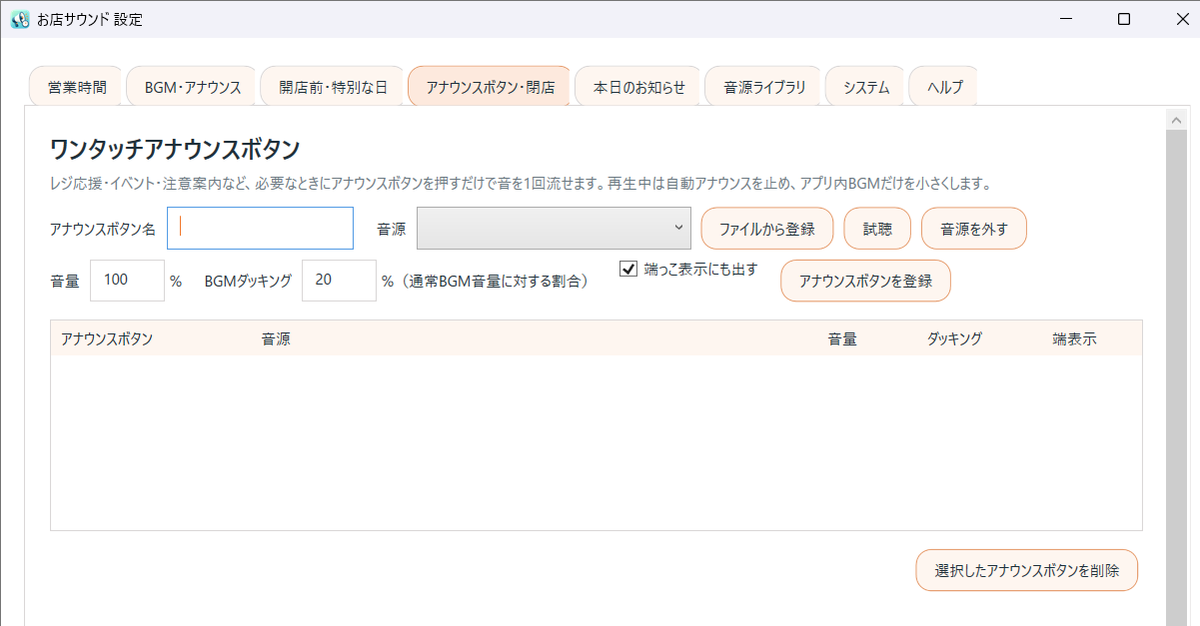
すべての案内を自動で流す必要はありません。
その場で必要になったときだけ流したいものもあります。
そこで用意しているのが、ワンタッチアナウンスです。
たとえば、
- 番号札のお客様を呼び出す
- イベントの案内を流す
- 注意事項を伝える
- スタッフ間で共有している案内を流す
といった使い方ができます。
音声を登録しておけば、営業中のメイン画面にボタンを表示できます。
必要になったときは、そのボタンを押すだけです。
自動放送と、その場で流す案内を1つのツールの中で使い分けられます。
放送しなくても、忘れたくないことは「本日のお知らせ」
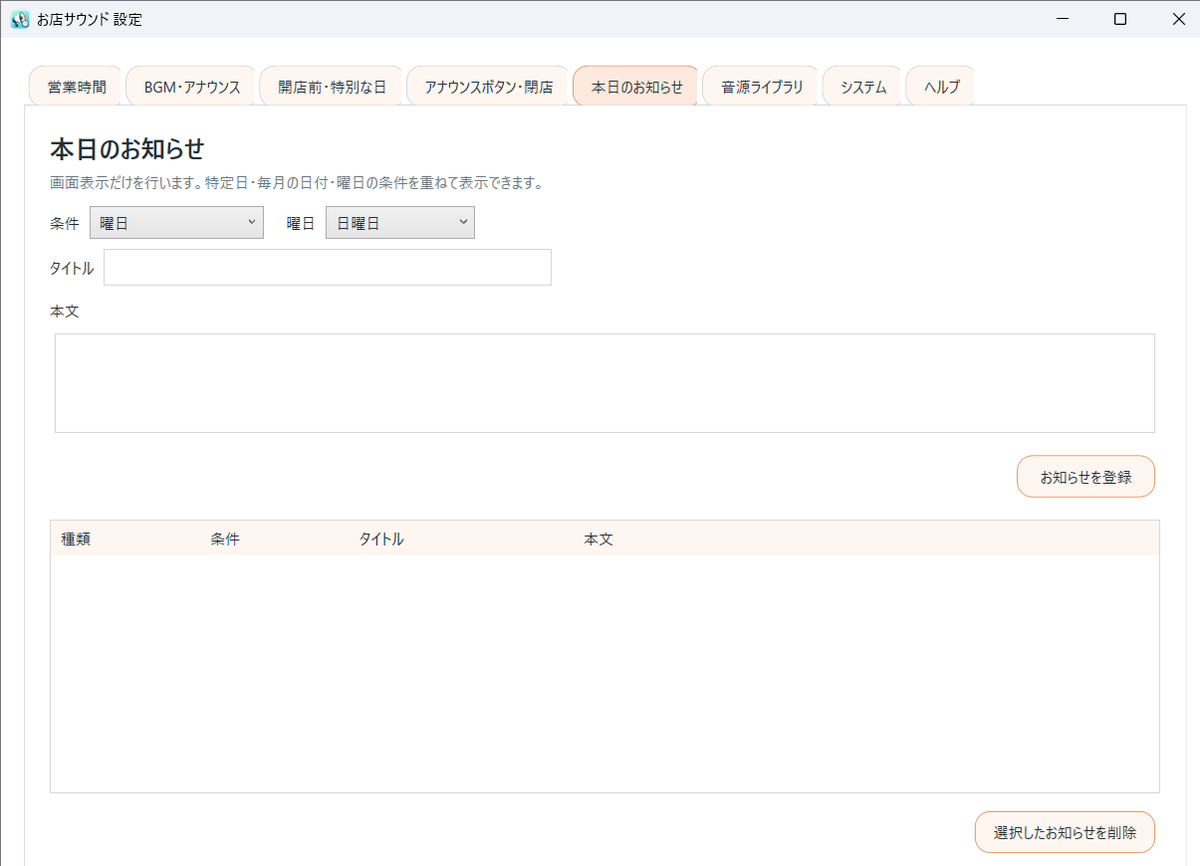
お店で必要な情報のすべてを、お客様へ放送するわけではありません。
「今日はこのイベントがある」
「この曜日だけ確認しておきたいことがある」
といった、スタッフ側で確認できればよい情報もあります。
「本日のお知らせ」は、音声を流す機能ではありません。
条件に合った日に、店頭PCのメイン画面へお知らせを表示する機能です。
曜日、毎月の日付、特定日などを設定できます。
店内アナウンスと同じPCを、その日の営業で忘れたくないことを確認する場所としても使えます。
設定や音源はバックアップできる
営業時間やアナウンスを細かく設定していくと、それ自体がお店の運用データになっていきます。
PCが故障した。
新しいPCへ交換した。
別のPCへ環境を移したい。
そんなときに最初から設定し直すのは大変です。
お店サウンドでは、設定や登録した音源、お店ロゴ、背景画像などをまとめてバックアップできます。
保存したバックアップは、必要なときに復元できます。
設定を作るところだけではなく、その設定を残しておくところまでを、実際の店舗運営を考えて用意しています。
PCが故障した・買い替えたとき
お店サウンドは、1会員IDにつき1台のPCで利用します。
PCの故障や買い替えなどで別のPCへ移行する場合は、新しいPCへお店サウンドをインストールし、インターネットに接続した状態で会員認証を行ってください。
新しいPCでは6時間、一時的に利用できます。営業を止めずにPCを移行するための時間として利用できます。
今後そのPCを通常利用する場合は、6時間以内にアプリの「このPCをメインにする」を実行してください。
故障した旧PCで認証解除の操作をする必要はありません。
設定や音源のバックアップがある場合は、新しいPCで復元することで、これまでの設定を引き継げます。
45日間、すべての機能を無料で利用できます
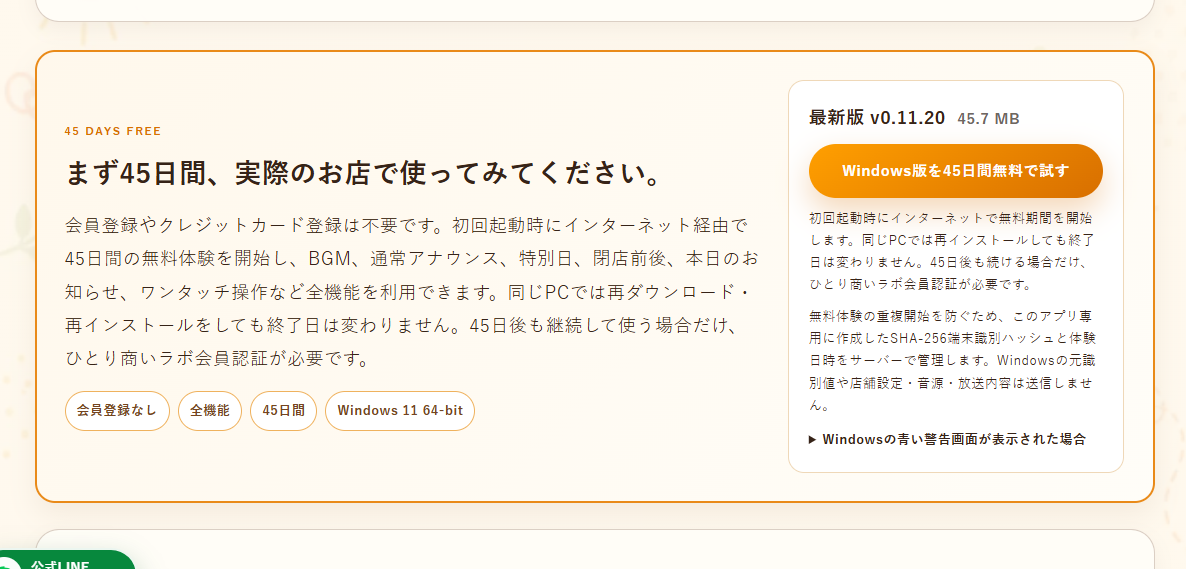
お店サウンドは、初回起動から45日間、すべての機能を無料で利用できます。
なぜ45日なのか。
1日触って、
「ちゃんと音が流れた」
だけでは、このツールが自分のお店に必要なのかは分からないと思うからです。
普通の営業日。
曜日によって内容が違う日。
セールの日。
イベントの日。
営業時間が変わる日。
閉店前。
実際のお店で何日も使ってみることで、
「この案内はあった方がいい」
「もう少し早い時間に流した方がいい」
「これは自分のお店では使わない」
といったことが見えてきます。
最初から全部の機能を使う必要もありません。
まずは、
営業時間の案内を1つ流してみる。
そこからで十分です。
使っているうちに、
「セールの案内も流してみよう」
「閉店前の案内も自動にしてみよう」
「この曜日だけ別の案内を流そう」
と、自分のお店に合った使い方が見えてきます。
45日後も使い続けたい場合は、ひとり商いラボ会員として利用できます。
Windows 11のPCで利用できます
お店サウンドは、Windows 11 64-bit用のデスクトップアプリです。
署名なしのWindowsアプリとして配布しているため、初めて実行するとMicrosoft Defender SmartScreenから、
「WindowsによってPCが保護されました」
と表示される場合があります。
この確認画面自体は、ウイルスが検出されたという表示ではありません。
ただし、実行する前にダウンロード元とファイル名を確認してください。
詳しいインストール方法や進み方は、お店サウンドのページで確認できます。
まず1つ、実際のお店で流してみてください
店内アナウンスを始めるために、最初から大きな仕組みを考える必要はありません。
Windows PCと音を出せる環境があれば、まず試すことができます。
営業時間を流してみる。
セールの案内を流してみる。
閉店前の案内を自動にしてみる。
まずは1つで構いません。
実際に営業中に流してみると、
「これも伝えられる」
「この時間に流したい」
「曜日によって変えたい」
と、自分のお店での使い方が見えてきます。
45日間、すべての機能を無料で利用できます。
自分のお店に必要な仕組みなのか、実際の営業で確かめてみてください。
「お店サウンド」を作った理由
なぜ店内アナウンスを使い始めたのか。
なぜ15年前の古着衛門で必要だったのか。
そして、当時使っていた仕組みが、どうして現在の「お店サウンド」につながったのか。
開発の背景はこちらの記事で紹介しています。