
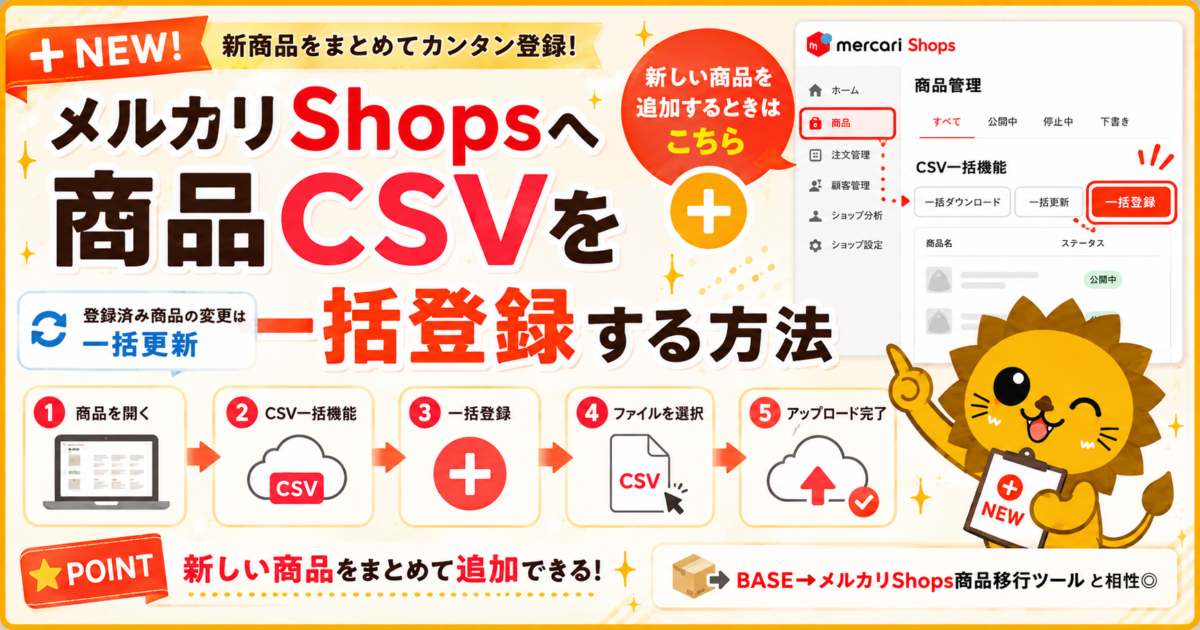
メルカリShopsでは、CSVを使って複数の商品をまとめて登録できます。
新しい商品をCSVで追加する場合は、PC版のショップ管理画面から、
「商品」→「CSV一括機能」→「一括登録」
と進みます。
あとは、一括登録用の商品CSVを選択してアップロードし、登録内容を確認します。
新しい商品を追加 → 一括登録
登録済みの商品を変更 → 一括更新
この記事では、実際の画面を使って、新しい商品をCSVで一括登録する手順を順番に説明します。
すでに登録されている商品の価格・在庫・説明などを変更したい場合はこちらです。

メルカリShopsの商品画面を開く
まず、PCからメルカリShopsのショップ管理画面を開きます。
商品一括登録機能は、メルカリShops公式ガイドでもPC環境のWeb版で利用する機能として案内されています。
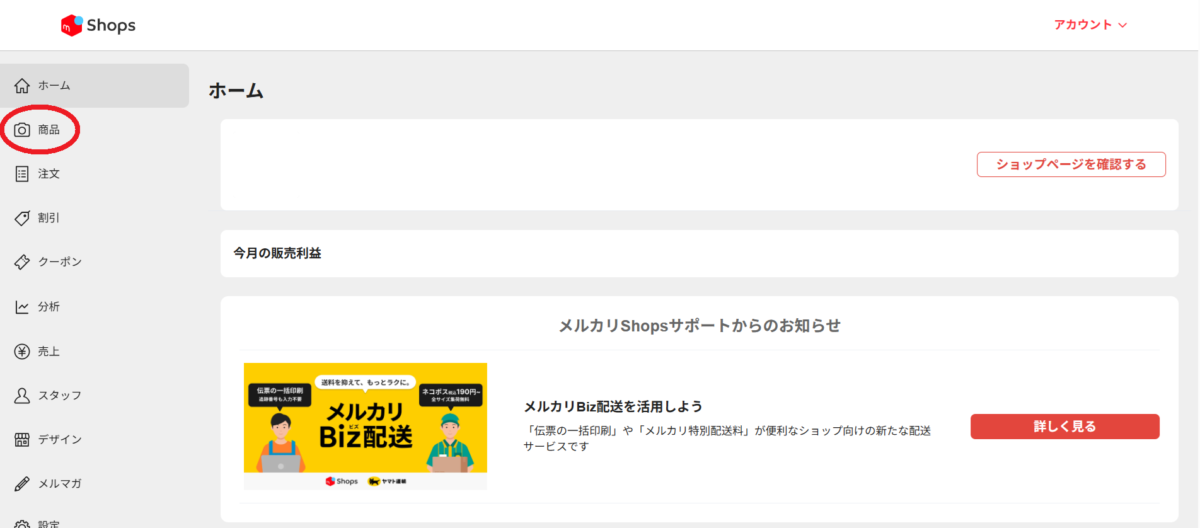
「CSV一括機能」を開く
商品管理画面を開いたら、画面上部の「CSV一括機能」を選択します。
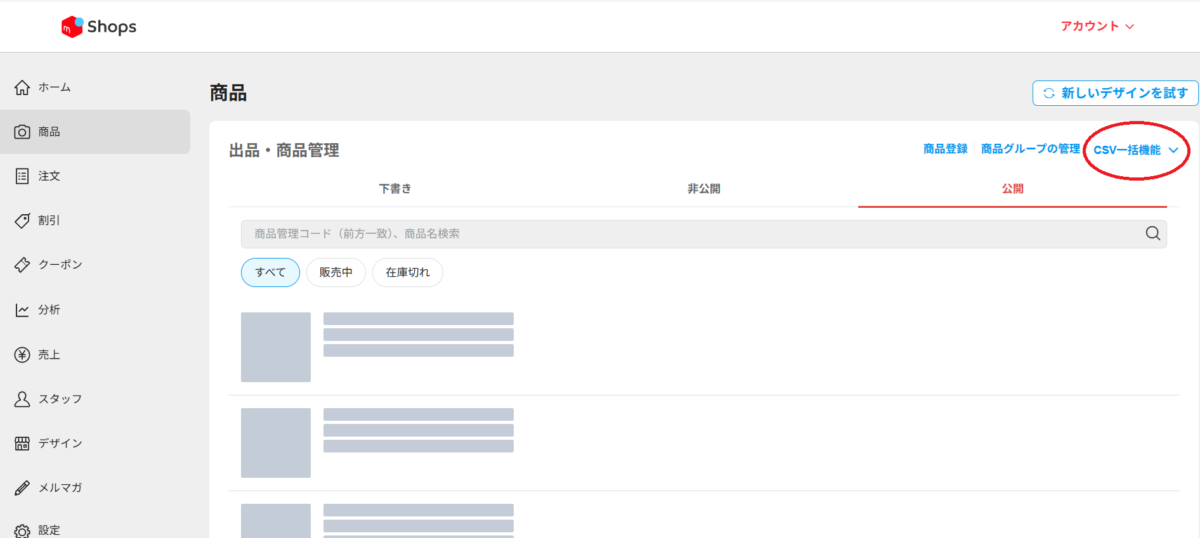
新しい商品を追加するときは「一括登録」を選ぶ
CSV一括機能を開くと、複数の操作が表示されます。
今回の目的は新しい商品を追加することなので、ここでは「一括登録」を選びます。
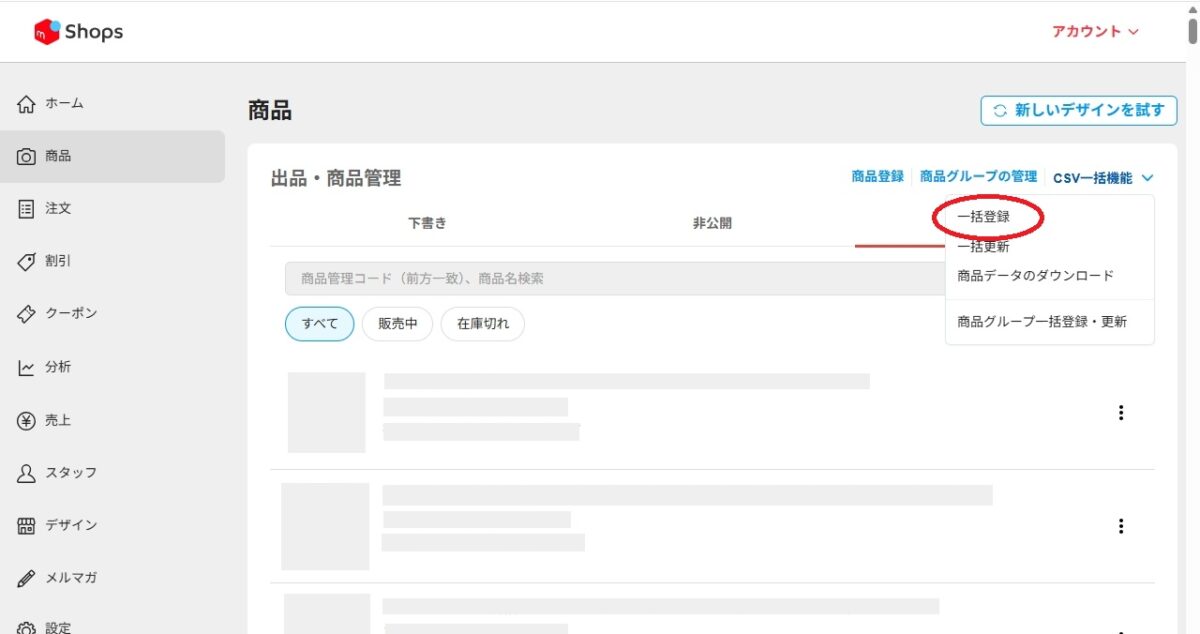
ここで「一括更新」へ進まないように注意してください。
一括更新は、すでにメルカリShopsへ登録されている商品を変更するための機能です。
登録するCSVファイルを選択する
一括登録画面を開いたら、CSVファイルをアップロードする項目まで進みます。
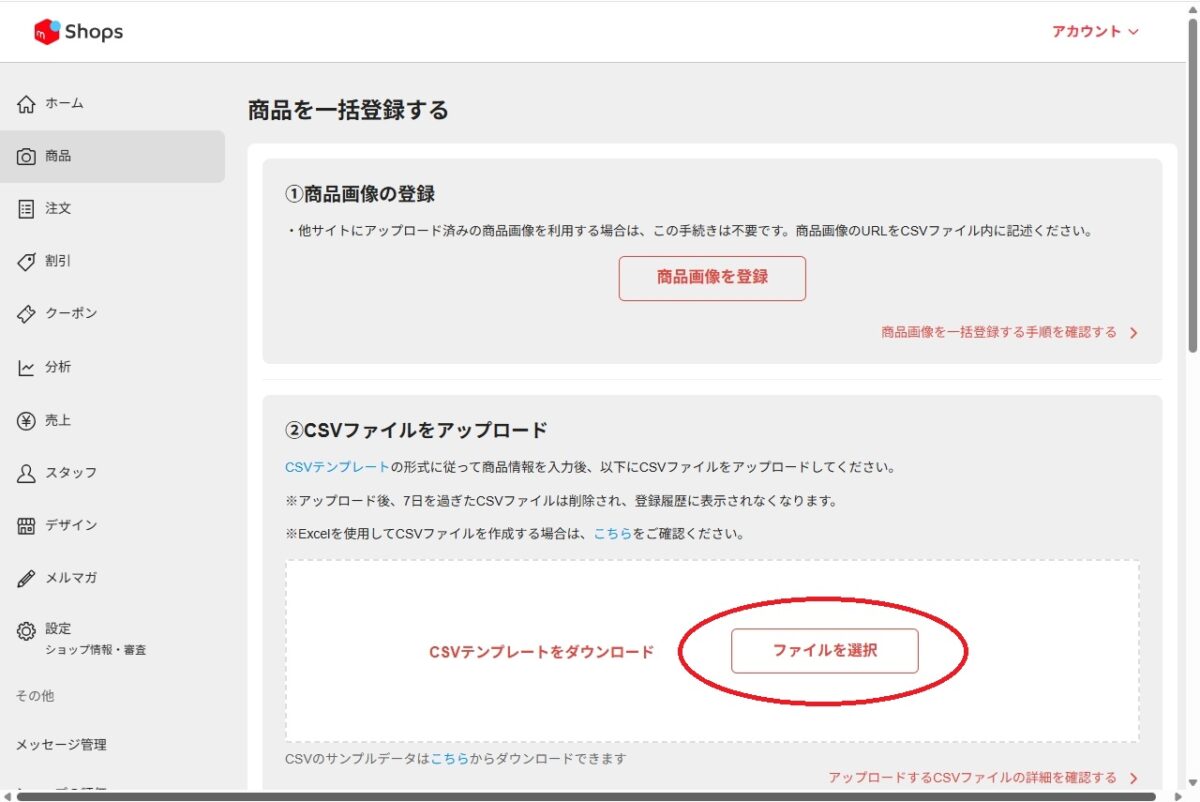
作成した商品CSVを指定する
パソコンのファイル選択画面が開いたら、メルカリShopsへ登録するCSVを選択します。
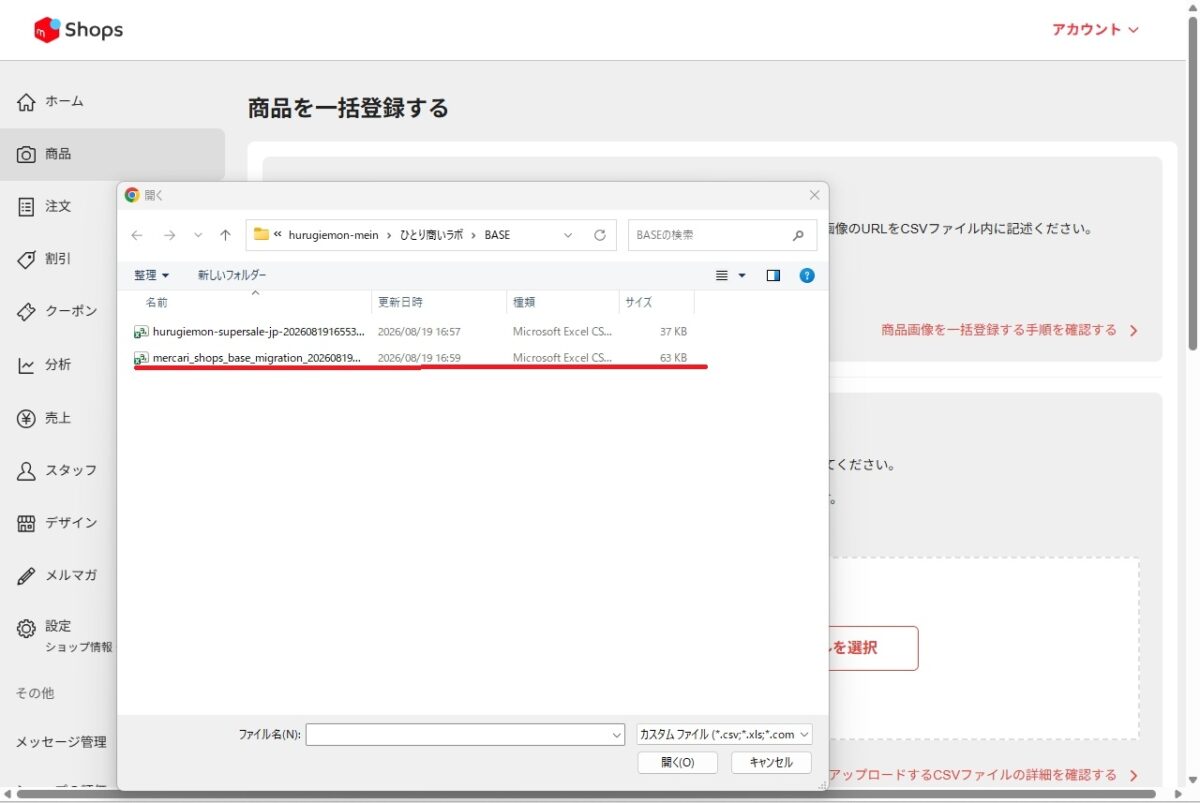
BASEからメルカリShopsへの商品移行ツールで作成したCSVを使う場合も、ここでそのCSVを選択します。
CSVをアップロードする
選択したファイル名を確認し、問題がなければアップロードを実行します。
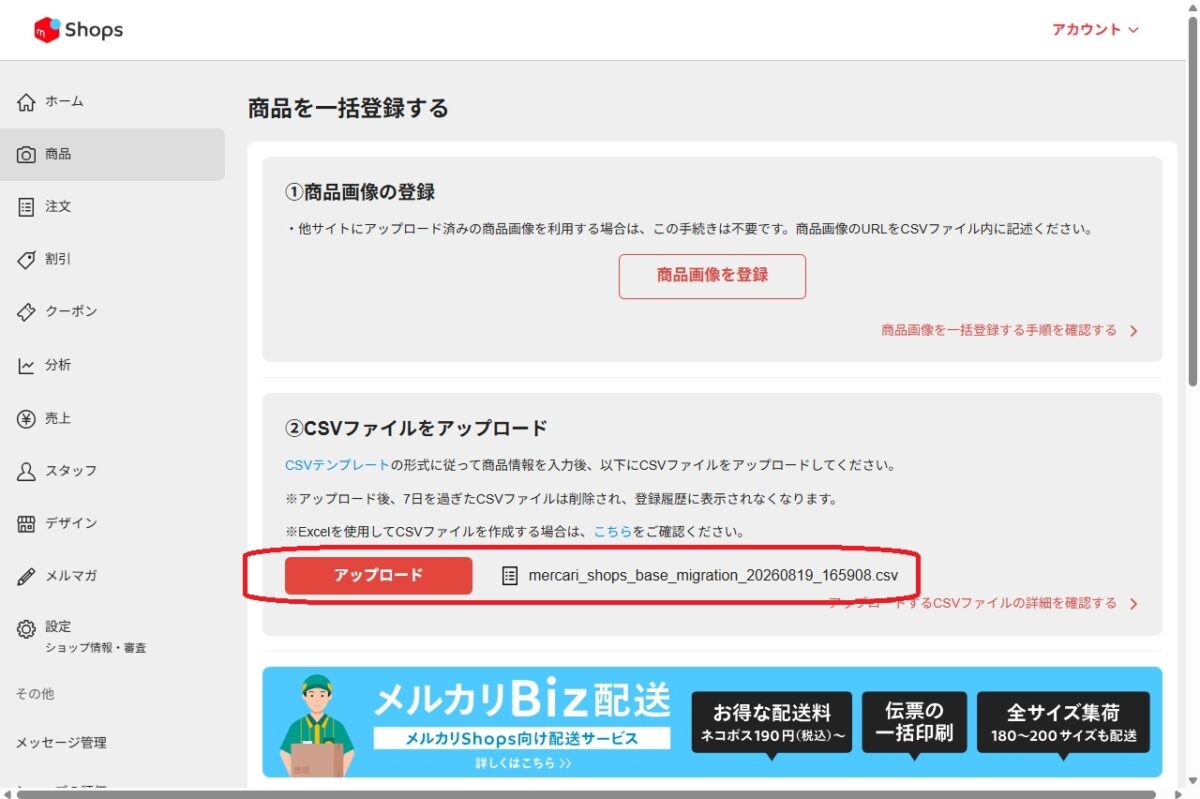
アップロード後は、表示された商品内容を確認し、問題がなければ一括登録を進めます。
CSVの内容やフォーマットに問題がある場合は、エラー内容が表示されるため、該当箇所を修正して再度アップロードします。
商品画像もCSVで登録できる
メルカリShopsの商品一括登録では、商品画像もまとめて登録できます。
画像の登録方法には、
- パソコンに保存している画像ファイルをアップロードする方法
- CSVの「商品画像名」に画像URLを入力して登録する方法
があります。
BASE → メルカリShops 商品移行ツールでは、BASEから取得した商品画像URLをメルカリShops用CSVへ設定するため、画像URLを利用した一括登録ができます。
→ BASEの商品画像も含めてメルカリShopsへ移行する方法
BASEから移行した場合は画像を確認するまでBASEの商品を削除しない
BASE → メルカリShops 商品移行ツールを利用した場合は、ここに注意してください。
メルカリShopsへの登録が完了し、商品画像が正しく表示されていることを確認するまでは、BASE側の商品を削除しないでください。
メルカリShops側で商品情報と画像を確認してから、BASE側の商品整理を行います。
一括登録でエラーが出た場合
CSVファイルの形式や入力内容に問題がある場合、メルカリShops側でエラーが表示されることがあります。
エラーが出た場合は、表示された内容を確認し、CSVを修正してから再度アップロードします。
特に、
- 一括登録用CSVを「一括更新」へアップロードしていないか
- 必須項目が不足していないか
- 商品名や価格などが登録条件を満たしているか
- CSVの列やフォーマットを変更していないか
を確認します。
メルカリShopsへ商品CSVを一括登録する手順まとめ
- ショップ管理画面から「商品」を開く
- 「CSV一括機能」を開く
- 「一括登録」を選ぶ
- 「ファイルを選択」を押す
- 商品CSVを選択する
- CSVをアップロードして内容を確認する
覚えておきたいのは、
新しい商品を追加 → 一括登録
登録済みの商品を変更 → 一括更新
という違いです。
BASEからメルカリShopsへ商品を移す場合
BASEからダウンロードした商品CSVを、そのままメルカリShopsの一括登録へアップロードすることはできません。
BASEとメルカリShopsではCSVの項目や仕様が異なるため、メルカリShops用の商品CSVへ整理する必要があります。
ひとり商いラボでは、BASEの商品CSVを読み込み、商品名・価格・在庫・SKU・画像URLなどをメルカリShopsの商品一括登録用CSVへ整理するツールを用意しています。
→ BASEからメルカリShopsへ商品を移行する手順を見る
参考:メルカリShops公式ガイド
商品一括登録のCSV仕様や最新の操作方法については、メルカリShops公式ガイドもあわせて確認してください。
メルカリShops公式:商品を一括登録する際のCSVファイルの作り方
利用時の注意事項
メルカリShopsの管理画面やCSV仕様は変更される場合があります。
この記事は2026年8月時点の画面をもとに作成しています。
一括登録後は、商品名、価格、在庫、商品の状態、カテゴリ、商品画像などを確認してから公開してください。