
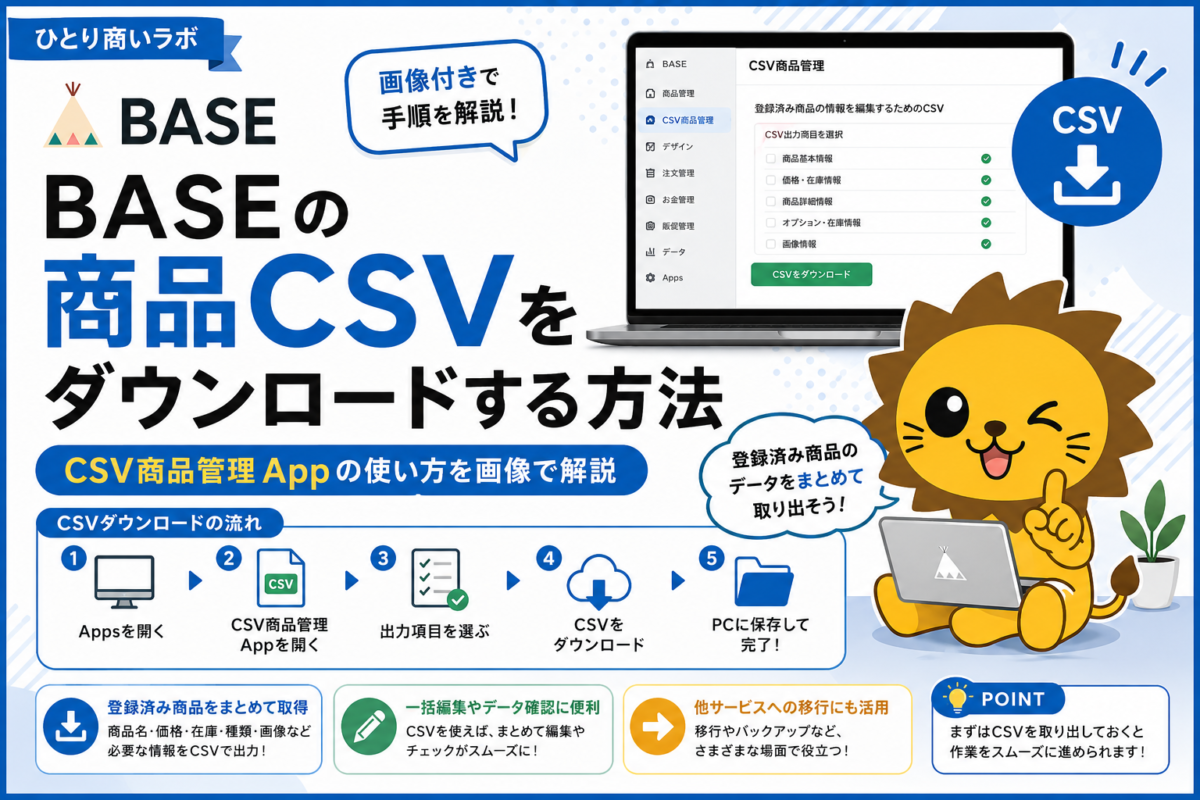
BASEに登録している商品名・価格・在庫などを、まとめてパソコンへ保存したい。そんなときに使えるのが「CSV商品管理 App」です。
商品情報をCSVファイルとしてダウンロードし、在庫の確認や一括編集、ほかのネットショップへの商品移行に利用できます。
CSVとは、商品名・価格・在庫などの情報を一覧にまとめたファイルです。
この記事では、BASEの商品CSVをパソコンへダウンロードする手順を、実際の画像で紹介します。

BASEの商品CSVをダウンロードする手順
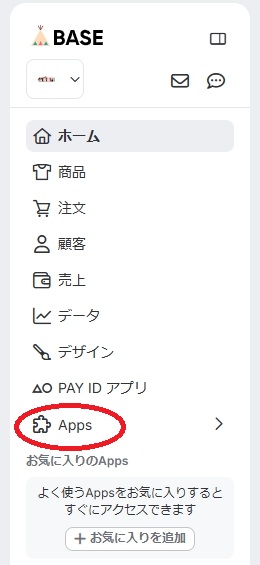
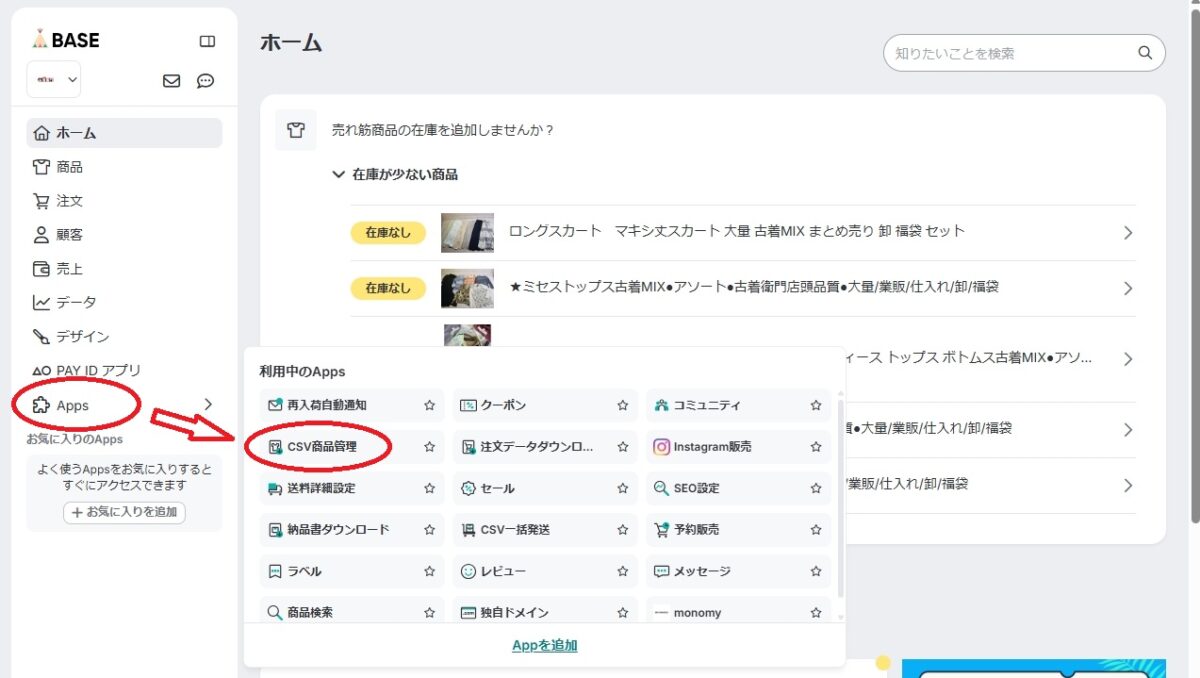
1.BASE管理画面から「Apps」を開く
BASEにログインし、管理画面のメニューから「Apps」を選択します。
2.「CSV商品管理 App」を開く
Appsの一覧から「CSV商品管理」を選択します。
まだ利用していない場合は、CSV商品管理 Appを追加してから進みます。
3.CSVへ出力する商品情報を選ぶ
「商品情報の出力」で、CSVに含める項目を選択します。
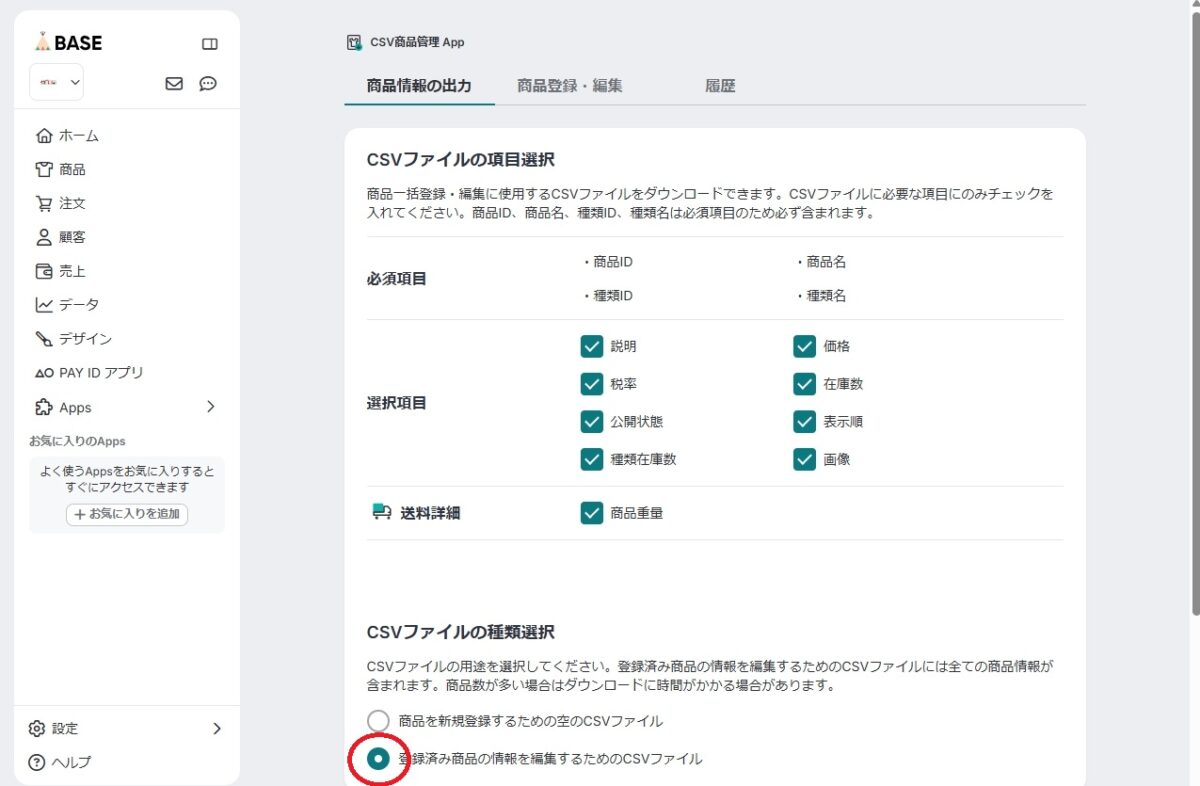
商品ID・商品名・種類ID・種類名などの必須項目に加えて、必要な項目へチェックを入れます。
メルカリShopsへの商品移行に使う場合は、商品説明・価格・在庫数・種類在庫数など、引き継ぎたい情報も選択してください。
種類名・種類在庫数は、色やサイズなど、商品内の種類ごとの情報です。
4.登録済み商品のCSVをダウンロード
CSVファイルの種類から「登録済み商品の情報を編集するためのCSVファイル」を選択し、「CSVをダウンロード」を押します。
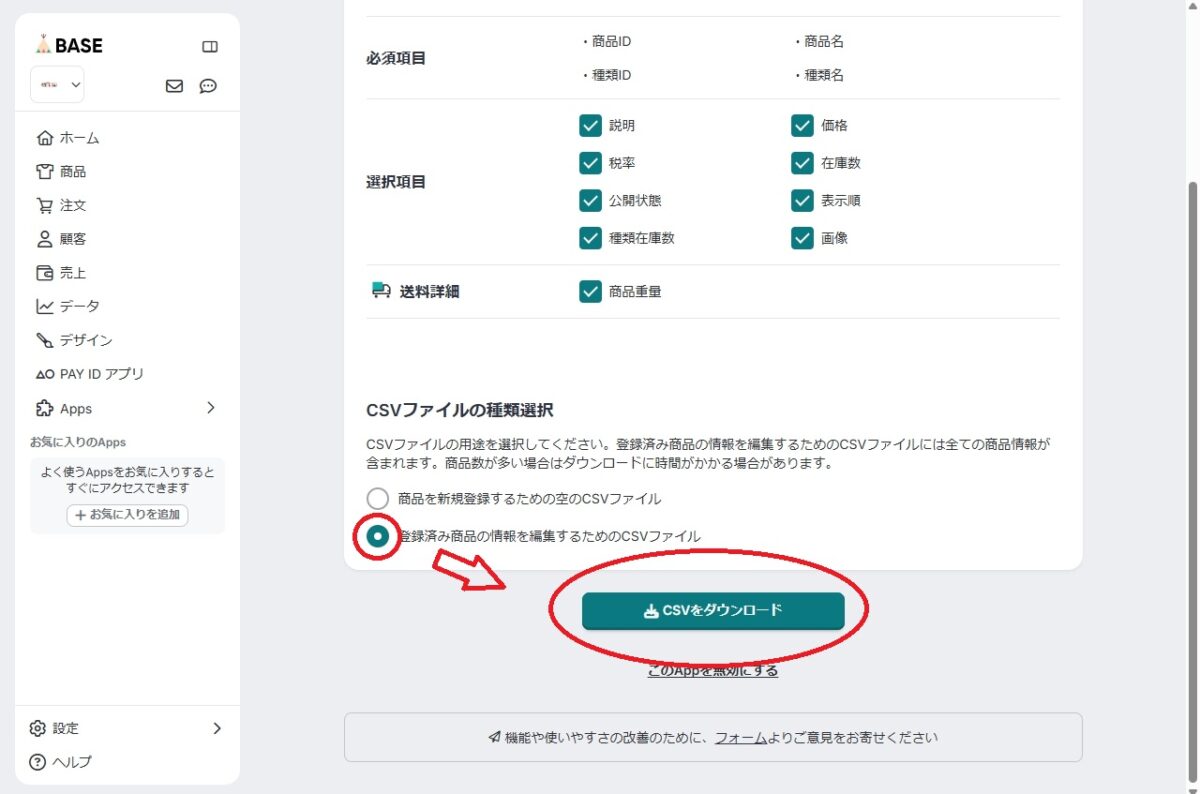
新規登録用の空のテンプレートではなく、現在の商品情報が入った編集用CSVを選びます。
5.商品CSVをパソコンへ保存
保存画面が表示されたら、デスクトップやダウンロードフォルダーなど、後から見つけやすい場所を選びます。
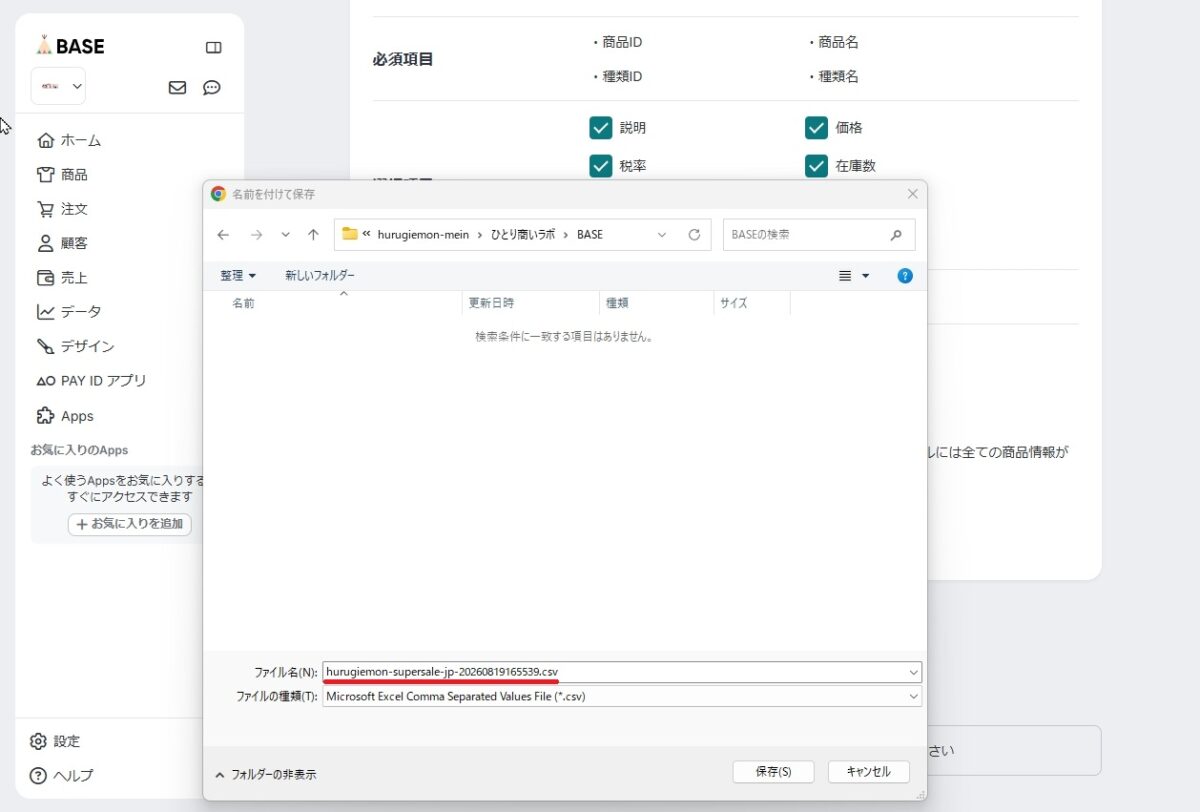
ブラウザの設定によっては、ダウンロードフォルダーへ自動保存されます。
保存したCSVファイルを確認できたら、ダウンロードは完了です。
商品CSVを利用するときの注意点
BASEのCSV商品管理 Appでは、対象商品を絞り込んでダウンロードすることはできません。
また、「セール App」でセール価格を設定している商品は、編集用CSVに割引後の価格が出力されます。ほかのネットショップへ移行する場合は、販売価格を確認してください。
ダウンロードしたCSVを編集する場合は、元のファイルを残し、コピーしたCSVで作業します。
CSVの項目名や保存形式を変更すると、BASEへの再登録・更新でエラーになる場合があります。
BASEの商品をメルカリShopsへ移行する場合
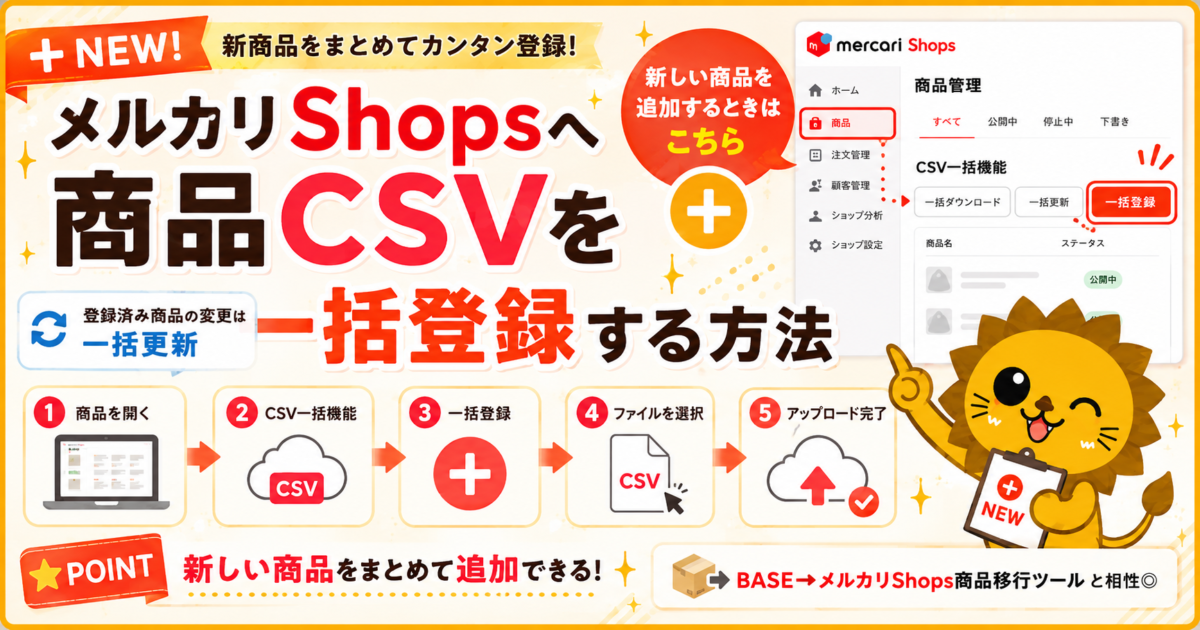
BASEからダウンロードした商品CSVは、メルカリShopsの一括登録用CSVとは形式が異なります。
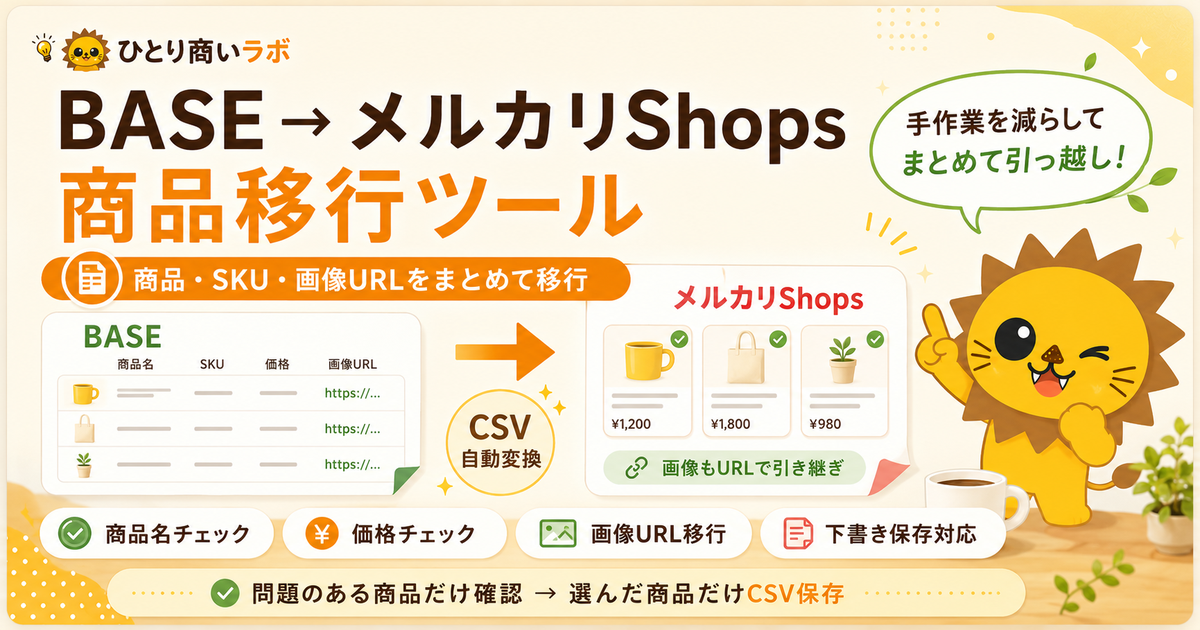
ひとり商いラボの「BASEからの商品移行ツール」なら、BASEの商品CSVを読み込み、メルカリShops用の一括登録CSVへ変換できます。
商品名・説明・価格・在庫・色やサイズなどの種類を引き継ぎ、必要な商品だけを選んで移行できます。
無料アカウントでログインし、BASEと接続すれば、商品画像のURLも取得して移行用CSVへ設定できます。
商品移行後は、メルカリShops側で商品情報と画像を確認してください。画像が正しく表示されるまでは、BASEの商品を削除しないでください。
BASEからの商品移行は、CSV分析・一括値下げ・一括値上げ・商品情報一括変更を含む「メルカリShops運用ツール」の5機能のひとつです。
5機能一式で月額330円(税込)。全機能を7日間無料で体験できます。
CSV操作の体験はアカウント・カード登録不要。BASEとの連携には無料アカウントが必要です。体験終了だけで料金が発生することはありません。
BASE公式ガイド
CSV商品管理 Appの最新仕様や操作方法は、BASE公式ヘルプで確認できます。
掲載画像は2026年8月時点の画面です。BASEの管理画面や機能の仕様が変更されている場合は、実際の画面と公式案内を確認してください。
※ひとり商いラボのメルカリShops運用ツールは独自に提供する非公式ツールです。BASEおよびメルカリShopsの公式ツールではありません。