
BASEで販売している商品を、メルカリShopsにも登録したい。
商品数が少なければ、一つずつ登録し直すこともできます。
しかし商品が増えてくると、商品名、説明、価格、在庫、種類、画像などを一つずつ移すのは、かなりの作業になります。
BASEでは商品データをCSVで取り出すことができ、メルカリShopsにもCSVを使った商品一括登録機能があります。
ただし、BASEから出したCSVを、そのままメルカリShopsへアップロードできるわけではありません。
そこで、ひとり商いラボでは、
「BASE → メルカリShops 商品移行ツール」
を作りました。
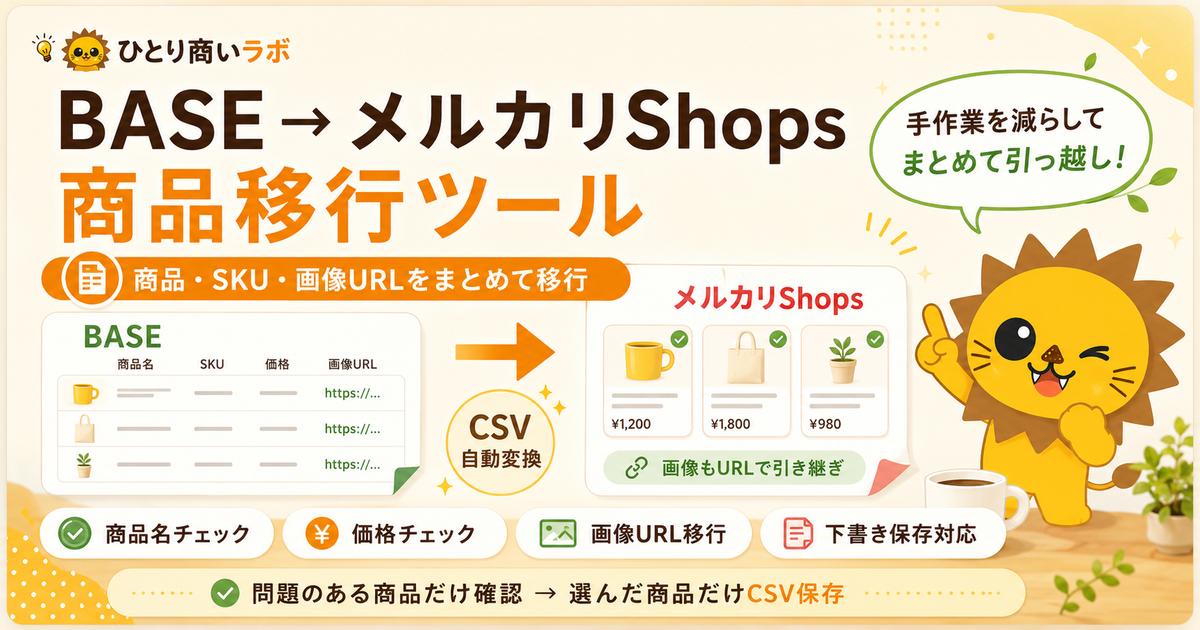
BASEの商品情報を読み込み、メルカリShopsの商品一括登録用CSVへ整理するためのツールです。

BASEの商品CSVを読み込む
最初にBASEの商品CSVをツールへ読み込みます。
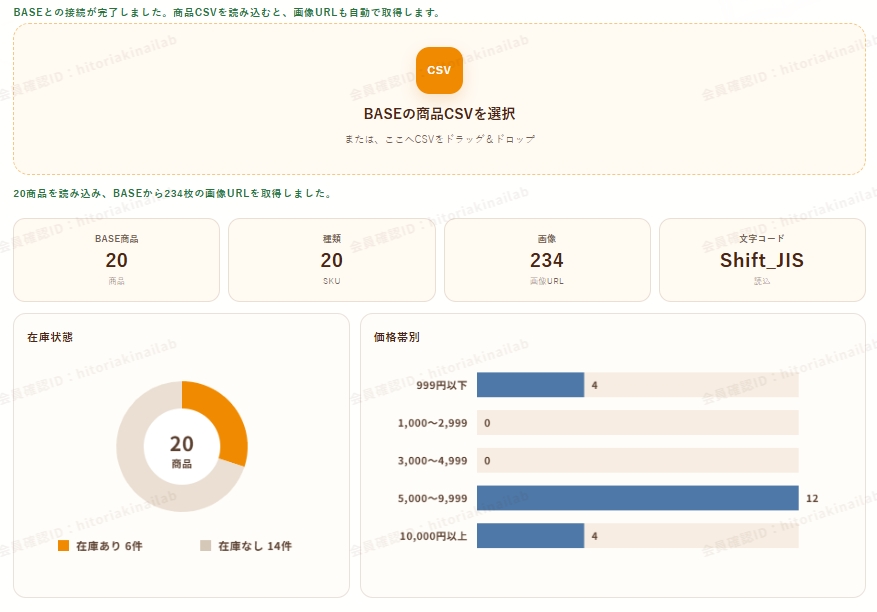
BASEとの接続が完了していれば、商品CSVを読み込んだときに商品画像URLも自動で取得します。
そのため、商品画像を一枚ずつ保存し直して、このツールへアップロードする必要はありません。
読み込み後は、商品数、SKU数、取得した画像URL数なども画面上で確認できます。
BASEにない項目だけ、メルカリShops用に設定する
BASEとメルカリShopsでは、商品登録に必要な項目がすべて同じではありません。
そこで、BASEの商品情報だけでは決められない項目を最初に設定します。
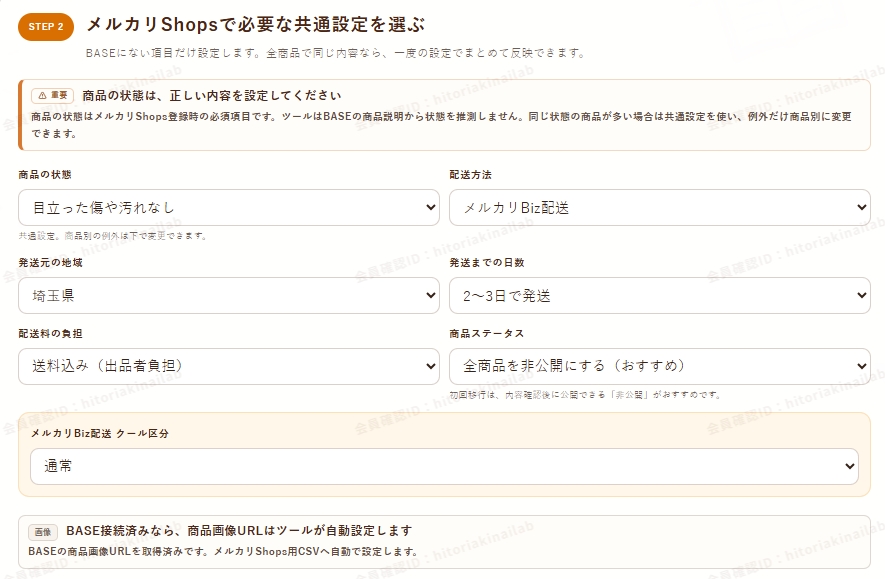
たとえば、商品の状態、配送方法、発送元の地域、発送までの日数、送料負担、公開状態などです。
同じ設定の商品が多ければ、一度設定してまとめて反映できます。
商品の状態などが一部の商品だけ異なる場合は、例外の商品だけ個別に変更できます。
ツールが商品の状態などを勝手に推測して決めることはありません。
そのまま移行できる商品と、確認が必要な商品を分ける
設定が終わると、読み込んだ商品を確認します。
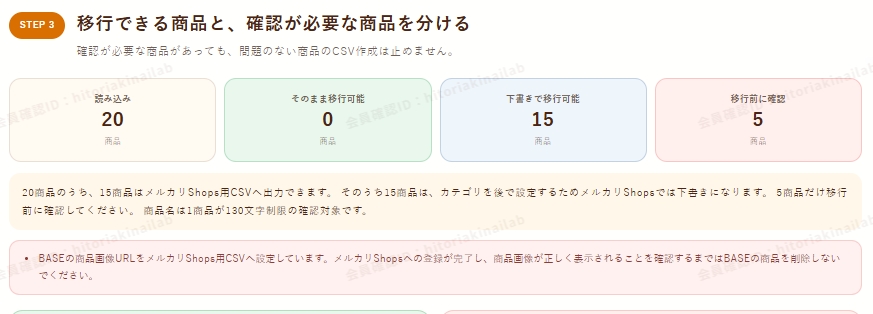
ここで重要なのは、1商品に問題があったからといって、すべての商品を止めないことです。
商品ごとに、
- そのまま移行可能
- 下書きで移行可能
- 移行前に確認
へ分けます。
問題のない商品は、そのまま先へ進めます。
そのまま登録できない商品だけを修正する
確認が必要な商品がある場合も、全商品の一覧から問題の商品を探す必要はありません。
そのままアップロードできない商品と、その理由だけをまとめて表示します。
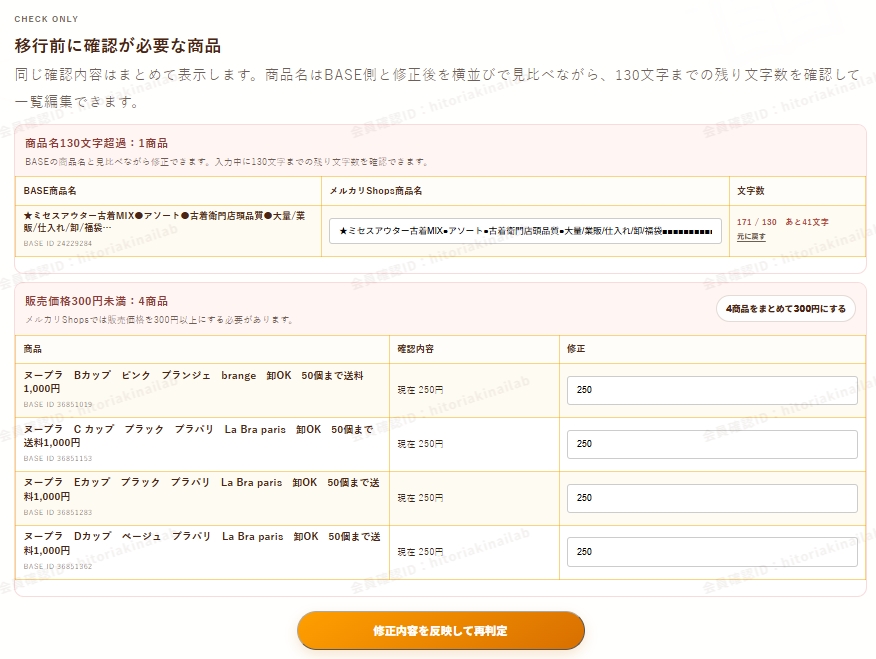
たとえば商品名がメルカリShopsの文字数上限を超えている場合は、BASEの商品名と修正後の商品名を見比べながら編集できます。
文字数もリアルタイムで確認できるため、あと何文字減らせばよいかを見ながら修正できます。
販売価格など、同じ理由で複数の商品が止まっている場合は、まとめて変更できる項目もあります。
修正が終わったら、その内容でもう一度判定します。
カテゴリは、まとめて設定しても1商品ずつ設定してもOK
カテゴリは商品の種類によって異なるため、自動で決めてしまうと誤ったカテゴリになる可能性があります。
そこでカテゴリは、
- このツールで設定する
- メルカリShopsへ移した後で設定する
から選べるようにしています。
ツール内で設定する場合は、同じカテゴリの商品をまとめて選択できます。
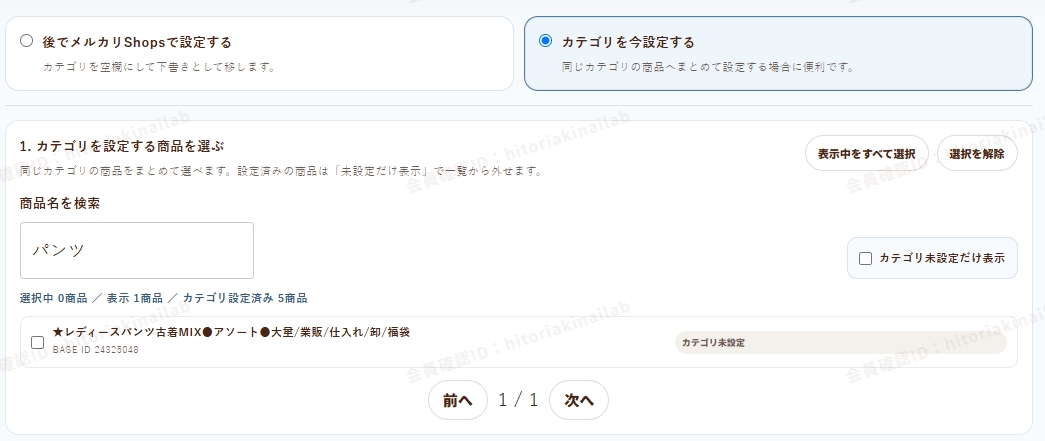
商品を選択したら、その場からカテゴリ設定を開いて検索します。
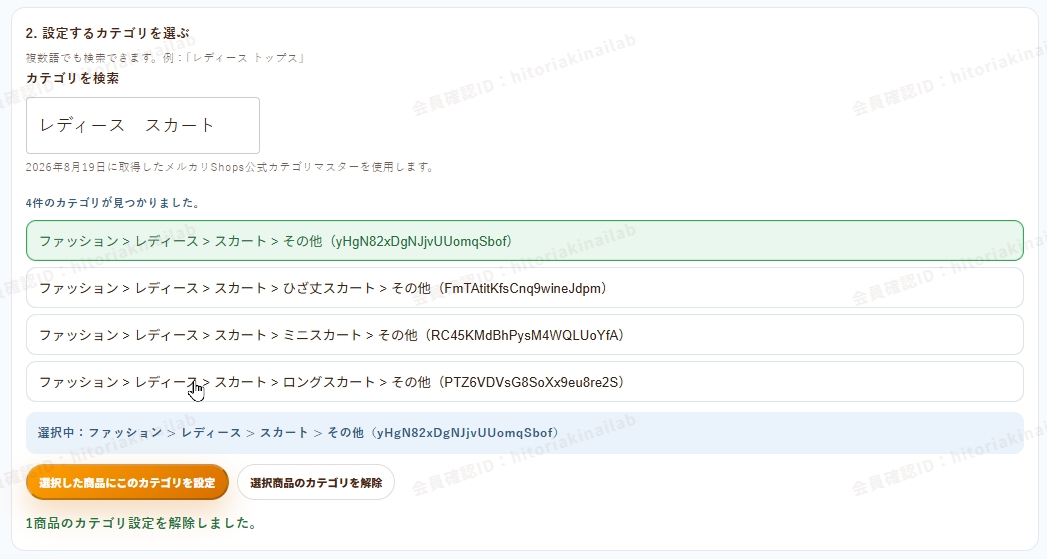
目的のカテゴリを選択すると、選んだ商品へまとめて反映できます。
一方、1商品だけカテゴリが違う場合は、商品一覧に表示されている「カテゴリ未設定」または設定済みのカテゴリ名を直接クリックします。
その商品専用のカテゴリ選択画面が開くので、1商品だけ設定・変更できます。
つまり、
- 同じカテゴリの商品が多い → まとめて設定
- 例外の商品だけ違う → 1商品ずつ設定
という使い分けができます。
商品画像もメルカリShopsへ引き継ぐ
今回の商品移行で、大きく手間を減らせる部分が商品画像です。
このツールでは、BASEから取得した商品画像URLをメルカリShops用CSVへ設定します。
そのため、
画像を全部ダウンロード
↓
ファイル名を整理
↓
メルカリShops用に再アップロード
といった作業を減らせます。
BASEの商品CSVを読み込んだときに、画像URLが何件取得できたかも画面上で確認できます。
メルカリShopsで画像を確認するまでBASEの商品を削除しない
ここは重要です。
このツールでは、BASE側の商品画像URLを利用してメルカリShopsへ商品画像を引き継ぎます。
メルカリShopsへの商品登録が完了し、商品画像が正しく表示されていることを確認するまでは、BASEの商品を削除しないでください。
メルカリShops側で画像を確認してから、BASE側の商品整理を行います。
最後に、移行する商品だけCSVへ保存する
すべての商品を必ず一度に移行する必要はありません。
確認が終わった商品の中から、今回メルカリShopsへ移したい商品だけを選んでCSVへ保存できます。
問題のある商品を残したまま、問題のない商品だけ先に移行することもできます。
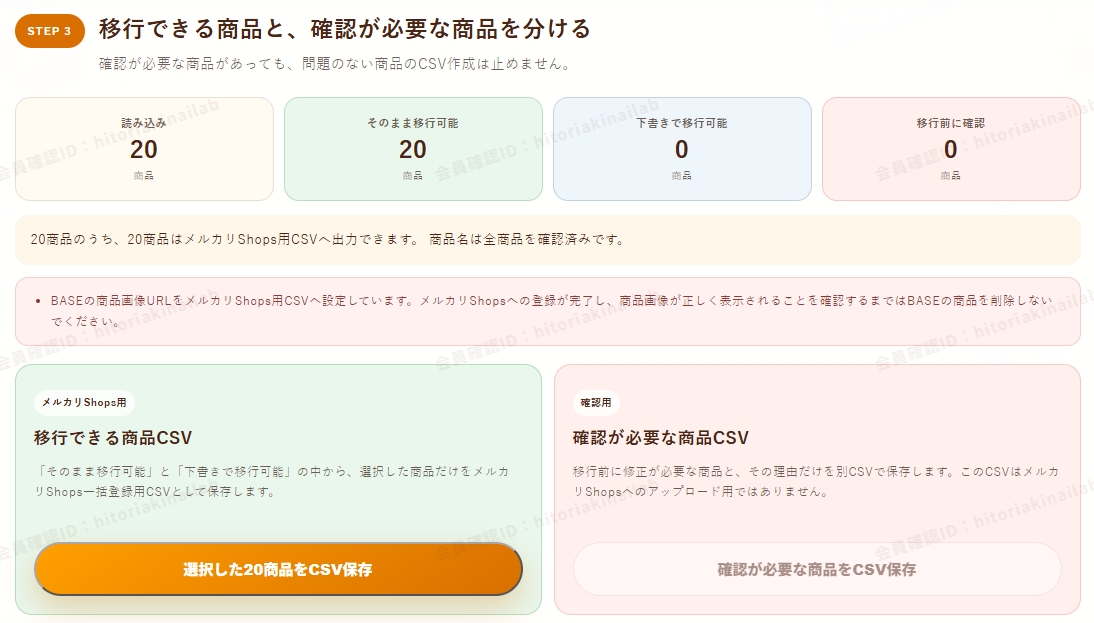
これでBASEの商品情報を、メルカリShopsの商品一括登録用CSVへ移す準備は完了です。
作成したCSVは「一括登録」からアップロードする
ここは間違えやすいところです。
今回作成するCSVは、新しい商品をメルカリShopsへ追加するためのCSVです。
メルカリShopsのCSV一括機能には、
「一括登録」と「一括更新」
があります。
違いは、
新しい商品を追加 → 一括登録
登録済みの商品を変更 → 一括更新
です。
BASEから移行した商品は、メルカリShopsへ新しく追加する商品なので、「一括登録」を使用します。
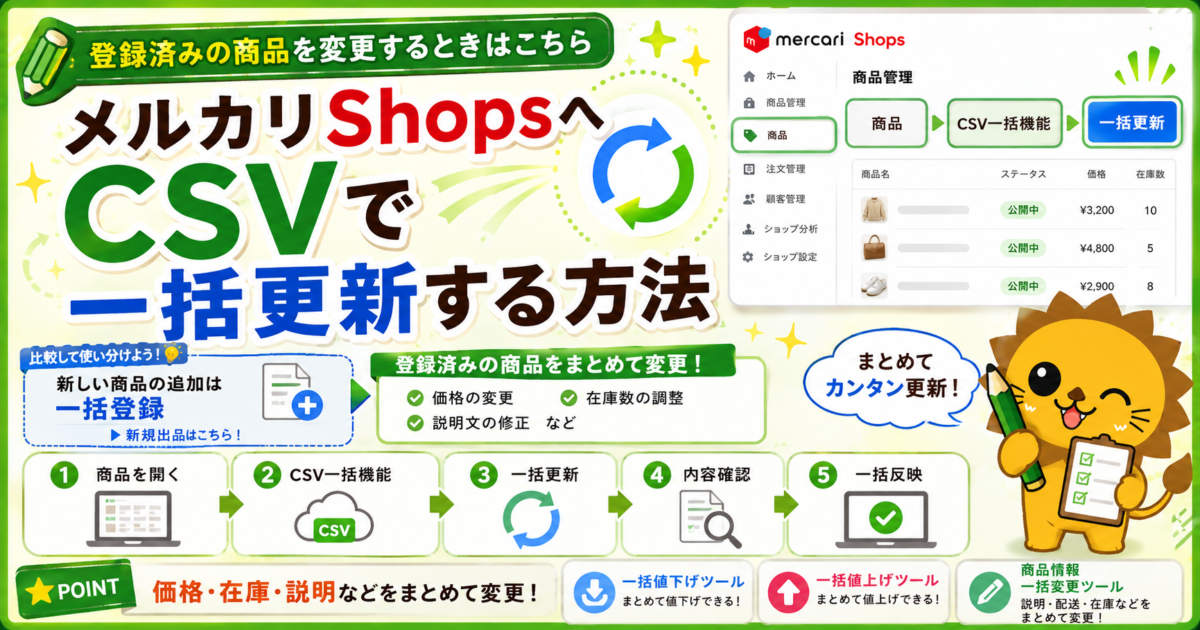
実際の画面を使ったCSVのアップロード手順はこちらで説明しています。
BASEの商品CSVを取り出す方法が分からない場合
このツールを使う前に、BASEから登録済み商品のCSVをダウンロードします。
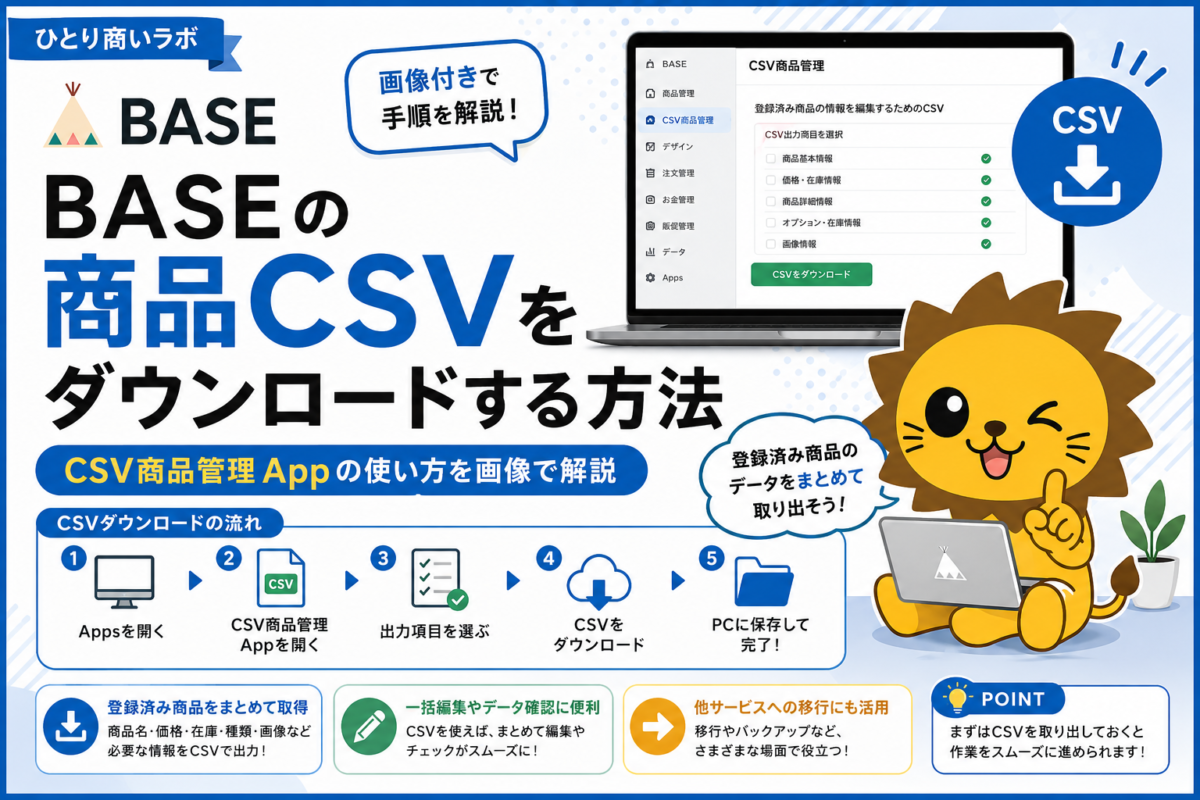
BASEでは「CSV商品管理 App」から商品CSVを取り出せます。
BASE管理画面でAppsを開くところから、CSVへ出力する項目の選択、ファイルの保存まで、実際の画面を使って説明しています。
CSVを変換するだけのツールではありません
このツールで重視したのは、単純にCSVの列を入れ替えることではありません。
商品移行では、
- この商品はそのまま移せるのか
- どの商品だけ直せばよいのか
- カテゴリはどこで設定するのか
- 画像はどうするのか
といった確認作業にも時間がかかります。
そこで、
- 問題のない商品は止めない
- 問題のある商品だけ確認する
- 同じ変更はまとめて行う
- 例外だけ個別に直す
という流れで作っています。
BASEの商品数が多くなるほど、一つずつ登録し直す場合との差が大きくなります。
BASEからメルカリShopsへの商品移行に使ってみてください
BASEの商品をメルカリShopsへ移したいけれど、
- 全部登録し直すのは大変
- 画像まで移すのが面倒
- CSVをどう変換すればよいか分からない
というときに使えるツールです。
商品を全部一度に移す必要はありません。
まず数商品でCSVを作成し、メルカリShops側で登録内容と画像を確認してから、残りの商品を移す使い方もできます。
BASEからメルカリShopsへ移行する流れ
- BASEから商品CSVをダウンロードする
- BASE → メルカリShops 商品移行ツールへCSVを読み込む
- メルカリShops用の共通設定を行う
- 確認が必要な商品だけ修正する
- 必要に応じてカテゴリを設定する
- 移行する商品を選んでCSVを保存する
- メルカリShopsの「一括登録」からCSVをアップロードする
- 商品情報と画像を確認する
メルカリShopsで商品画像が正しく表示されていることを確認してから、BASE側の商品整理を行ってください。
利用時の注意事項
本ツールは、BASEおよびメルカリShopsの公式ツールではありません。
各サービスのCSV仕様や管理画面の変更により、利用方法が変わる場合があります。
メルカリShopsへの一括登録後は、商品名、価格、在庫、カテゴリ、商品画像などを確認してから公開してください。