
READ BASE CSV
BASEの商品CSVを読み込む
BASEの既存商品CSVを読み込み、商品ID、商品名、説明、価格、在庫、種類などを自動で認識します。利用者が列対応を設定する必要はありません。
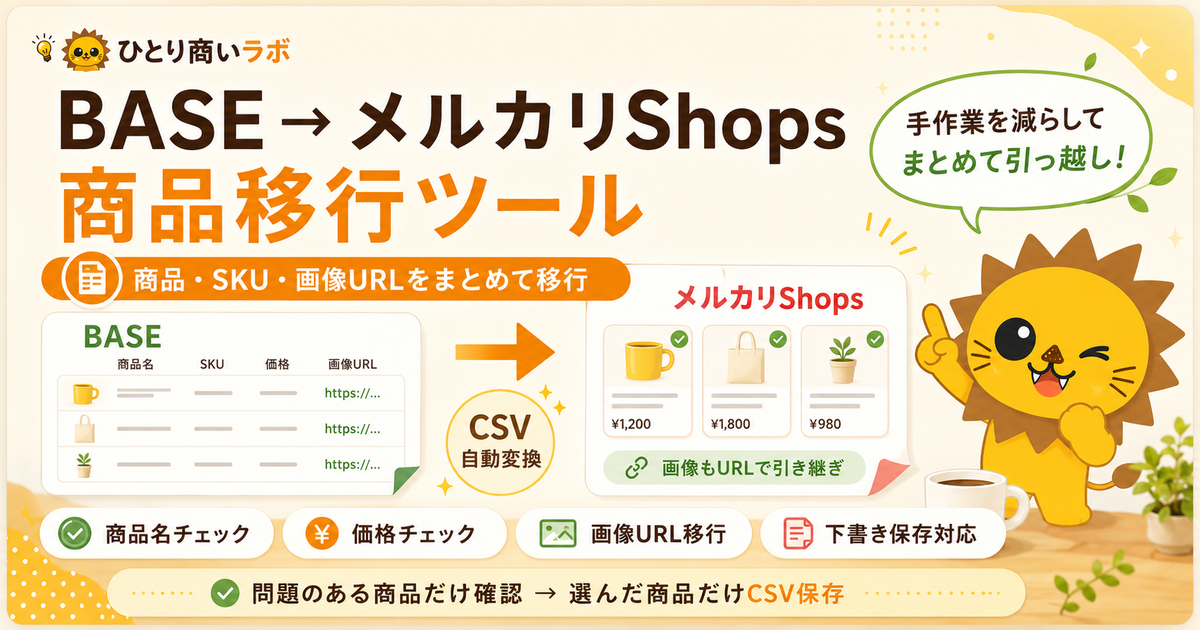
BASEの商品CSVを読み込み、商品名・商品説明・価格・在庫・種類などをメルカリShops一括登録用CSVへ変換します。BASEと接続すると商品画像URLも自動で引き継ぎ、移行前に直す必要がある商品だけを分けて確認できます。
OVERVIEW
ECサイトを移すときは、商品名や価格だけでなく、在庫、種類、画像、配送設定など、移行先の仕様に合わせて直す作業が発生します。特に商品数が多いほど、1商品ずつ開いて設定し直す方法では時間がかかります。
会員向け「BASE → メルカリShops 商品移行ツール」は、BASEから自動で引き継げる情報はツールで変換し、人の判断が必要なところだけを確認するための道具です。すべてをツール内で完成させることを強制せず、カテゴリなどはメルカリShopsへ移した後に設定することもできます。
BASEの商品画像は、BASEとの接続後に商品画像URLを取得し、メルカリShops用CSVへ設定します。メルカリShopsで商品画像が正しく表示されたことを確認するまでは、BASE側の商品を削除しないでください。
4 STEPS
BASE専用なので列マッピングは不要です。商品CSVを読み込んだ後は、共通設定と問題商品だけを確認して、必要な商品をCSVへ出力します。
READ BASE CSV
BASEの既存商品CSVを読み込み、商品ID、商品名、説明、価格、在庫、種類などを自動で認識します。利用者が列対応を設定する必要はありません。
AUTO CONVERT
同じBASE商品の種類をメルカリShopsのSKUへまとめ、BASE接続済みなら商品画像URLも取得してメルカリShops用CSVへ引き継ぎます。
CHECK ONLY WHAT MATTERS
商品の状態、配送方法、発送元など共通設定できる項目をまとめて設定し、商品名の文字数や価格など移行前に直す必要がある商品だけを一覧で確認します。
EXPORT SELECTED
そのまま移行できる商品と下書きで移行できる商品から、今回移す商品だけを選び、メルカリShopsの「商品を一括登録する」で使うCSVとして保存します。
MEMBER TOOL
BASE APIから商品画像URLを取得し、メルカリShops用CSVへ設定します。商品ごとに画像を保存し直して登録し直す作業を減らせます。
商品名130文字超過や販売価格300円未満など、移行前に修正が必要な商品だけを問題別にまとめて表示します。同じ問題は一括修正できるものもあります。
カテゴリなど後からメルカリShopsで設定できる項目は、ツール内での設定を強制しません。正常な商品を一部の確認商品で止めず、先に移行できます。
FOR YOU
RELATED INFO
一括登録後のCSV操作や既存商品の変更方法を確認したい場合は、関連する公開記事も利用できます。
MOVE WITH LESS WORK
会員版では、移行できる商品と確認が必要な商品を分け、移行する商品を選んでメルカリShops一括登録用CSVへ保存できます。
QUICK ACCESS
任意で利用できる便利な機能です。現在利用している端末・ブラウザに合う方法を表示しています。
アプリ内ブラウザでは一部の操作が分かりにくいため、通常のブラウザへ移動してください。
アプリによっては、ボタンから通常のブラウザへ直接切り替えられない場合があります。その場合は「リンクをコピー」を選び、SafariやChromeなど通常のブラウザのアドレス欄へ貼り付けてください。通常のブラウザで開いた後、もう一度「追加方法を見る」を選ぶと、現在利用しているブラウザに合う手順を確認できます。ホーム画面に「ひとり商いラボ」のアイコンが表示されていれば完了です。iPhone・iPadでは、サイト側から追加完了を自動判定できない場合があります。
ホーム画面に「ひとり商いラボ」のアイコンが表示されていれば完了です。
ホーム画面への追加は、SafariまたはChromeから行うと手順を確認しやすくなります。
SafariまたはChromeでひとり商いラボを開き、「追加方法を見る」をもう一度選んでください。
現在利用しているChromeから直接追加できます。
ホーム画面への追加はChromeから行うと分かりやすくなります。
Chromeで開く Chromeが利用できない場合は、現在利用しているブラウザのメニューに「インストール」「ホーム画面に追加」などの項目があるか確認してください。現在利用しているブラウザから直接追加できます。
現在利用しているブラウザから直接追加できます。
ブラウザによって追加方法が異なります。ブラウザのメニューに「アプリをインストール」「ホーム画面に追加」「Dockに追加」などの項目があるか確認してください。
追加機能が見つからない場合は、Chrome・Edge・Safariなど対応ブラウザから利用できます。ブラウザやOSのアプリ管理画面から「ひとり商いラボ」を削除してください。削除項目が見つからない場合は、現在利用しているブラウザのWebアプリ管理画面をご確認ください。
アイコンやWebアプリを削除しても、ひとり商いラボの会員退会にはなりません。退会は会員アカウントから別途手続きが必要です。
削除時に「データも削除」などを選ぶと、現在の利用環境に保存されたサイトデータが消える場合があります。端末内・ブラウザ内に保存する機能を利用している場合は、必要に応じて先にバックアップしてください。