
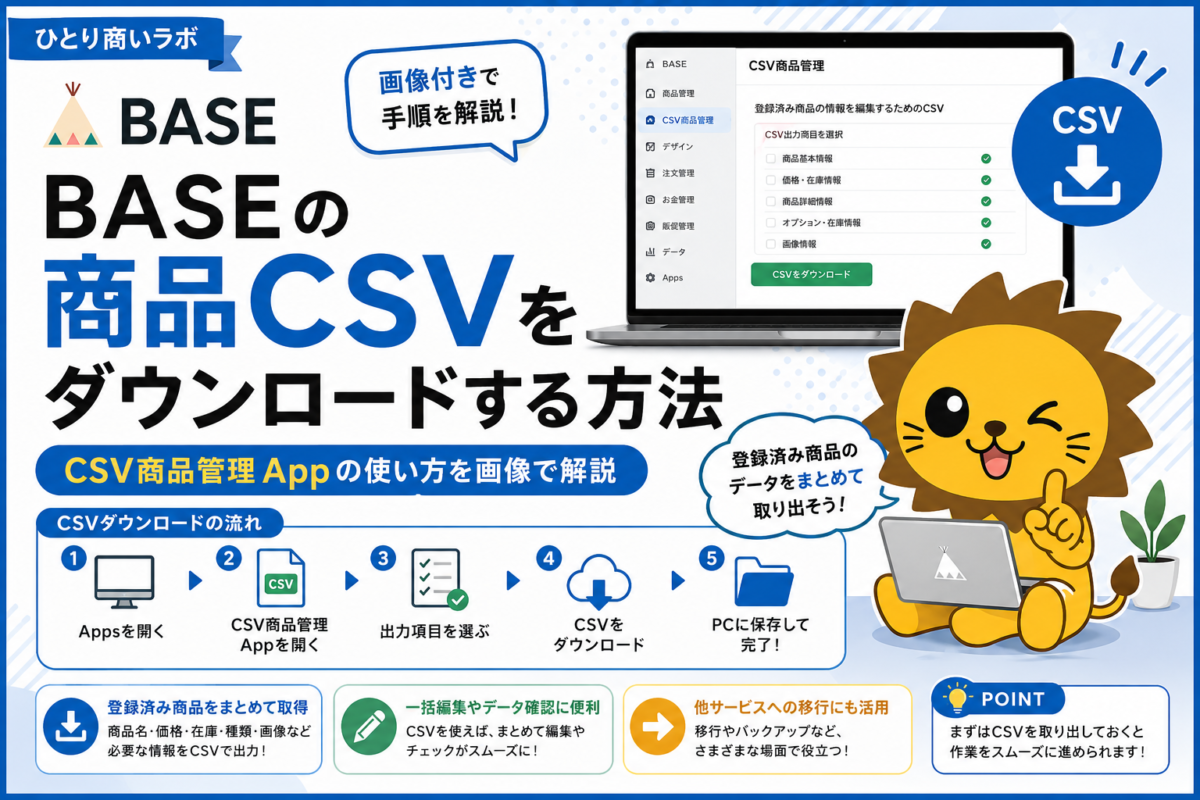
BASEに登録している商品情報をまとめて確認したいときや、商品情報を一括で編集したいときは、商品データをCSVとしてダウンロードできます。
また、BASEの商品をほかのサービスへ移したい場合にも、まず商品CSVを取り出しておくと作業を進めやすくなります。
この記事では、BASEの「CSV商品管理 App」を使って、登録済みの商品データをCSVでダウンロードする方法を実際の画面で説明します。
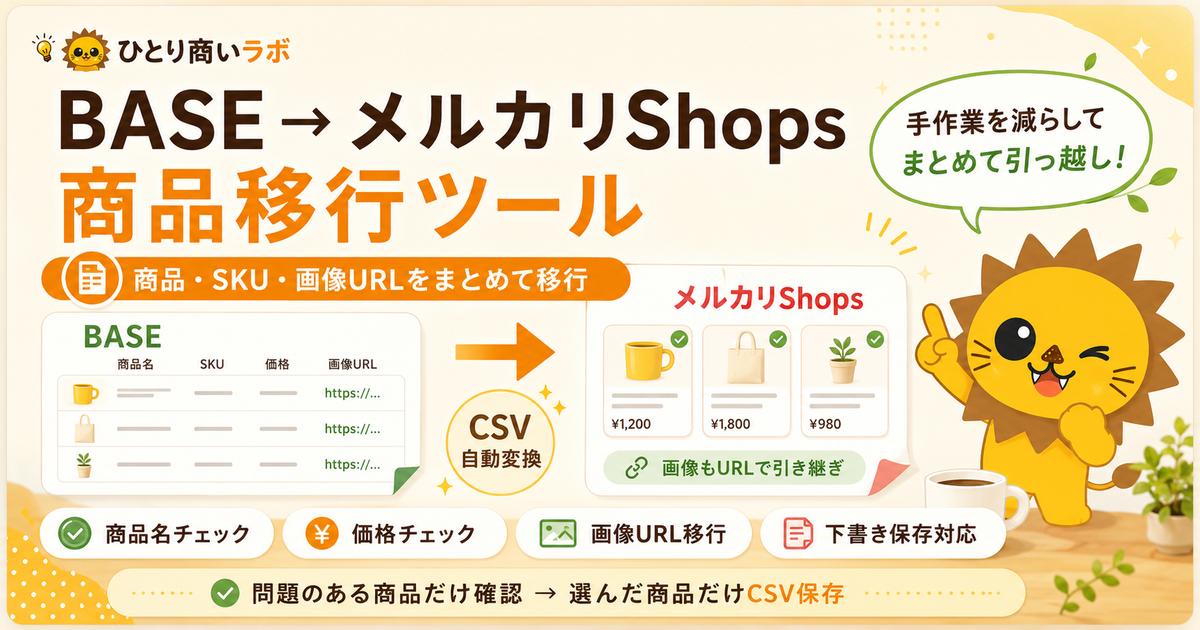
BASEからメルカリShopsへ商品を移したい場合は、ダウンロードしたCSVをそのままアップロードするのではなく、こちらの商品移行ツールを利用できます。
→ BASEからメルカリShopsへ商品を移行する方法を見る

BASEの商品CSVは「CSV商品管理 App」からダウンロードする
BASEの商品管理画面から直接CSVを探すのではなく、まずAppsを開きます。
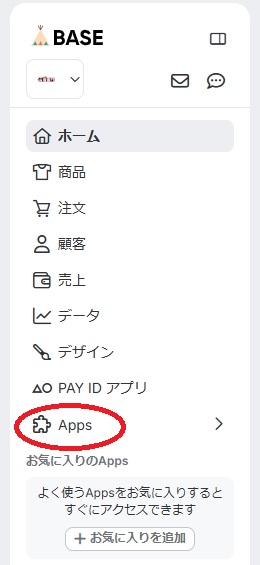
1.BASE管理画面から「Apps」を開く
BASEへログインし、管理画面のメニューから「Apps」を開きます。
2.「CSV商品管理 App」を開く
Appsの中から「CSV商品管理」を開きます。
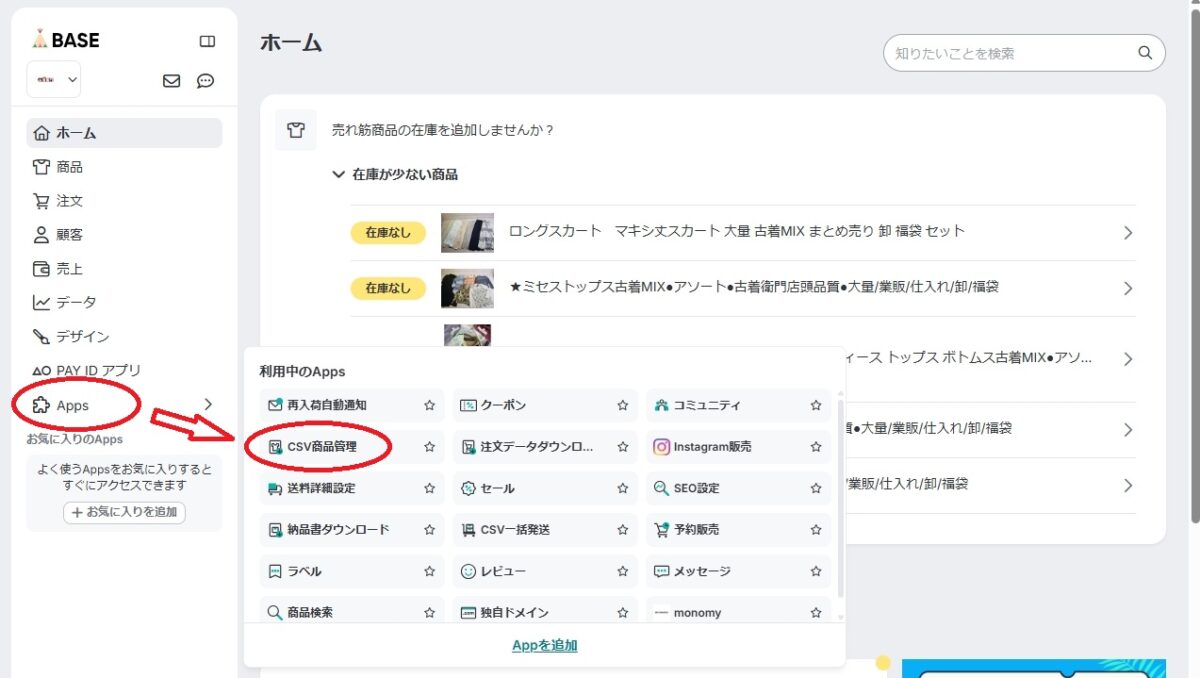
CSV商品管理 Appでは、商品CSVを使った新規登録だけでなく、BASEへ登録済みの商品情報をCSVとして取り出すこともできます。
CSVへ出力する商品情報を選ぶ
CSV商品管理 Appを開いたら、登録済み商品のCSVをダウンロードする画面まで進みます。
ここでは、CSVへ出力したい商品情報を選択できます。
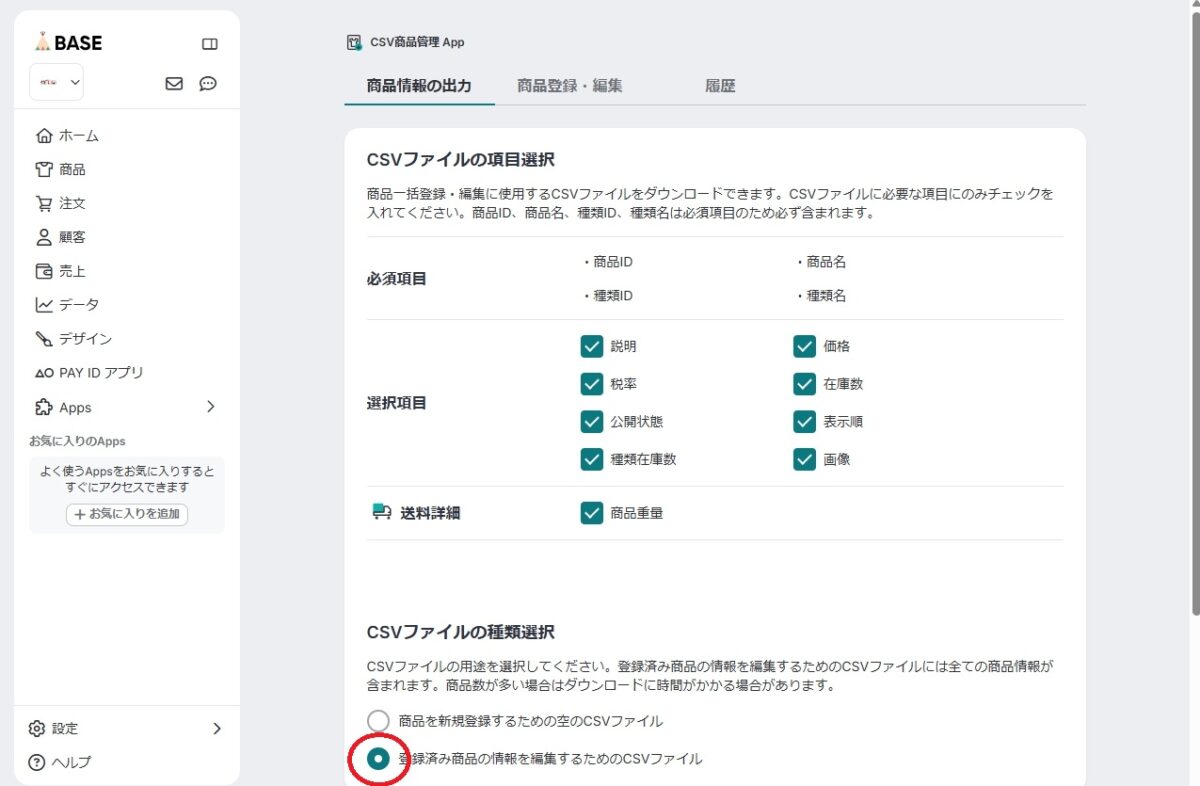
商品を別のサービスへ移行するために利用する場合は、商品名や価格、在庫、種類など、必要になる項目を含めてダウンロードしておくと便利です。
今回のBASE → メルカリShops 商品移行ツールで使用する場合も、この登録済み商品CSVを利用します。
「登録済み商品の情報を編集するためのCSV」をダウンロードする
出力する内容を確認したら、登録済み商品の情報を編集するためのCSVをダウンロードします。
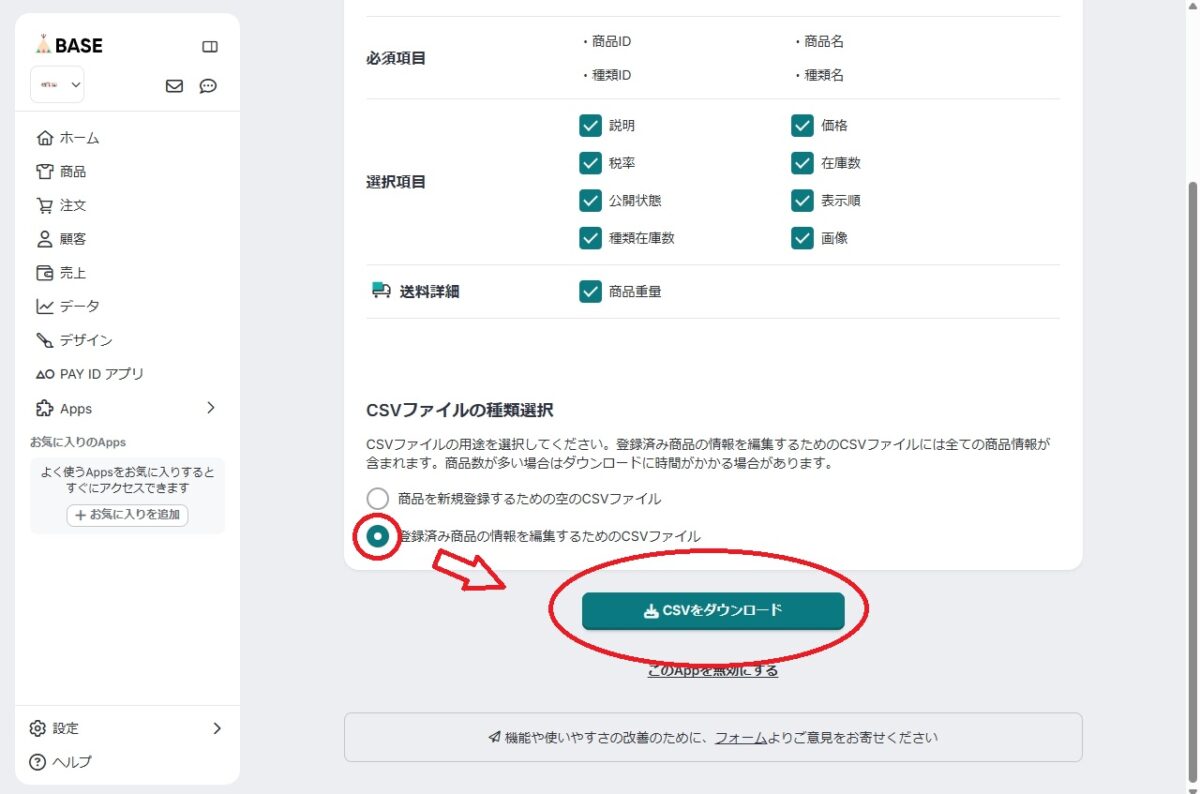
新しく商品を登録するためのCSVテンプレートではなく、現在BASEへ登録されている商品の情報が入ったCSVを使用します。
商品CSVをパソコンへ保存する
ダウンロードを実行すると、ブラウザからCSVファイルを保存できます。
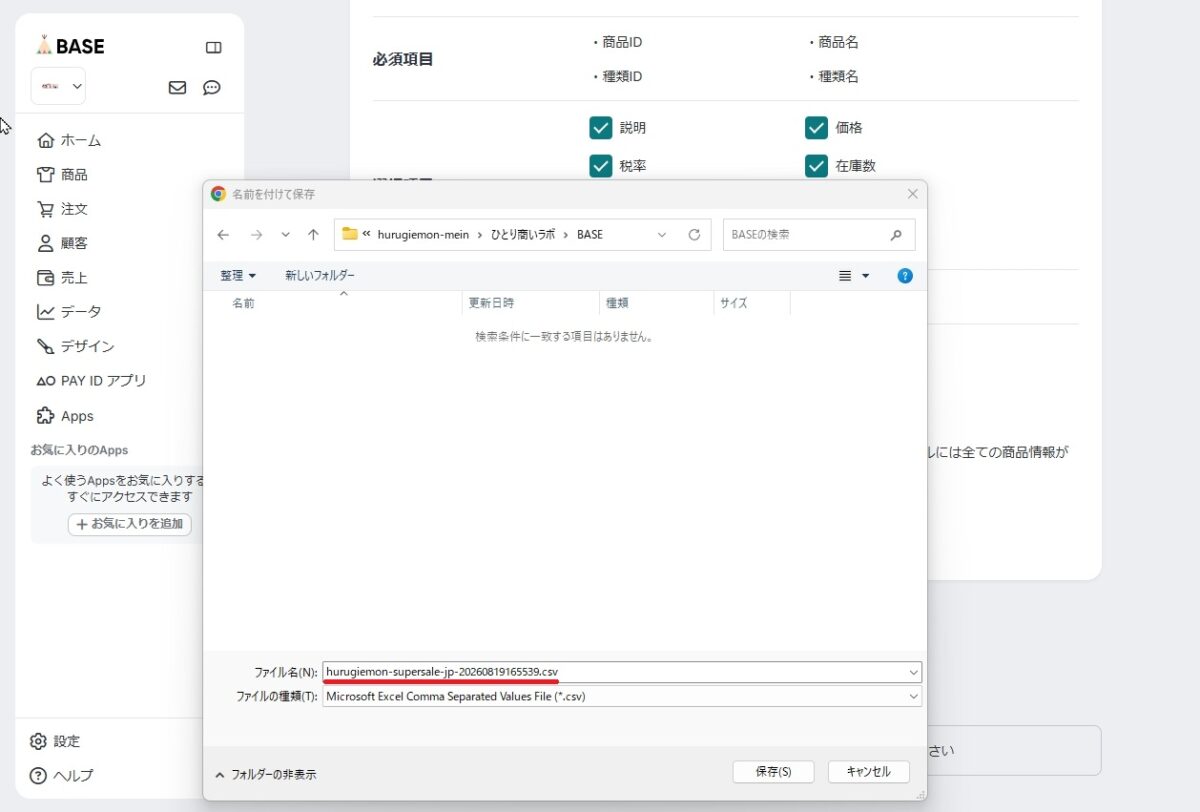
デスクトップやダウンロードフォルダーなど、後から見つけやすい場所へ保存しておきます。
これで、BASEの商品CSVを取り出す作業は完了です。
ダウンロードしたCSVを直接編集するときは元データを残しておく
CSVを直接編集する場合は、ダウンロードした元のCSVをそのまま残し、コピーしたファイルを編集しておくと安心です。
列を削除したり、表計算ソフトで保存形式を変更したりすると、あとでBASEへ戻す際に使えなくなる場合があります。
別サービスへの商品移行が目的であれば、元CSVは変更せず、移行先に合わせたCSVを別に作る方が管理しやすくなります。
BASEからメルカリShopsへ移行する場合はCSVを変換する
BASEの商品CSVと、メルカリShopsの商品一括登録CSVでは、必要な項目や並び方が異なります。
そのため、BASEからダウンロードしたCSVを、そのままメルカリShopsへアップロードすることはできません。
ひとり商いラボの「BASE → メルカリShops 商品移行ツール」では、BASEの商品CSVを読み込み、メルカリShopsの商品一括登録用CSVへ整理できます。
商品名や価格、在庫、SKUなどを引き継ぎながら、BASEの商品画像URLも取得してメルカリShops用CSVへ反映します。
BASEの商品CSVをダウンロードする手順まとめ
- BASE管理画面から「Apps」を開く
- 「CSV商品管理 App」を開く
- CSVへ出力する商品情報を確認する
- 登録済み商品のCSVをダウンロードする
- CSVをパソコンへ保存する
商品数が多い場合でも、一つずつ商品情報をコピーする必要はありません。
まずBASEの商品CSVを取り出しておけば、一括編集やデータの確認、ほかのサービスへの商品移行などに利用できます。
参考:BASE公式のCSV商品管理 App
CSV商品管理 Appの最新仕様や利用条件については、BASE公式ヘルプもあわせて確認してください。
利用時の注意事項
BASEの管理画面やCSV商品管理 Appの仕様は変更される場合があります。
この記事は2026年8月時点の画面をもとに作成しています。
CSVを編集する場合は、元のファイルを残してから作業することをおすすめします。