
最近、メルカリShops を利用していて、
次のような現象に遭遇する方が増えています。
- ログインしているのに
ショップ管理ページが表示されない - ブックマークから入ると
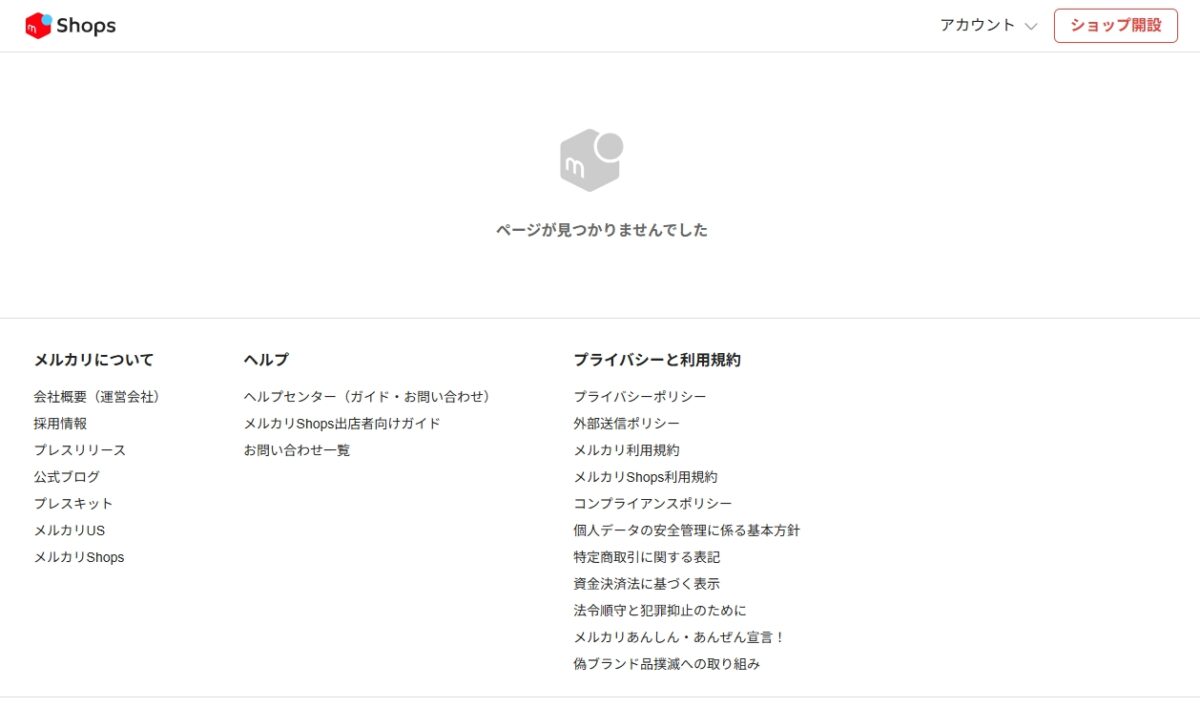
「ページが見つかりませんでした」 と表示される - スマホでは問題なく表示される
- URLをPCに直接入力してもダメ
- ログアウトすると直ることがある
この記事では、
実際に起きた事例をもとに、原因・仕組み・正しい対処法を整理します。
実際に起きた現象
今回確認された状況は、以下のとおりです。
- PCでは
- いつも使っているブックマークURLからアクセスすると
「ページが見つかりませんでした」 と表示される - ただし、ログイン状態ではある
- いつも使っているブックマークURLからアクセスすると
- スマホでは
- 同じアカウントで
ショップページ・注文管理ページが正常に表示される
- 同じアカウントで
- スマホで表示されているURLを
PCに直接入力しても
「ページが見つかりませんでした」 - PCで
ログアウト → ログインし直す
と、
それまで見られなかったブックマークURLからも
正常にショップページが表示されるようになった
※ アカウントは常に同一
※ 別アカウント誤ログインではない

結論:今回の原因
今回の原因は、次の2点が重なった可能性が高いと考えられます。
① PCブラウザ側の「認証セッション不整合」
② メルカリShops運営側のシステム改修・更新の影響
特に重要なのは、
「ログイン状態=完全に正常な認証状態とは限らない」
という点です。
なぜログインしているのに見られなかったのか
メルカリShopsでは、内部的に次の情報が別々に管理されています。
- ログイン情報(認証)
- ショップ管理者としての権限
- 管理画面にアクセスするためのセッション情報
今回の状態は、
- ログイン情報は残っている
- しかし
ショップ管理者としてのセッション情報だけが欠落・不整合
という、中途半端な認証状態でした。
その結果、
- トップページなどは表示される
- しかし
/seller/shops/〜
のような管理者専用URLにアクセスすると
権限不足扱い - ただしエラー表示は
「権限がありません」ではなく
疑似的な404(ページが見つかりませんでした)
という、非常に分かりづらい挙動になります。
なぜブックマークURLが復活したのか
ここが今回の重要なポイントです。
- ログアウト前
→ 壊れた/古いセッションのまま
ブックマークURLにアクセス
→ 疑似404表示 - ログアウト → ログインし直し後
→ 認証情報・権限情報・セッションが
すべて再発行・再同期
→ 同じブックマークURLでも
正常にショップ管理画面が表示
つまり、
URLが壊れていたわけではなく、
認証状態がURLに追いついていなかった
という状態でした。

スマホでは問題が出なかった理由
- スマホ(アプリ/モバイルブラウザ)は
- セッション管理がPCと独立
- トークンが安定して保持されやすい
- PCブラウザは
- 長時間のタブ放置
- スリープ復帰
- Cookieの一部削除
- 拡張機能の影響
などで、
一部の認証情報だけが切れることがあります
その結果、
- スマホ:完全な認証状態
- PC:不完全な認証状態
というズレが生じました。
運営側の改修が影響した可能性について
最近、メルカリShopsでは、
- 管理画面UI
- 注文管理
- 権限・認証まわり
などの段階的な改修・更新が行われていると考えられます。
このような改修時には、
- 既存ログイン中ユーザーのセッションが
新仕様と合わなくなる - PCだけ、あるいは特定条件下だけで
不具合が表面化する
といった現象が、SaaS全般でよく起こります。
今回の挙動は、
運営側改修をきっかけに、PC側セッションが不整合を起こした
と考えると、技術的に矛盾がありません。
メルカリ|障害・不具合のお知らせ
※ 軽微な改修は、公式に告知されないことも多い点は注意が必要です。
同じ現象が起きたときの判断ポイント
次の条件がそろった場合、
ほぼ今回と同じケースです。
- ログインしているのに
管理画面だけ
「ページが見つかりませんでした」 - スマホでは見える
- ブックマークURLでも入れない
- ログアウトすると直る
正しい対処法(最短)
- PCでメルカリShopsからログアウト
- ブラウザを一度閉じる
- 再度ログイン
- ブックマークURLにアクセス
これだけで復旧するケースがほとんどです。
まとめ
- 今回の問題は
アカウント間違いでも
ショップ削除でも
URL不備でもない - PCブラウザ側の認証セッション不整合
- それに
運営側のシステム改修が影響した可能性 - ログアウトは
「入り直し」ではなく
壊れた認証状態をリセットする操作
同じ表示に遭遇した場合、
慌てず まずログアウト。
それが、最短で確実な解決策です。
メルカリShopsを運営している方へ
メルカリShopsでは、商品数が増えてくると、価格変更や商品情報の更新など、一つずつ行う作業も大きくなります。
ひとり商いラボでは、メルカリShopsの商品CSVを使って、日々の商品管理をまとめて行うための実務ツールを用意しています。
まず試してみたい場合は、会員登録なしで最大30商品を100円ずつ一括値下げできる無料版を利用できます。
一括値下げの使い方や、無料版と会員版の違いはこちらの記事で詳しく紹介しています。