
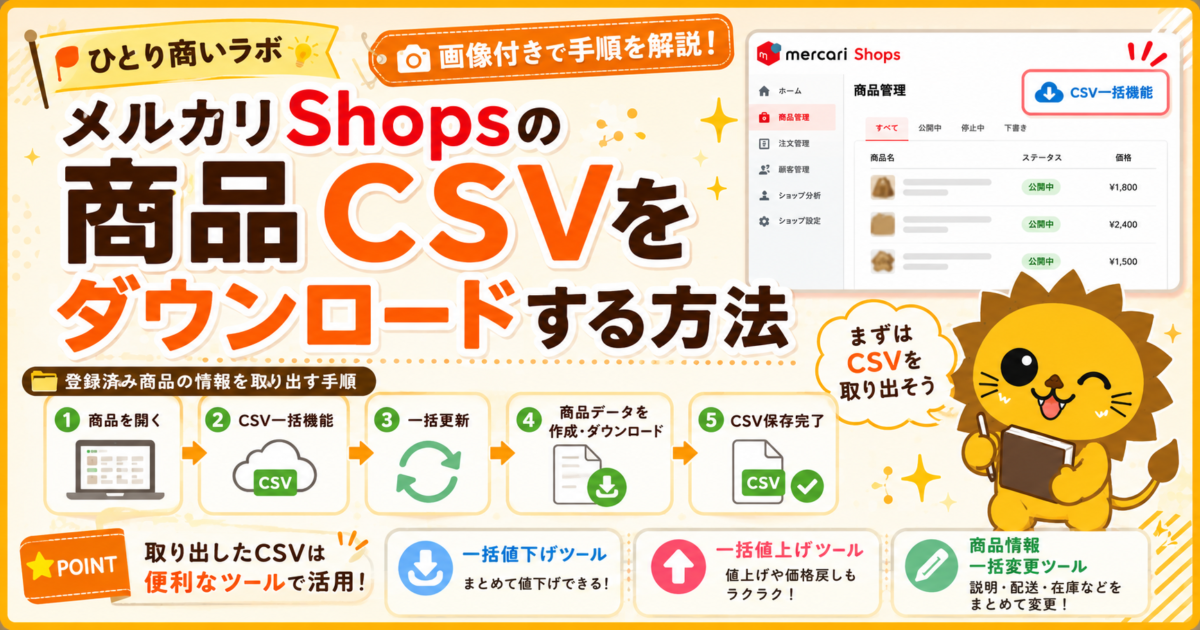
メルカリShopsの商品情報をまとめて変更したいときや、CSVを使った商品管理ツールを利用するときは、まずメルカリShopsから商品データをCSVでダウンロードします。
この記事では、PC版メルカリShopsのショップ管理画面から商品CSVを作成し、パソコンへダウンロードするまでの手順を、実際の画面を使って順番に説明します。
一度手順が分かれば、メルカリShopsの一括値下げ・一括値上げ・商品情報一括変更など、CSVを利用する作業でも同じ商品CSVを利用できます。

メルカリShopsの商品CSVはどこからダウンロードする?
商品CSVは、メルカリShopsのショップ管理画面にある「CSV一括機能」から作成します。
少し分かりにくいのですが、登録済み商品のCSVを取り出す機能は「一括更新」の中にあります。
「CSVをダウンロードしたいのに、なぜ一括更新?」と思うかもしれませんが、商品を変更する前でも、現在の商品データを取得するために「一括更新」を開きます。
ここではまだ商品情報を変更しません。
現在登録されている商品データをCSVとして取り出すための操作です。
商品CSVをダウンロードする手順
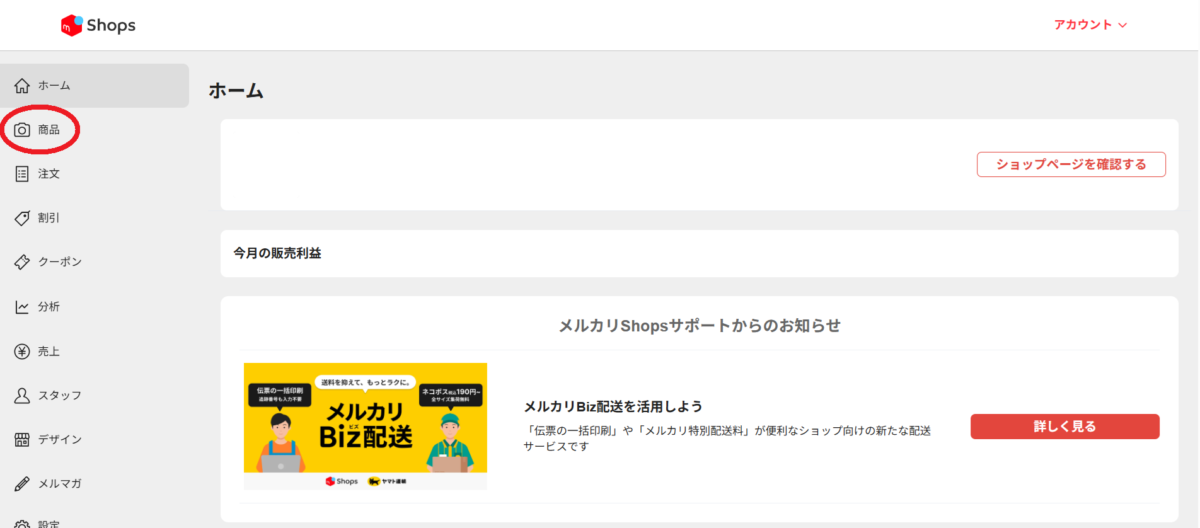
1.ショップ管理画面で「商品」を開く
メルカリShopsのショップ管理画面を開き、左側メニューの「商品」を選択します。
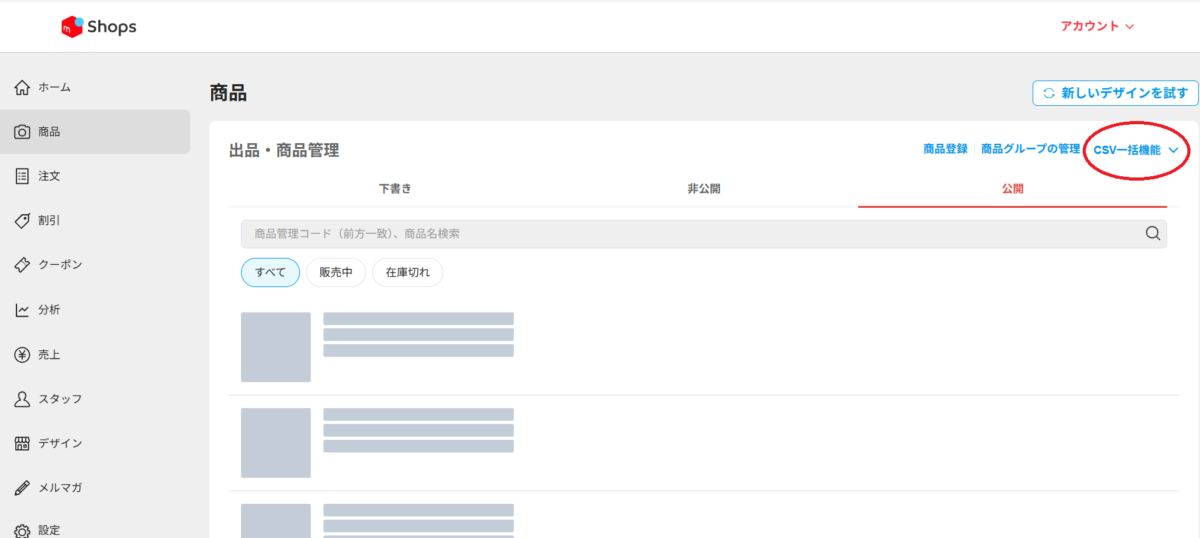
2.「CSV一括機能」を開く
商品画面を開いたら、画面右上にある「CSV一括機能」を選択します。
3.「一括更新」を選択する
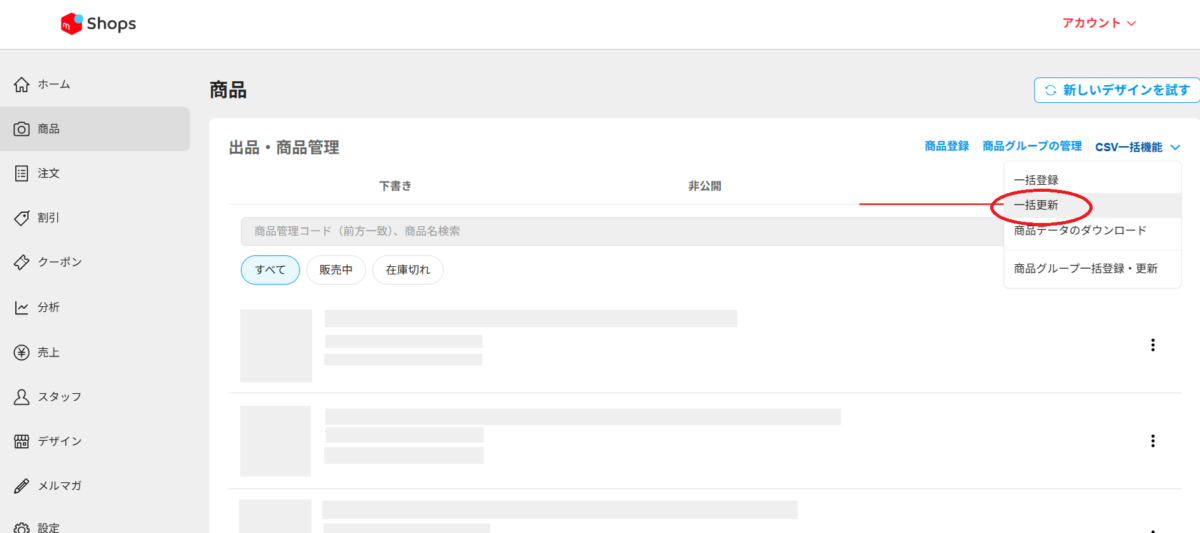
CSV一括機能のメニューから「一括更新」を選択します。
ここが迷いやすいところです。
「一括更新」を選びますが、この時点では商品を変更するわけではありません。
登録済み商品のCSVをダウンロードする画面へ進むために、一括更新を開きます。
4.「商品データをダウンロード」を選択する
「商品を一括変更する」画面が開きます。
この画面では、
- 現在の商品データをCSVでダウンロードする
- 変更後のCSVをアップロードする
という2つの操作ができます。
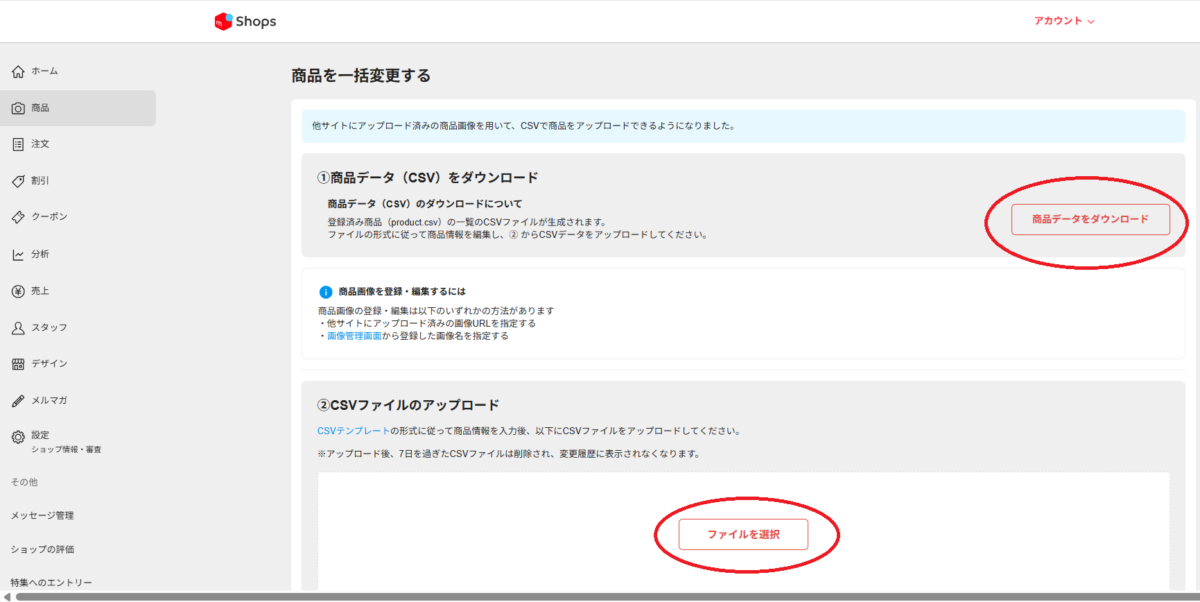
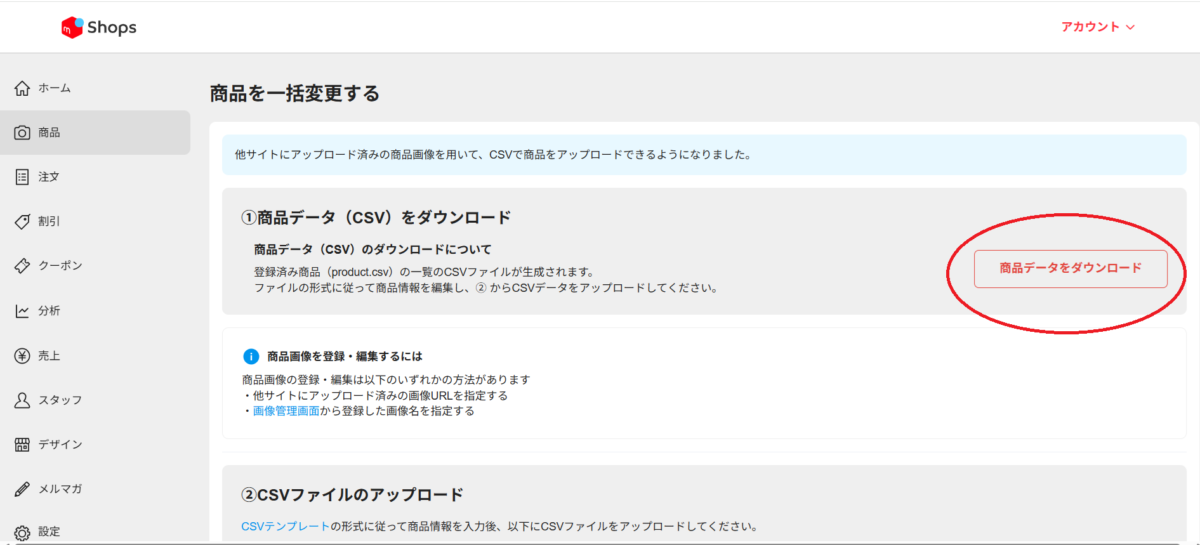
今回は商品CSVを取得するので、上側にある「商品データをダウンロード」を選択します。
5.ダウンロードする商品の条件を指定する
「商品データ(CSV)をダウンロード」の画面が表示されます。
ここでは必要に応じて、商品登録日時や商品の条件などを指定できます。
特定の商品だけが必要な場合は、ここで対象を絞り込めます。
一方、ひとり商いラボのCSVツールを利用する場合は、メルカリShops側では広めに商品CSVを取得し、ツール側で必要な商品だけを選ぶ方法も便利です。
6.「作成」を選択する
条件を確認したら、画面上部の「作成」を選択します。
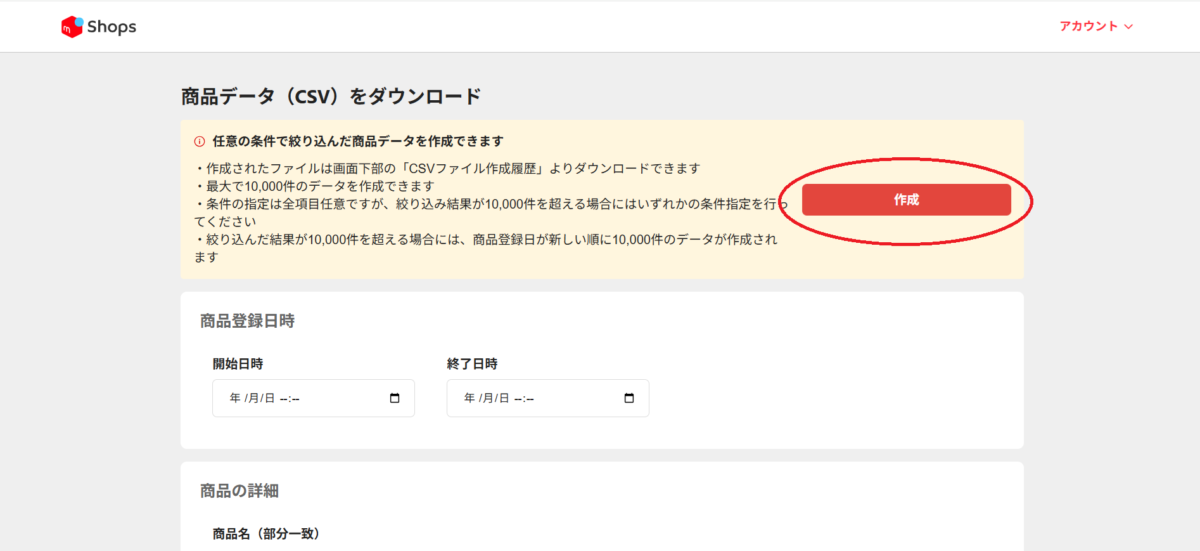
この操作ですぐにCSVがパソコンへ保存されるわけではありません。
まずメルカリShops側で、指定した条件の商品データからCSVファイルを作成します。
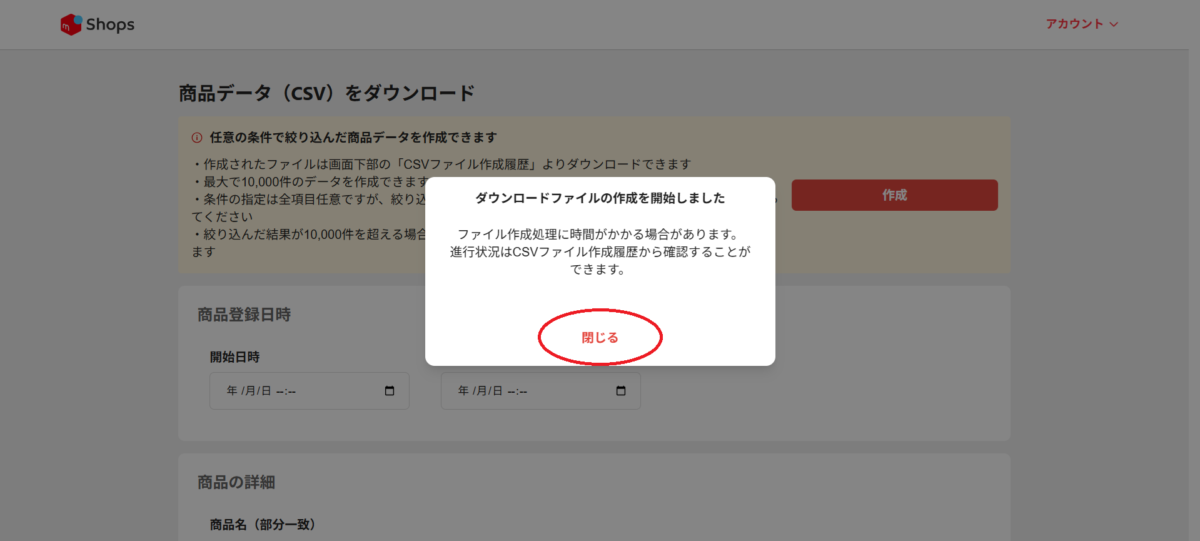
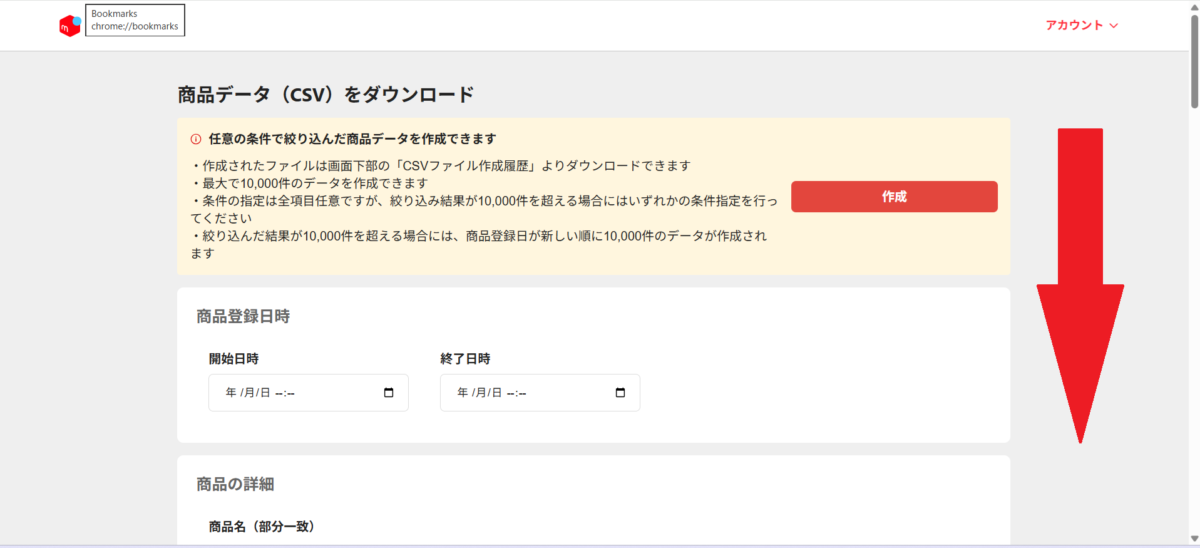
7.画面下部の「CSVファイル作成履歴」まで移動する
CSVの作成を開始したら、同じページを下へスクロールします。
画面下部に「CSVファイル作成履歴」があります。
8.「完了」になったCSVをダウンロードする
CSVの作成が終了すると、作成履歴のステータスが「完了」になります。
該当する行の「ダウンロード」を選択すると、商品CSVをパソコンへ保存できます。
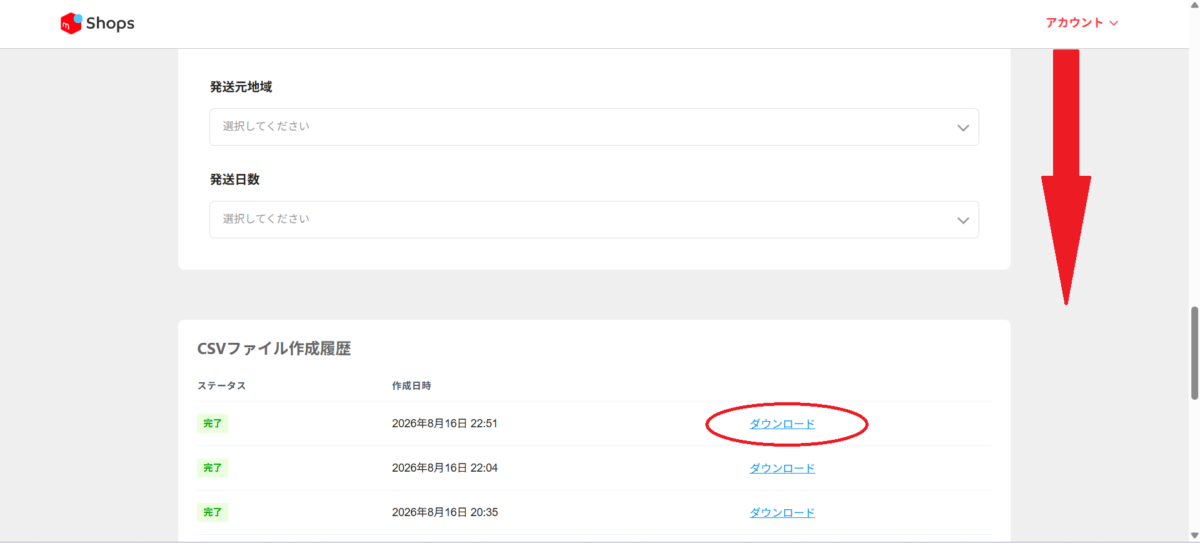
これで、メルカリShopsに登録されている商品データをCSVとして取り出すことができました。
ダウンロードした商品CSVは何に使える?
ダウンロードした商品CSVは、Excelなどで内容を確認するだけでなく、商品情報をまとめて変更するときにも利用できます。
ひとり商いラボでは、メルカリShopsの商品CSVを利用するツールを用意しています。
メルカリShops 一括値下げCSV作成ツール
商品CSVから対象商品を絞り込み、複数商品の価格をまとめて値下げするためのCSVを作成できます。
メルカリShops 一括値上げCSV作成ツール
値下げした商品の価格を戻したい場合や、対象商品の価格をまとめて変更したい場合に利用できます。
メルカリShops 商品情報一括変更ツール
商品説明、配送方法、発送元、発送までの日数、在庫、公開状態など、価格以外の商品情報をまとめて変更できます。
変更対象の商品を条件で絞り込み、CSV作成前に「変更前 → 変更後」を確認できます。
変更用CSVと一緒に、元の状態へ戻すための復元CSVも作成します。
商品数が多い場合は、メルカリShops側でも絞り込む
商品データのCSV作成画面では、必要に応じて条件を指定できます。
特に商品数が多いショップでは、登録日時などを利用してCSVを分けて取得すると管理しやすくなります。
一方、商品数が扱いやすい範囲であれば、メルカリShops側で細かく絞り込みすぎず、商品CSVを取得したあとに各ツール側で対象商品を選ぶ方法もあります。
CSVを変更したあとは「一括更新」でアップロードする
一括値下げ・一括値上げ・商品情報一括変更などで変更用CSVを作成したあとは、そのCSVをメルカリShopsへ戻します。
その場合に使うのが「一括更新」です。
新しい商品を追加するときは「一括登録」
ここも混同しやすいところです。
登録済み商品のCSVを変更して戻す → 一括更新
新しい商品をCSVで追加する → 一括登録
新しい商品をCSVでまとめて追加したい場合は、こちらの記事をご覧ください。
商品CSVをダウンロードする手順まとめ
- ショップ管理画面から「商品」を開く
- 「CSV一括機能」を開く
- 「一括更新」を選ぶ
- 「商品データをダウンロード」を選ぶ
- 必要に応じて商品の条件を指定する
- 「作成」を選ぶ
- CSVファイル作成履歴まで移動する
- ステータスが「完了」になったCSVをダウンロードする
CSVを取り出す場合も、入口は「一括更新」という点を覚えておくと迷いにくくなります。
利用時の注意事項
メルカリShopsの管理画面、ボタン名称、CSV仕様などは変更される場合があります。
実際の画面に表示されている内容も確認しながら操作してください。
ひとり商いラボの各ツールは独自に提供する非公式ツールであり、株式会社メルカリおよびメルカリShopsの公式ツールではありません。