
会員証を渡したお客様が、その後どのくらい来店しているのか。ポイントや特典を使ったあと、次の来店につながっているのか。
会員カードを作るだけでは分かりにくいことも、日々の受付を記録していくと、お店の実績として確認できるようになります。
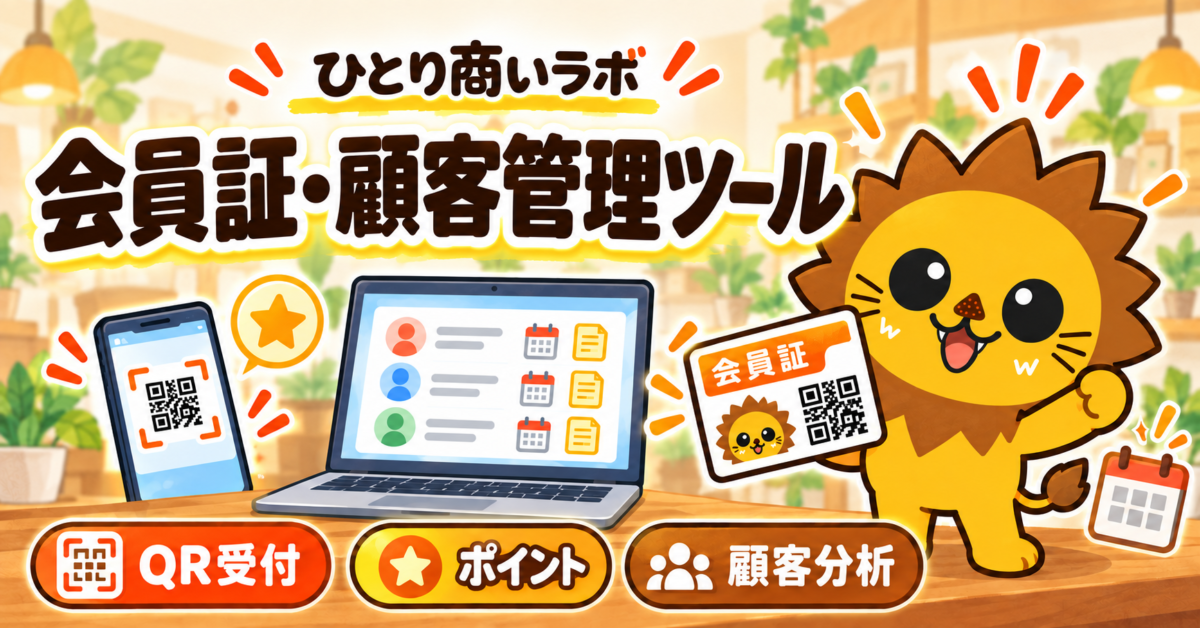
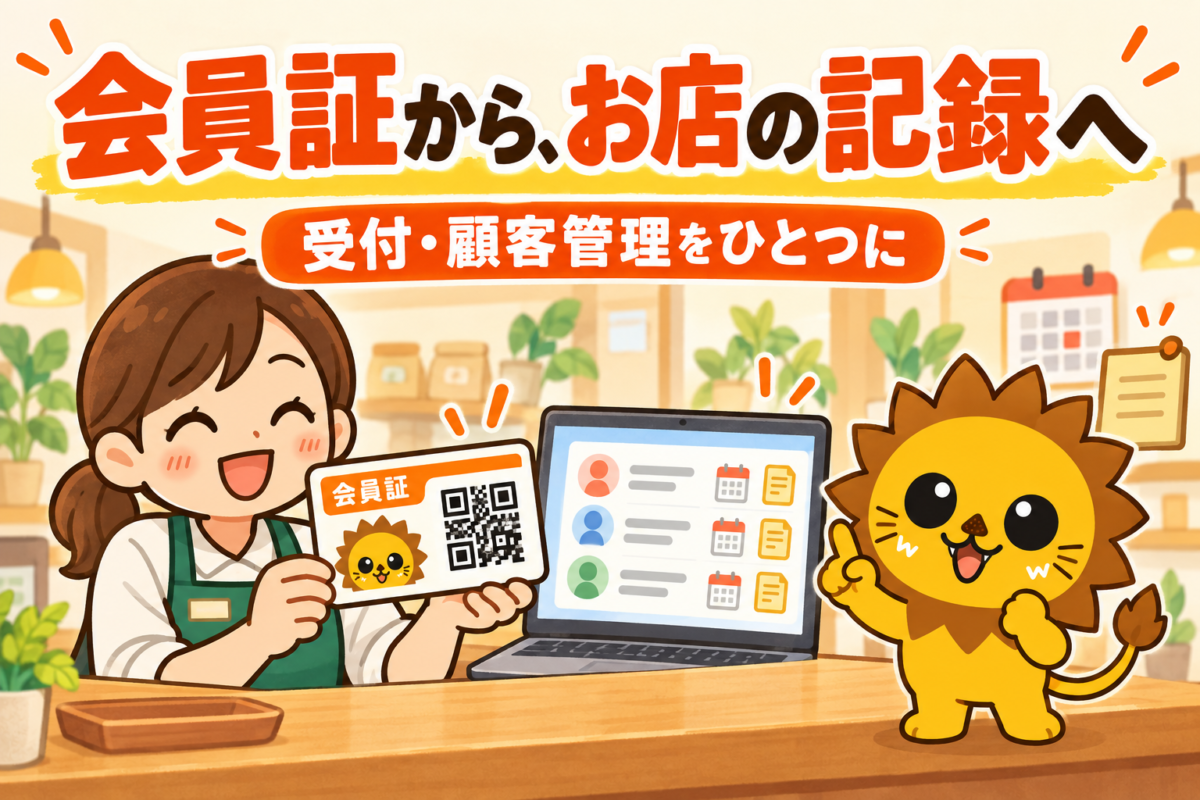
ひとり商いラボの会員証ツールを、「会員証・顧客管理ツール」へ全面リニューアルしました。会員証の作成、申込、来店受付、ポイント・特典、顧客情報、集計・分析を、一つのツールで扱えるようにしています。
管理するデータは店舗のWindows PC内に保存します。まずは会員番号と来店記録から始め、必要に応じて顧客情報や利用金額の記録へ広げられます。
会員証の発行から、その後の来店確認までを一つに
会員証を発行する画面と、顧客情報を管理する画面、来店履歴を確認する画面がつながっています。受付のたびに、別の台帳へ同じ情報を書き直す手間を減らせます。
| できること | 日々の運用 |
|---|---|
| 会員証の作成・発行 | お店のデザインでQRコード付き会員証を作成・印刷して渡す |
| 新規会員の申込 | 紙の申込書やスマホフォームで必要な情報を受け取る |
| QR受付 | 会員証を読み取り、来店を記録する |
| ポイント・特典 | 来店や利用金額に応じて付与し、特典の利用を記録する |
| 顧客情報・履歴の確認 | 氏名や会員番号から探し、過去の利用状況を確認する |
| 集計・分析 | 登録数、来店人数、来店回数、利用金額などを確認する |
| バックアップ | 顧客データと設定を保存し、復元やPCの引継ぎに使う |
最初からすべての機能を使う必要はありません。お店で続けられる運用を選び、必要な情報から記録できます。
氏名や住所を集めず、会員番号だけでも始められます
QR会員証で来店を記録するために、最初から氏名、住所、電話番号などを集める必要はありません。会員番号だけでも、来店回数や最終来店日、ポイントなどを管理できます。
たとえば「会員番号0001のお客様が今月3回来店した」という記録から、お店の利用状況を見ることができます。
年代や地域なども確認したい場合は、必要な項目を追加します。申込で聞く項目は、表示しない・任意・必須を設定できるため、お店の目的に合わせて選べます。
入力項目を増やすと、申込や確認にかかる時間も増えます。集めたあとに何へ使うのかを考え、必要な情報だけを聞く運用にできます。
申込方法は、紙・スマホ・両方から選べます
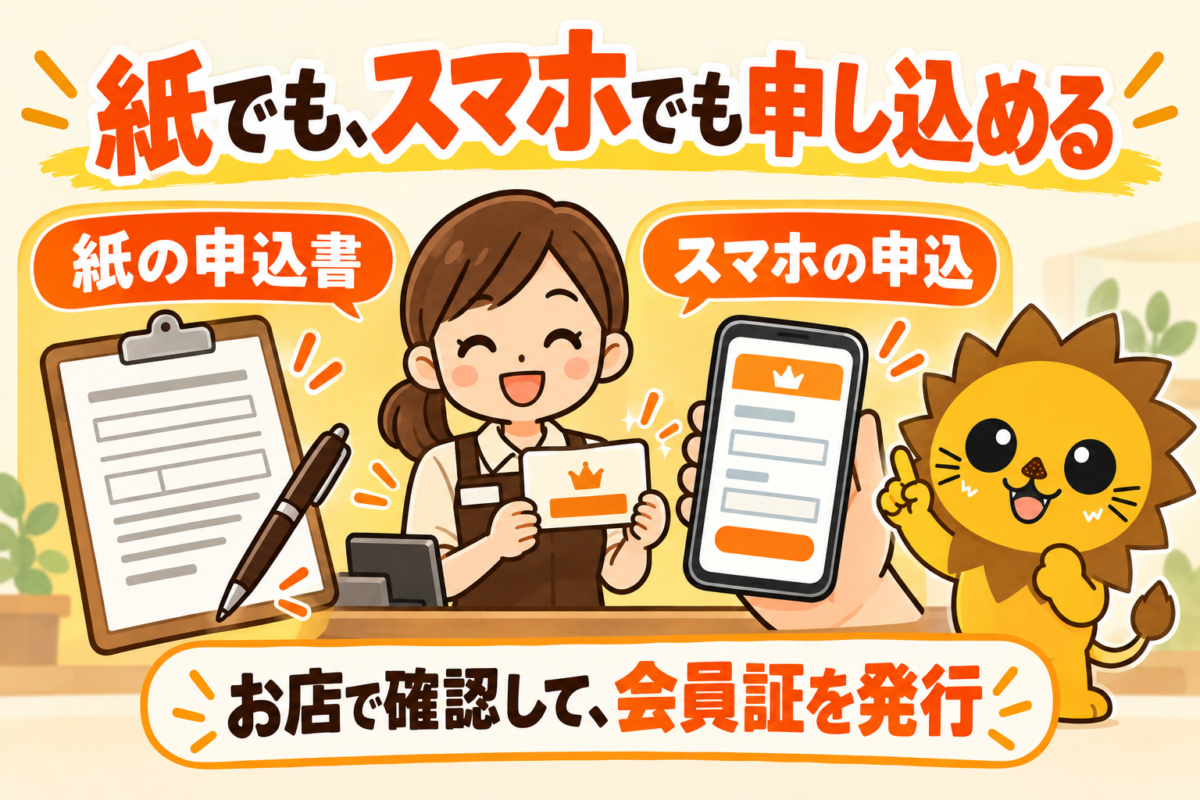
お客様がスマートフォンを使えるかどうかや、店頭での受付方法に合わせて、申込の流れを選べます。
| 申込方法 | 使い方 |
|---|---|
| 申込なし | 個人情報を聞かず、会員番号で来店を管理する |
| 紙の申込書 | お客様が紙へ記入し、店舗側で情報を入力する |
| スマホフォーム | お客様自身のスマートフォンから情報を入力する |
| 紙とスマホを併用 | お客様の状況に合わせて申込方法を選ぶ |
紙の申込書を使う場合
ツールで用意した紙申込書と会員証を、QRコードや会員番号で結び付けて管理します。紙に記入していただき、顧客情報は店舗側であとから入力する運用もできます。
紙申込書の項目や案内文を設定でき、変更した内容を反映した申込書を印刷できます。
スマホフォームを使う場合
店頭の申込用QRコードを、お客様のスマートフォンの標準カメラで読み取っていただきます。お客様が入力を終えると、申込完了QRコードが表示されます。
店舗側がそのQRコードを読み取って内容を確認し、会員証の発行へ進みます。お客様による入力から、店舗側の確認・発行までをつなげた流れです。
会員証の形と、用意するタイミングを選べます
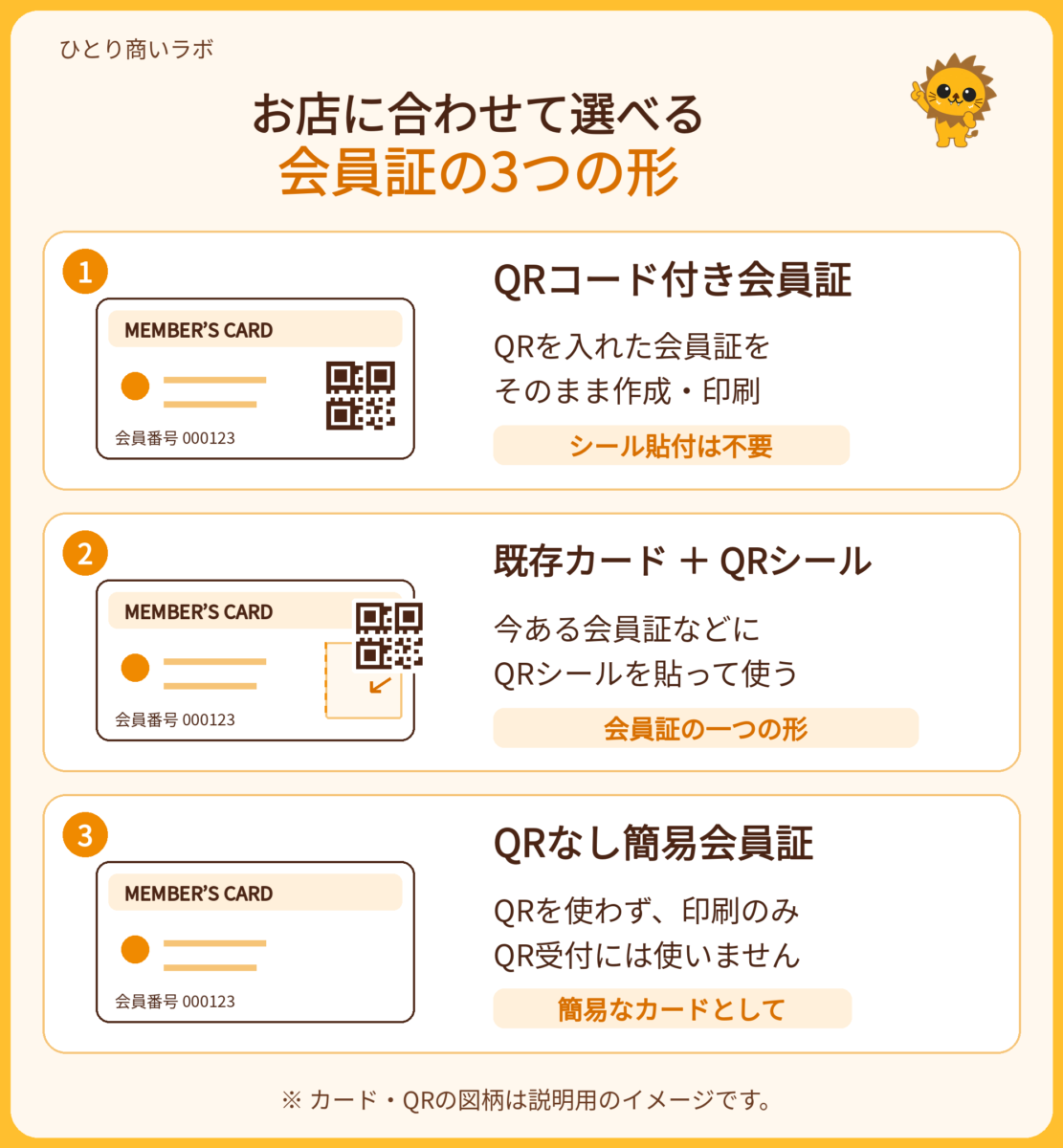
会員証の形は、次の3つから選べます。
| 会員証の形 | 用途 |
|---|---|
| QRコード付き会員証 | 会員番号とQRコードを載せた会員証をそのまま作成・印刷し、来店受付や顧客管理に使う |
| 既存カード+QRシール | お店で用意したカードなどに、ツールで印刷したQRシールを貼って使う |
| QRなしの簡易会員証 | 会員証を作成・印刷して使う。QR受付による顧客管理は行わない |
QRシールを貼り付ける形式は、会員証の一つの形です。QRコード付き会員証を作成・印刷して、そのまま渡すこともできます。
QR付き会員証やQRシールは、事前にまとめて準備する方法と、受付時に発行する方法を選べます。
事前に準備しておけば、店頭では用意した会員証を使って受付を進められます。その場で発行する場合は、受付内容を確認しながら会員証を用意できます。
紙申込の情報をまだ入力していない段階では記名なしで渡し、氏名を登録したあとは名前を載せて出力することもできます。
ロゴ・文字・配置を調整して、お店の会員証に
会員証のデザインは管理者が調整できます。お店のロゴや店名を使い、見やすさや印刷用紙に合わせて仕上げられます。
- ロゴの大きさ・位置
- 会員証タイトルや店舗名の文字サイズ・位置
- お客様の名前や会員番号の文字サイズ・位置
- 文字色・背景色・背景画像
- 裏面の案内文
- 会員証やQRシールの印刷用紙・配置
画面上の見た目を確認し、試し印刷をしてからまとめて用意できます。ロゴと文字の間隔や、名前を入れる位置なども、お店のデザインに合わせて調整できます。
QRコードを読み取って、来店を記録します
来店受付は、管理PCのカメラ、登録したスマートフォン・タブレット、QRコード対応リーダーなどから行えます。お客様が提示した会員証のQRコードを読み取り、来店を記録します。
利用金額を記録する運用も選べます。来店回数だけを残したい場合は、利用金額を入力しない運用にできます。
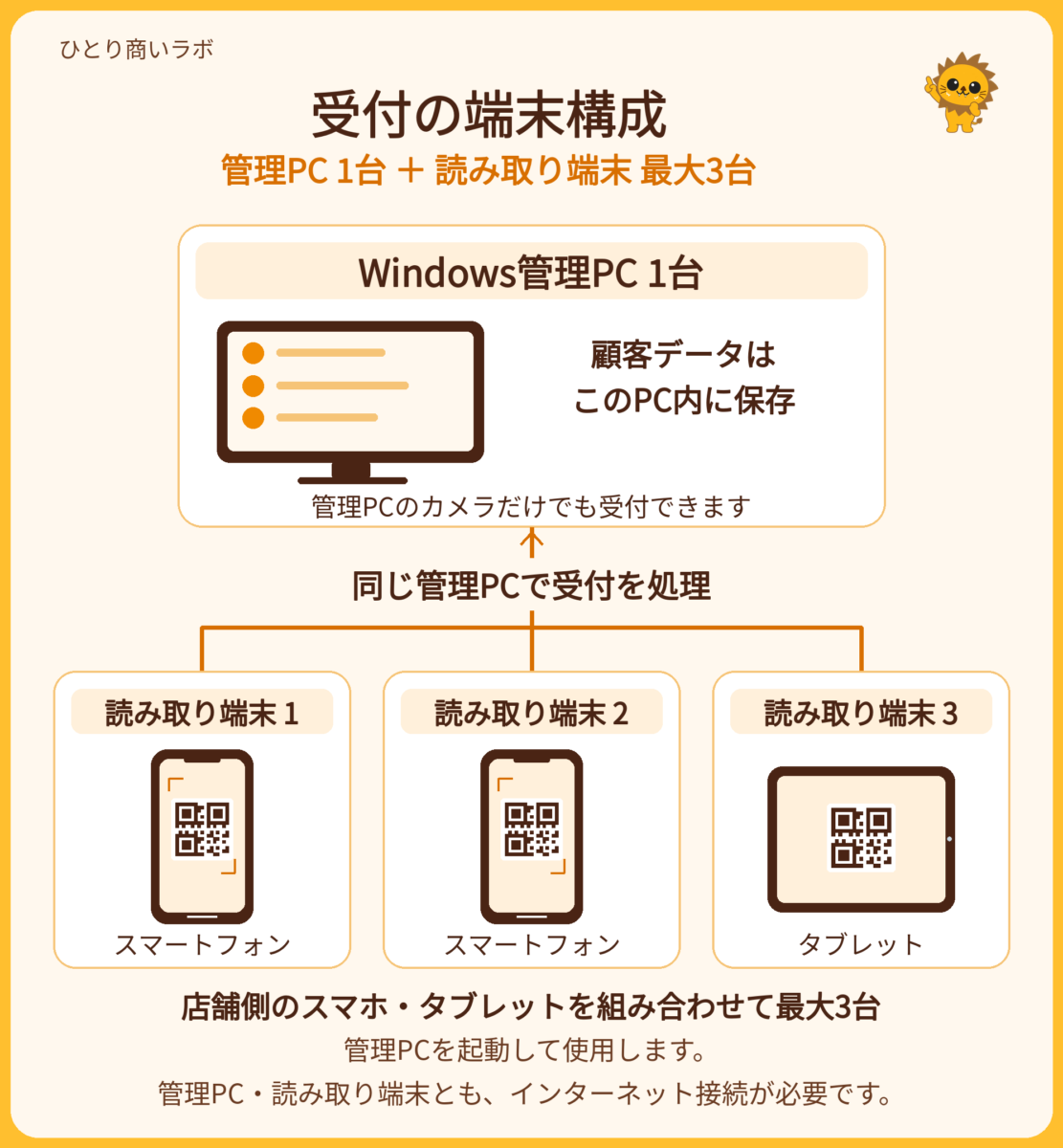
管理PCは1台、スマートフォン・タブレットなどの読み取り端末は、最大3台まで同時接続できます。管理PCだけで受付することも可能です。
読み取り端末からの受付も、同じ管理PCの顧客データを使って処理します。管理PCは起動した状態で使用し、管理PCと読み取り端末にはインターネット接続が必要です。
管理PCの画面は、詳しく操作するFull、カメラや最近の履歴を小さく表示するCompact、受付状態を小さく確認するMiniを使い分けられます。
ポイントや特典も、受付の流れで管理できます
来店ポイントや、利用金額に応じたポイントを設定できます。お店のルールに合わせて、ポイントの付与と特典の管理を行えます。
- 来店時にポイントを付ける
- 利用金額に応じてポイントを付ける
- 設定した条件への到達時に特典を発行する
- 特典を利用したときに、利用済みとして記録する
ポイントや特典を使わず、来店記録だけで運用することもできます。お店の会員制度に必要な機能を選んで使えます。
会員証を忘れたときも、お客様情報から確認できます
氏名、フリガナ、電話番号、会員番号などからお客様を探し、登録情報、来店履歴、ポイント、特典などを確認できます。
会員証を忘れたときの確認や、連絡先の変更、会員証の再印刷なども、お客様情報から進められます。一人のお客様に複数の会員証がある場合も、会員証の一覧を確認できます。
過去の利用やコメントを確認しながら対応できるため、お客様ごとの状況を次の受付へ引き継ぐ材料になります。
来店回数・顧客層・利用金額を、記録から確認できます
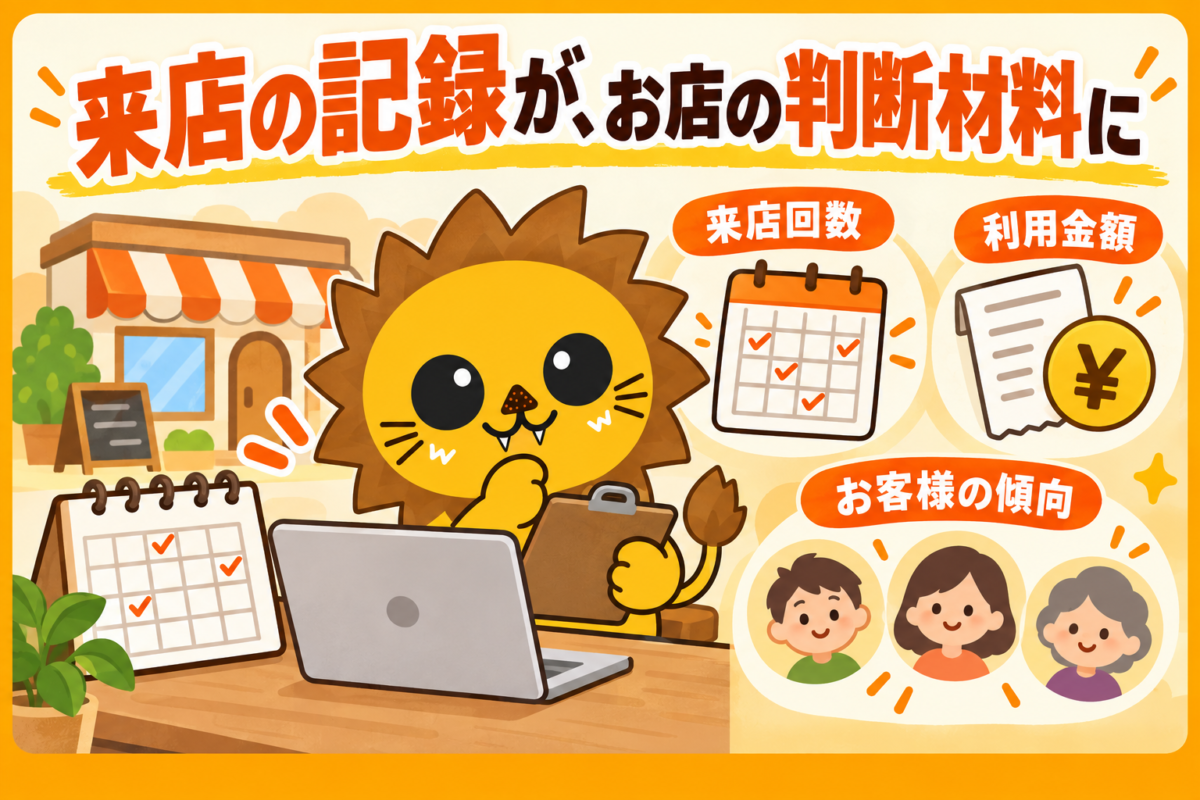
集計・分析も同じツール内で行えます。記録した情報をもとに、期間を切り替えながら登録や来店、利用金額の傾向を確認できます。
| 確認する情報 | 分かること |
|---|---|
| 顧客の登録 | 登録顧客数、新規登録数の推移、情報の入力状況 |
| 顧客層 | 登録されている年代・性別・都道府県などの構成 |
| 来店 | 来店人数、受付件数、それぞれの推移 |
| 繰り返しの利用 | 2回以上来店したお客様の人数、来店回数ごとの分布 |
| 利用金額 | 記録した金額の合計・平均、金額帯ごとの件数、入力率 |
| 前期間との比較 | 選択した期間と、その前の期間の変化 |
たとえば、同じお客様が3回来店した場合、来店人数は1人、受付件数は3件です。人数と回数を分けて見ることで、「利用するお客様が増えたのか」「同じお客様が繰り返し来ているのか」を考えやすくなります。
利用金額は、記録した受付をもとに集計します。金額の未入力を0円として扱わず、入力率や未記録の件数も確認できます。
年代や地域などの情報を登録していない場合は、その項目の分析に使える情報も限られます。何を入力したかを確認しながら、仕入れ、売場づくり、会員特典などを考える材料として使えます。
条件を絞り込んだお客様一覧は、CSVとして出力できます。
希望するお客様へ、会員証画像を渡す運用もできます
発行した会員証は、紙への印刷に加えて、画像として保存できます。お客様情報や新規登録後の画面から、会員証画像の出力へ進めます。
画像会員証の希望欄を有効にすると、メールアドレスとあわせて希望を確認できます。この希望欄は、メールアドレスの登録項目を有効にした場合に使えます。
希望されたお客様には、店舗側で会員証画像を保存し、メールへ添付して渡す運用ができます。メールへの添付・送信は、店舗側で行います。
お客様は画像をスマートフォンへ保存して、来店時に提示できます。紙と画像には同じ会員番号・QRコードを使います。
顧客データの保存先は、店舗の管理PCです
氏名、住所、電話番号、来店履歴、ポイント、利用金額など、管理する顧客データは、Windows管理PC内の暗号化されたデータベースへ保存します。顧客データをひとり商いラボのサーバーへ保存して管理する方式ではありません。
利用資格の確認や読み取り端末との接続などには、サーバーとの通信を使います。ツールの利用にはインターネット接続が必要です。
店舗がデータを手元で管理するため、バックアップも運用の一部になります。「設定」から顧客データと設定のバックアップを保存でき、復元や新しい管理PCへの引継ぎに使えます。
- 定期的にバックアップを作成する
- 管理PCとは別の記録媒体にも保管する
- バックアップの保護パスワードを管理する
- PCを変更するときは、バックアップから引き継ぐ
端末の故障などに備えて、受付を始める前に、バックアップの保存先と管理方法も決めておくと運用しやすくなります。
導入は、管理PCを決めるところから始めます
管理PCはWindows 11(64-bit)に対応しています。1契約につき1店舗・1管理PCを基本とし、インストーラーで導入します。
- Windows版をダウンロードし、管理PCへインストールする
- 「45日間無料で試す」または「会員なので認証する」を選ぶ
- 新規利用の場合は顧客データを作成する
- 申込方法、会員証の形、必要な入力項目を設定する
- 会員証やQRシールを用意し、読み取りと受付を試す
- 必要に応じて読み取り端末を登録し、バックアップを準備する
Windows起動時にアプリを自動起動する設定もできます。日々の利用で管理PCを起動したあと、受付を始めるための準備をまとめられます。
45日間の無料体験で、実際の受付を試せます
会員証・顧客管理ツールは、45日間、全機能を無料で試せます。無料体験を始める際に、ひとり商いラボへの会員登録やクレジットカード登録は不要です。
会員証の作成だけでなく、申込、来店受付、ポイント・特典、顧客管理、バックアップまで、実際に使う流れで確認できます。
無料体験後の継続利用には、ひとり商いラボの会員認証が必要です。すでに会員の方は、インストール後に会員認証して利用できます。
すでにひとり商いラボ会員の方は、会員向けの案内・ダウンロードページから確認できます。
お客様の情報は、お店の判断材料として積み上がります
古着衛門の会員制度も、最初はカード会員から始まりました。創業当初に会員様からいただいた情報を見ていくと、開業前に想像していたお客様と、実際に利用してくださっているお客様が違っていることが何度もありました。
商圏、年代、男女比、客単価など、実際のお客様から得られた情報は、商品の仕入れや今後の方針を考える判断材料になりました。
会員証を渡すことに加えて、その後の来店を記録し、実際のお客様を知る。その積み重ねを、お店の改善へつなげるための実務ツールです。
古着衛門で積み上げてきた「売上記録・会員様情報・イベント」の経験は、以下の記事でも紹介しています。