
商品・販売実績CSV分析

在庫・売上・販売利益・発送状況を確認。売上明細は読み込んだ期間で比較できます。
機能詳細を見る →メルカリShopsの商品管理を、CSVでまとめて
在庫と販売実績を確かめる。価格や商品情報をまとめて変える。
日々の商品管理に使える5つの機能を、ひとつにまとめました。
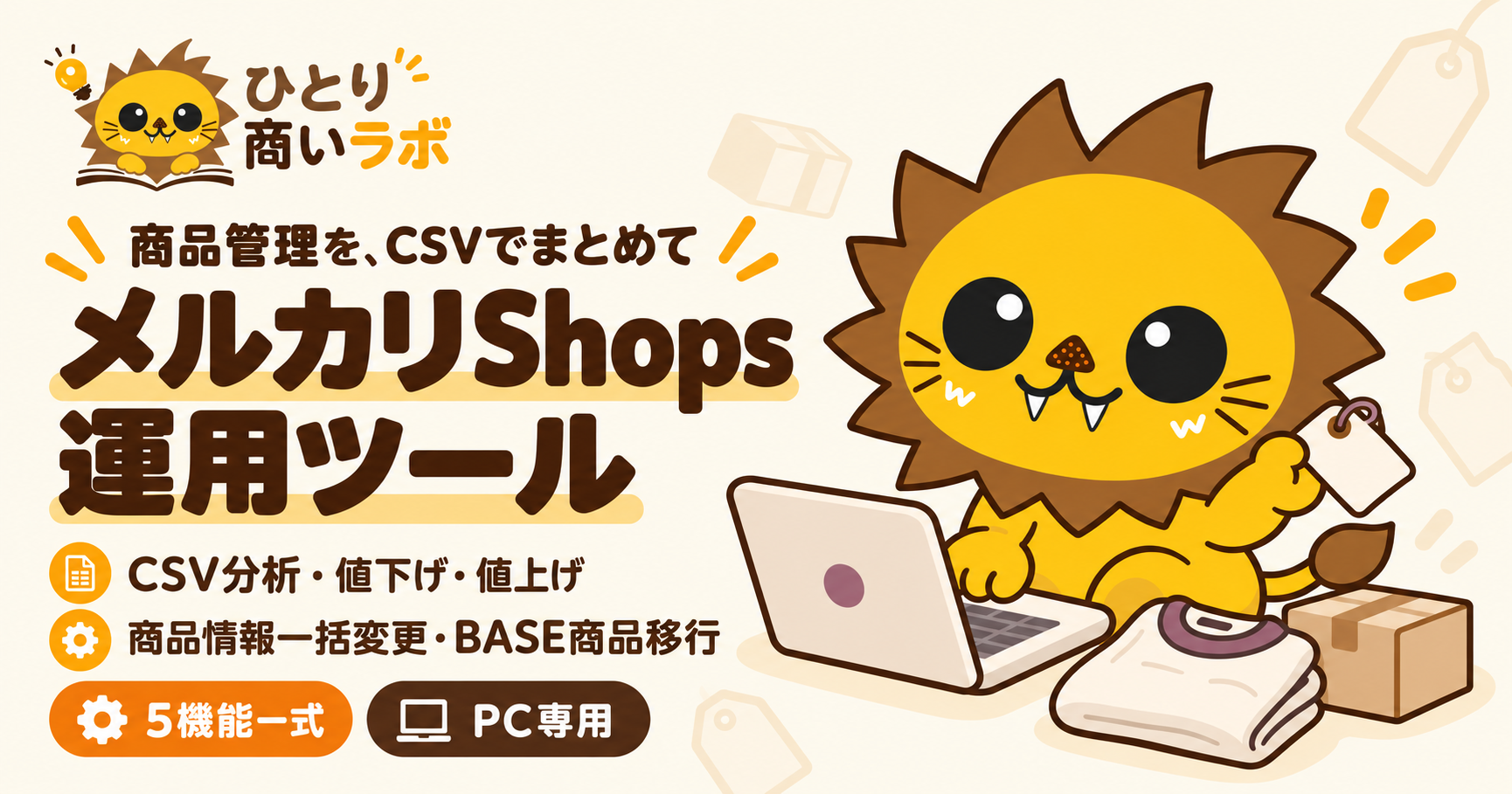
在庫・売上・販売利益・発送状況を確認。売上明細は読み込んだ期間で比較できます。
機能詳細を見る →
商品説明・配送・在庫などを絞り込んで変更。変更用と復元用のCSVを作成します。
機能詳細を見る →
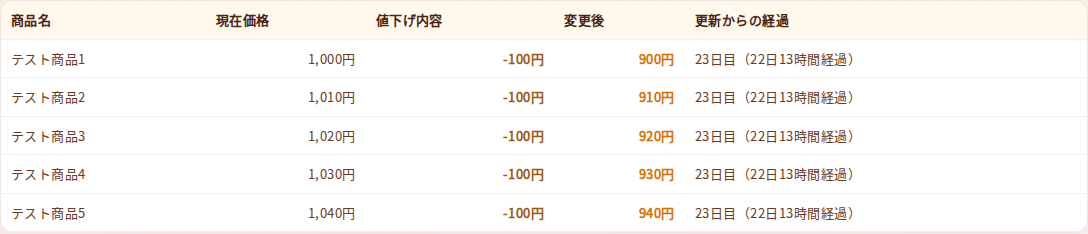
条件に合う商品の価格をまとめて値下げ。メルカリShopsの一括更新用CSVを作成します。
機能詳細を見る →
商品の価格を戻す・上げるための、一括更新用CSVを作成します。
機能詳細を見る →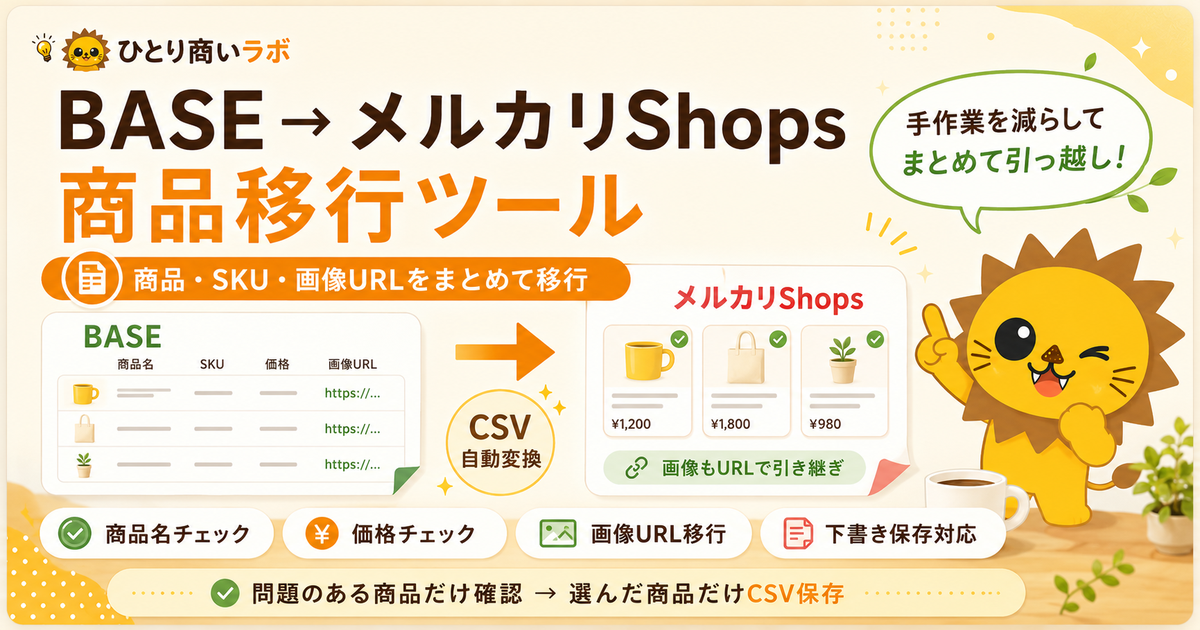
BASEの商品CSVと商品画像を、メルカリShopsの一括登録用に整えます。
機能詳細を見る →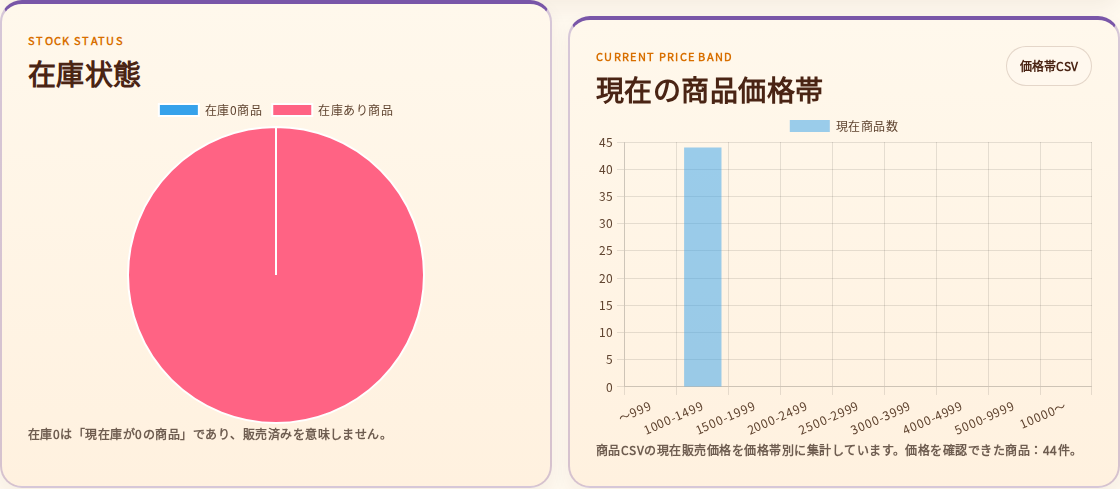
最初の7日間は無料のサービス期間です。開始手続きの完了から168時間、一式の全機能を試せます。
CSV操作の体験はアカウント・カード登録不要です。BASE API連携を使う場合は、本人確認のため無料アカウントが必要です。
利用環境:PC専用(スマートフォン非対応)
5つのツールに共通する利用期限を確認します。
開始済みの45日体験は、案内済みの期限を維持します。詳しい請求開始日時と契約条件は、申込画面で確認できます。
CSVを保存しただけではショップへ反映されません。価格・商品情報の変更はメルカリShopsの一括更新、BASEからの移行は一括登録で確認して反映します。
7日間の全機能体験とは別に、次の無料版も利用できます。
QUICK ACCESS
任意で利用できる便利な機能です。現在利用している端末・ブラウザに合う方法を表示しています。
アプリ内ブラウザでは一部の操作が分かりにくいため、通常のブラウザへ移動してください。
アプリによっては、ボタンから通常のブラウザへ直接切り替えられない場合があります。その場合は「リンクをコピー」を選び、SafariやChromeなど通常のブラウザのアドレス欄へ貼り付けてください。通常のブラウザで開いた後、もう一度「追加方法を見る」を選ぶと、現在利用しているブラウザに合う手順を確認できます。ホーム画面に「ひとり商いラボ」のアイコンが表示されていれば完了です。iPhone・iPadでは、サイト側から追加完了を自動判定できない場合があります。
ホーム画面に「ひとり商いラボ」のアイコンが表示されていれば完了です。
ホーム画面への追加は、SafariまたはChromeから行うと手順を確認しやすくなります。
SafariまたはChromeでひとり商いラボを開き、「追加方法を見る」をもう一度選んでください。
現在利用しているChromeから直接追加できます。
ホーム画面への追加はChromeから行うと分かりやすくなります。
Chromeで開く Chromeが利用できない場合は、現在利用しているブラウザのメニューに「インストール」「ホーム画面に追加」などの項目があるか確認してください。現在利用しているブラウザから直接追加できます。
現在利用しているブラウザから直接追加できます。
ブラウザによって追加方法が異なります。ブラウザのメニューに「アプリをインストール」「ホーム画面に追加」「Dockに追加」などの項目があるか確認してください。
追加機能が見つからない場合は、Chrome・Edge・Safariなど対応ブラウザから利用できます。ブラウザやOSのアプリ管理画面から「ひとり商いラボ」を削除してください。削除項目が見つからない場合は、現在利用しているブラウザのWebアプリ管理画面をご確認ください。
アイコンやWebアプリを削除しても、ひとり商いラボの会員退会にはなりません。退会は会員アカウントから別途手続きが必要です。
削除時に「データも削除」などを選ぶと、現在の利用環境に保存されたサイトデータが消える場合があります。端末内・ブラウザ内に保存する機能を利用している場合は、必要に応じて先にバックアップしてください。