
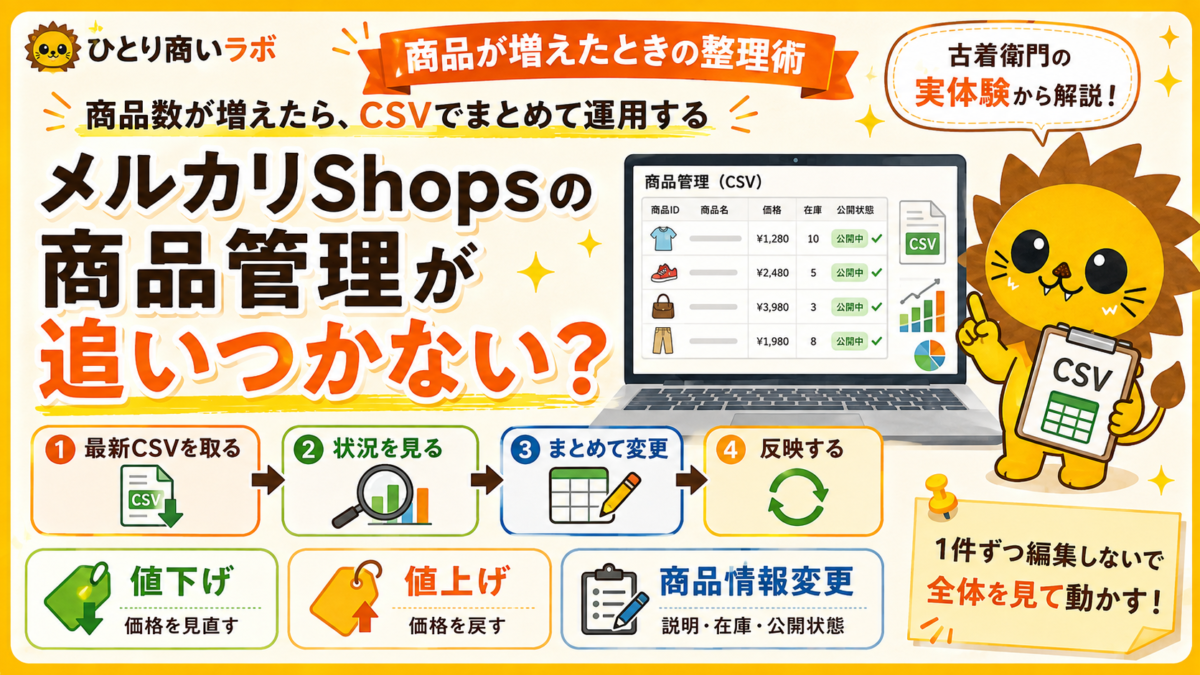
メルカリShopsの商品数が増えてくると、1商品ずつ確認・編集する方法では、商品管理に時間がかかるようになります。
売れ残っている商品を確認する。価格を見直す。商品説明を変更する。在庫や発送設定を調整する。
一つ一つは難しい作業ではありませんが、100商品、300商品、500商品と増えてくると、
「何を直すか」だけでなく「全体をどう管理するか」
が重要になります。
その場合は、メルカリShopsの商品CSVを使って、
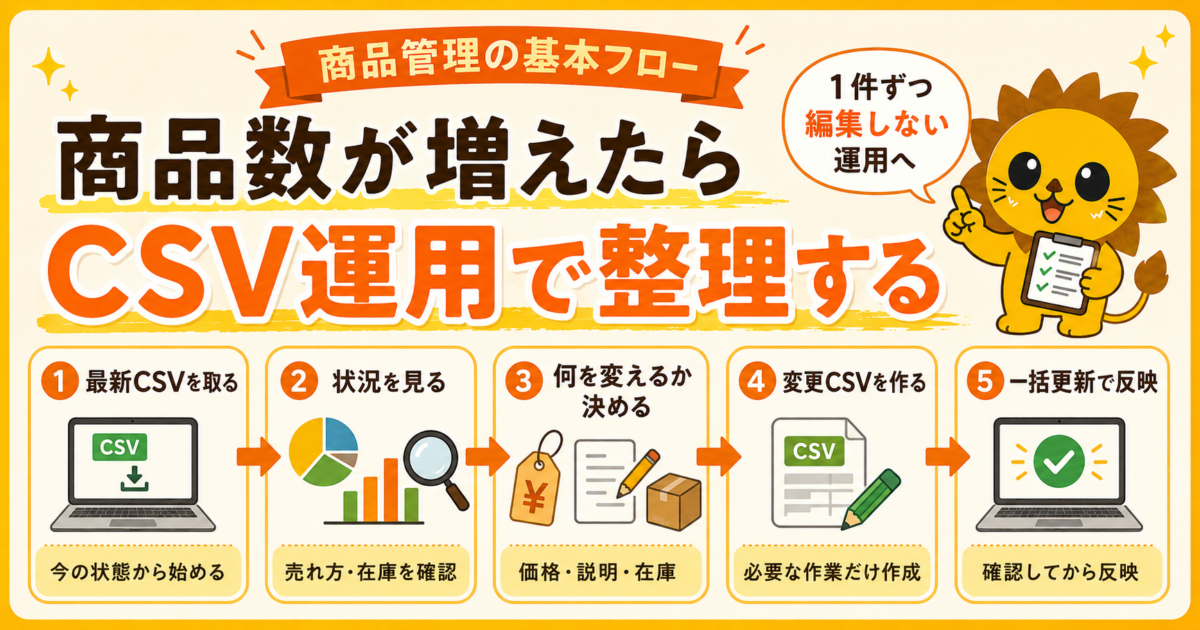
最新CSVを取る → 状況を見る → 今回やることを決める → 必要な変更CSVを作る → 確認して反映する
という流れで管理できます。
この記事では、CSVそのものの編集方法ではなく、
商品数が増えたときに「見る・決める・まとめて変える・確認する」をどう回すか
を整理します。

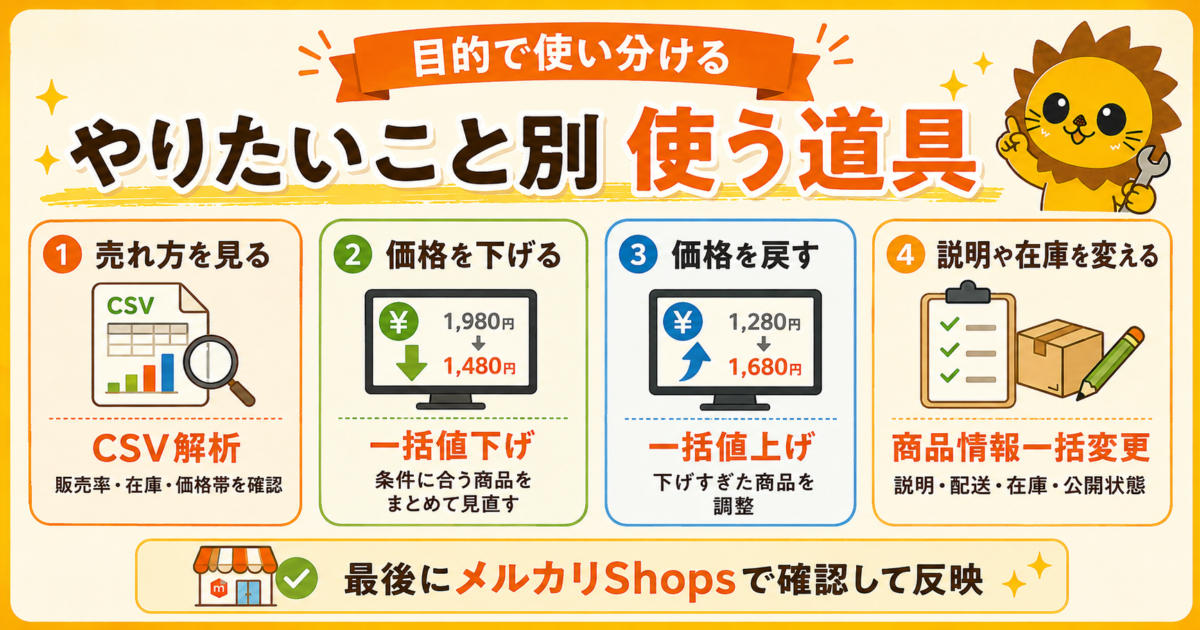
やりたいことによって使う方法を分ける
最初に、自分が今やりたいことを確認します。
| やりたいこと | 使うもの |
|---|---|
| 現在の商品データを取得する | メルカリShopsの商品CSV |
| 現在庫・滞留在庫・売上・販売利益などを見る | CSV分析 |
| 価格をまとめて下げる | 一括値下げ(全機能45日無料) |
| 価格をまとめて上げて見直す | 一括値上げ |
| 説明・配送・発送・在庫・公開状態などを変える | 商品情報一括変更 |
| 作成したCSVを反映する | メルカリShopsのCSV一括更新 |
全部を一つの方法で管理するのではなく、
その時に必要な作業を分ける
と分かりやすくなります。
1.作業を始める前に、最新の商品CSVを取得する
CSVを使った商品管理では、以前ダウンロードしたファイルを何度も使い続けるのではなく、
その時点の最新の商品CSVを取得してから作業を始めます。
ショップでは、商品が売れたり、価格や在庫が変わったり、商品情報を個別に変更したりします。
古いCSVを基準にすると、現在のショップ状態と内容がずれている場合があります。
メルカリShopsでは、PCのWeb版ショップ管理画面から登録済みの商品データをCSVで出力できます。
現在の公式仕様では、商品データは一度に最大10,000商品までCSV出力できます。
詳しい取得手順はこちらで確認できます。
→ メルカリShopsの商品データをCSVでダウンロードする方法
2.すぐ変更せず、まず現在の状態を見る
商品が多いと、「売れていない商品を全部値下げしよう」と考えたくなることがあります。
ただ、売れない理由が価格とは限りません。
まず、現在の商品や販売状況を確認します。
ひとり商いラボのCSV分析では、商品CSVから
現在の商品・在庫・価格帯・滞留在庫
を確認できます。
売上明細CSVを追加すると、
売上・販売利益・キャンセル・月別実績・購入から発送までの時間
も確認できます。
ここで大事なのは、数字を見たからすぐに変更することではありません。
「今、何を直す必要があるのか」を決めるために見る。
この順番にすると、一括変更すること自体が目的になりません。
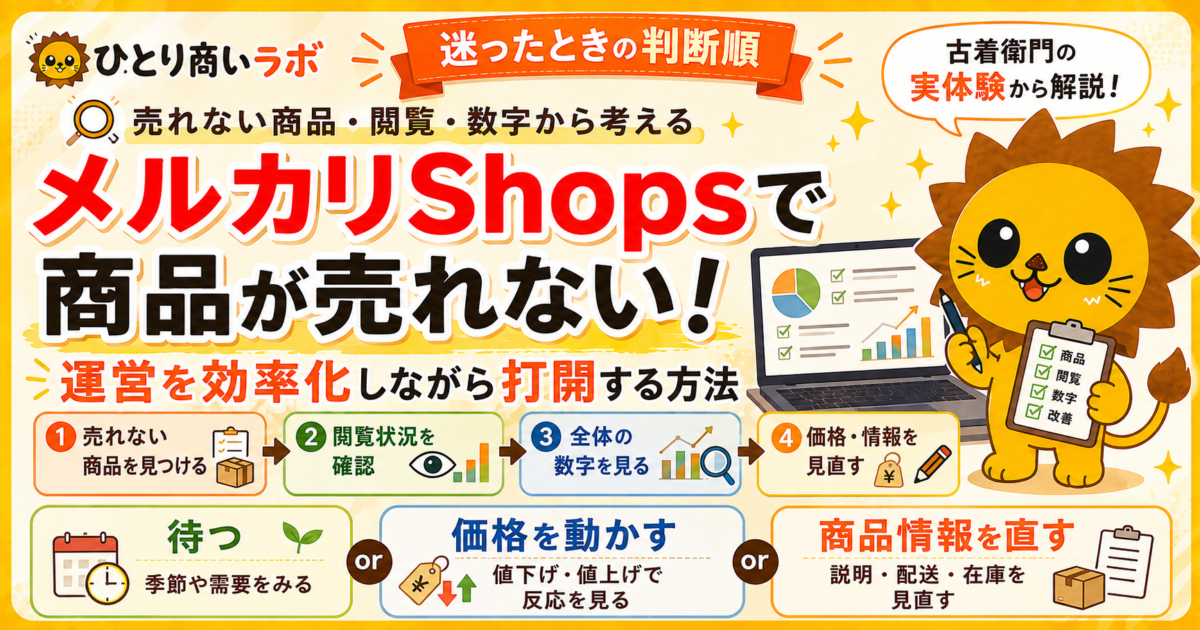
「売れていない商品は分かったけれど、次に何を確認すればよいのか」という場合は、商品ごとの閲覧状況、ショップ全体の数字、季節や需要の変化なども確認します。
→ メルカリShopsで商品が売れないときの確認と改善の進め方
3.何を変えるかによって、使う道具を分ける
現在の状態を確認したら、次に
「今回は何をするのか」
を決めます。
すべての商品に、すべての変更をする必要はありません。
価格を下げたい
長く価格を動かしていない商品や、決めた最低価格まで余裕がある商品などをまとめて見直したい場合は、一括値下げを使えます。
ひとり商いラボでは、商品CSVを読み込み、条件に合う商品の値下げ用CSVを作成できます。
一括値下げツールは、条件保存を含む全機能を45日間無料で試せます。会員登録やクレジットカードの登録は不要です。
値下げ額、最低価格、対象件数など、よく使う条件を保存しておけば、次回は最新の商品CSVを読み込んで条件を呼び出せます。繰り返す価格見直しで、毎回の設定にかかる手間を減らせます。
→ メルカリShopsの一括値下げ|使い方と全機能45日無料体験
リンク先で「45日無料体験を始める」を押すと体験が始まります。無料体験だけで料金は発生せず、自動で有料会員へ切り替わることもありません。45日後も全機能を利用する場合は、会員登録とログインが必要です。実際のCSV作業はPCで行ってください。
少量の商品で使う場合は、期限なしの30品無料版も引き続き利用できます。
価格を上げて見直したい
値下げを続けてきた商品を、そのまま低い価格で販売し続けるとは限りません。
現在価格から価格を上げ、そこから改めて販売状況を見る運用もできます。
商品説明・配送・発送・在庫・公開状態などを変えたい
価格以外の商品情報をまとめて変更したい場合は、商品情報一括変更を使います。
- 複数の商品説明へ同じ文章を追加する
- 不要になった文章をまとめて削除する
- 配送や発送に関する情報を変更する
- 在庫や公開状態を変更する
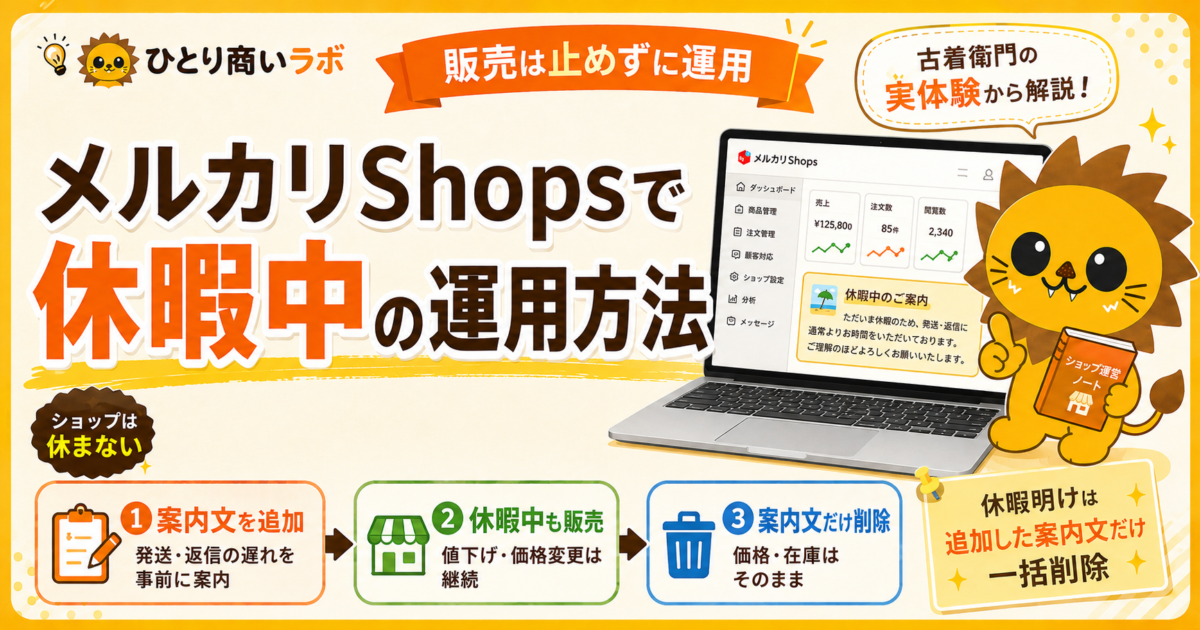
休暇前に発送・問い合わせの案内を追加し、休暇明けにその案内だけを削除する、といった使い方もできます。
4.元の商品CSVを直接書き換えず「今回の変更CSV」を作る
商品CSVには、多くの項目が入っています。
商品数が増えるほど、大きなCSVをExcelなどで直接編集すると、確認する場所も増えます。
そこで、ひとり商いラボの各ツールでは、元の商品CSVを直接書き換えるのではなく、
今回の作業に必要な変更CSVを別に作る
考え方を基本にしています。
例えば価格変更なら、商品IDと変更後の販売価格など、今回の変更に必要な情報へ絞ります。
商品説明を変更する場合も、変更する内容を確認してから変更CSVを作ります。
商品CSVそのものを管理し続けるのではなく、最新CSVから「今回やる変更」を作る。
この方が、今回何を変えようとしているのかを確認しやすくなります。
5.作成したCSVをメルカリShopsで確認して反映する
ひとり商いラボのツールが、メルカリShopsの商品情報を直接変更するわけではありません。
作成した変更CSVをメルカリShopsへアップロードし、
メルカリShops側の確認画面で変更内容を確認してから反映
します。
現在の公式仕様では、一括変更は一度に最大10,000商品まで対応しています。
1,000件を超える場合は、確認画面では最初の1,000件がプレビュー表示されます。
アップロードから反映までの流れはこちらです。
CSVを準備している間にショップ管理画面側で商品情報が変更された場合などは、「表示されている内容は最新の状態ではありません」と表示されることがあります。
その場合は、何が変わったのかを確認し、古いCSVの内容で上書きしてよいのかを判断してから進めます。
6.次の作業では、また最新の商品CSVから始める
一度CSV運用を始めても、同じCSVファイルをずっと更新し続ける必要はありません。
ショップではその間にも、商品が売れたり、在庫や価格が変わったり、個別の商品情報が変更されたりします。
そのため、次のまとまった作業をするときは、また最新の商品CSVを取得します。
最新CSVを取る → 状況を見る → 今回の作業を決める → 変更CSVを作る → 確認して反映する
この流れを繰り返します。
一括値下げツールで保存した条件も、この流れで使います。条件は呼び出しても、商品CSVは毎回最新のものを用意します。同じ条件でも、その日の在庫や価格によって対象商品は変わるため、変更前後を確認してからCSVを作成してください。
例えば、商品全体を見直すなら
商品数が増えて「そろそろ全体を見直したい」と思った場合は、例えば次のように進めます。
- 最新の商品CSVをダウンロードする
- CSV分析で現在の商品状態と販売実績を見る
- 価格を下げる商品があれば一括値下げする
- 価格を上げて見直したい商品があれば一括値上げする
- 商品説明など直したい項目があれば商品情報一括変更を使う
- 作成したCSVをメルカリShopsへアップロードする
- 変更内容を確認して反映する
一つのツールですべてを行うのではなく、
その時の問題に合わせて必要な道具を組み合わせる
という使い方です。
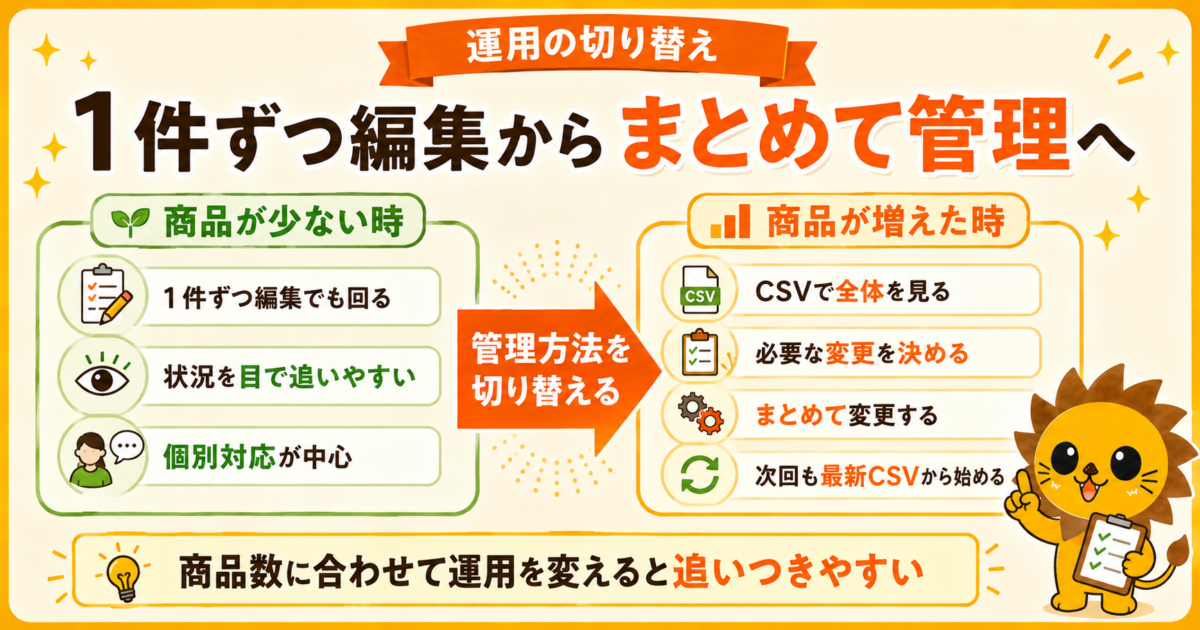
商品数が増えたら、管理方法も変えていく
商品数が少ないうちは、1商品ずつ編集する方が早い場合もあります。
CSVを使うこと自体が目的ではありません。
ただ、同じ確認や変更を何十件、何百件と繰り返すようになったら、商品数に合わせて管理方法を変えることで作業を整理できます。
1件ずつ確認して直す。
から、
まとめて見る。必要な作業を決める。必要なものだけまとめて変える。
へ。
商品CSVは、その切り替えに使える道具の一つです。
ひとり商いラボのメルカリShops実務ツール
ひとり商いラボでは、メルカリShopsの商品CSVを使った実務ツールを、作業ごとに分けています。
無料版や無料体験を使って、自分の作業に合うか確認できます。一括値下げは、条件保存を含む全機能を45日間無料で利用できます。
まず現在の商品を確認し、実際に必要になった作業に合う入口から進みます。
-
CSV分析:現在の商品状態や販売実績を確認する
-
一括値下げ(全機能45日無料):値下げする商品の変更CSVを作り、よく使う条件を保存する
-
一括値上げ:価格を戻す・上げると決めた商品の変更CSVを作る
-
商品情報一括変更:説明・配送・発送・在庫・公開状態などをまとめて変更する
現状を見る → 必要な作業を決める → 変更する → メルカリShops側で確認する。
商品数が増えても、この順番は変わりません。
※メルカリShopsのCSV出力件数、一括変更件数、管理画面、CSV仕様などは変更される場合があります。CSV出力件数・一括変更件数・プレビュー表示件数は、2026年10月11日にメルカリShops公式案内を確認しています。実際の操作時は管理画面に表示される内容も確認してください。ひとり商いラボの各ツールは独自に提供する非公式ツールであり、株式会社メルカリおよびメルカリShopsの公式ツールではありません。