
メルカリShopsで商品の価格・在庫・商品説明をまとめて変更するときは、まず商品CSVをダウンロードします。
商品CSVとは、商品名・価格・在庫などの情報を一覧にまとめたファイルです。
この記事では、メルカリShopsの商品CSVをパソコンへダウンロードする手順を画像付きで紹介します。
商品CSVのダウンロードは、パソコンのWeb版メルカリShopsで行います。

商品CSVはどこからダウンロードする?
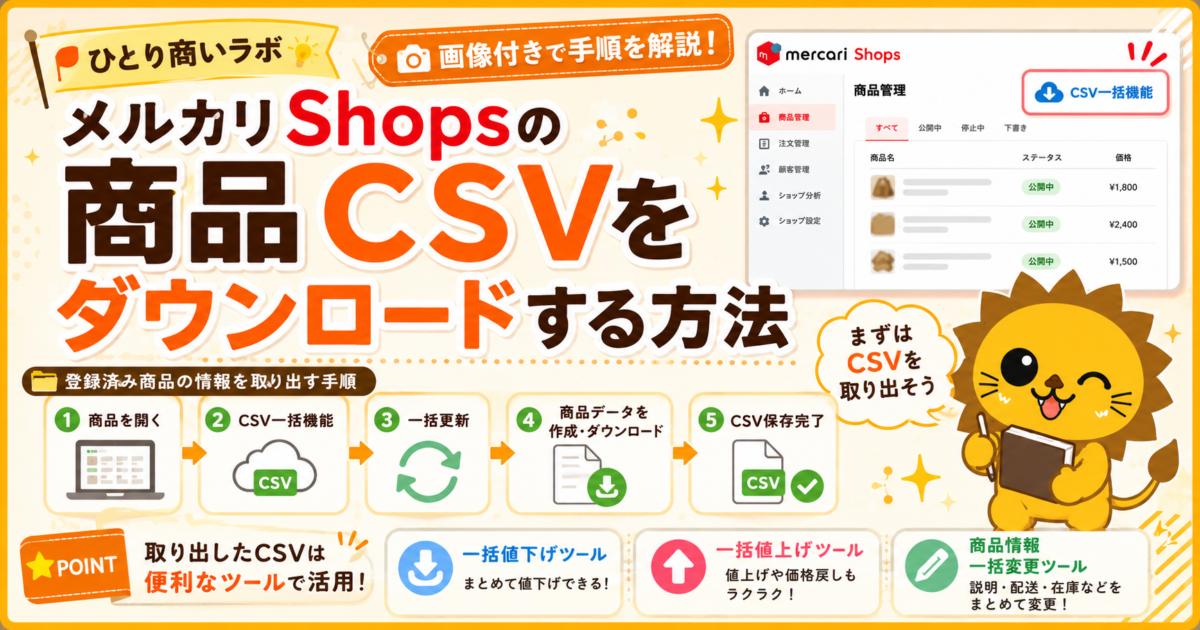
ショップ管理画面の「商品」→「CSV一括機能」→「商品データのダウンロード」から取得できます。
掲載画像では「一括更新」を経由していますが、「商品データのダウンロード」が直接表示される場合は、そちらを選んでください。
公開・非公開の商品が対象です。下書き状態の商品は出力されません。
商品CSVをダウンロードする手順
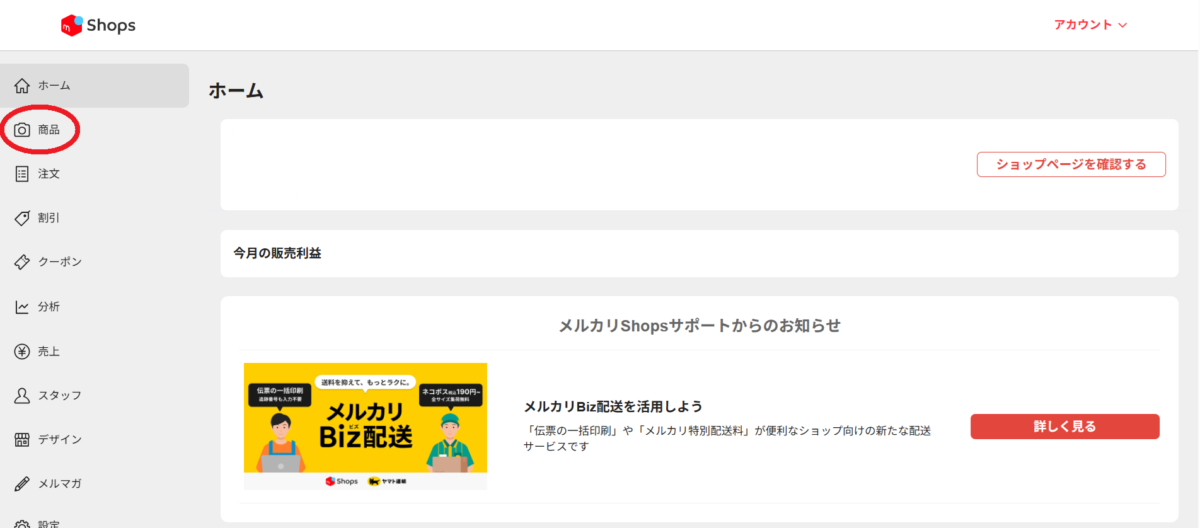
1.ショップ管理画面で「商品」を開く
メルカリShopsのショップ管理画面を開き、左側のメニューから「商品」を選択します。
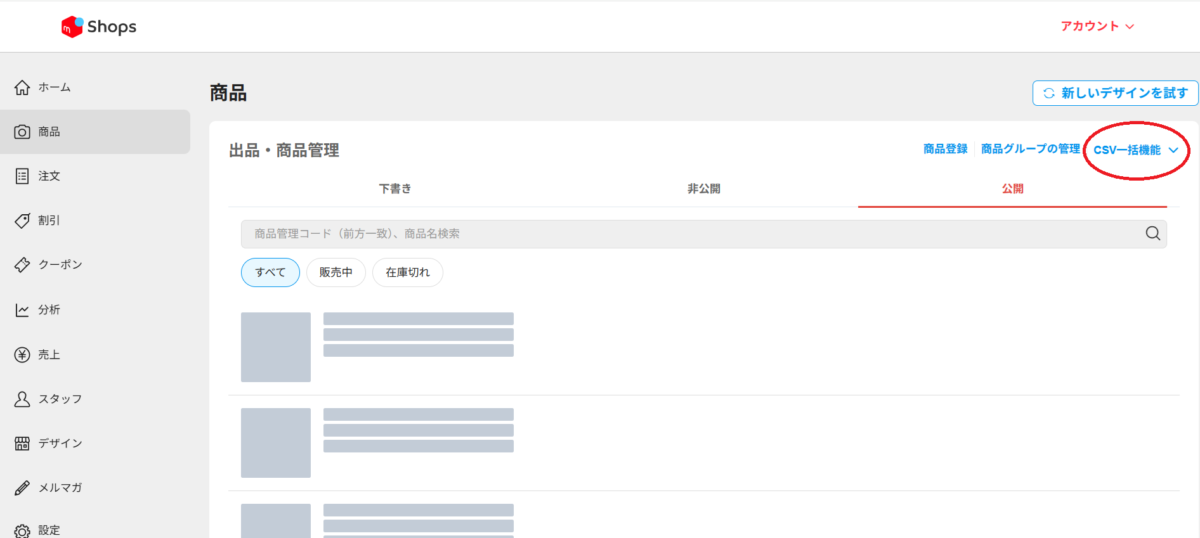
2.「CSV一括機能」を開く
商品画面の右上にある「CSV一括機能」を選択します。
3.商品データのダウンロード画面へ進む
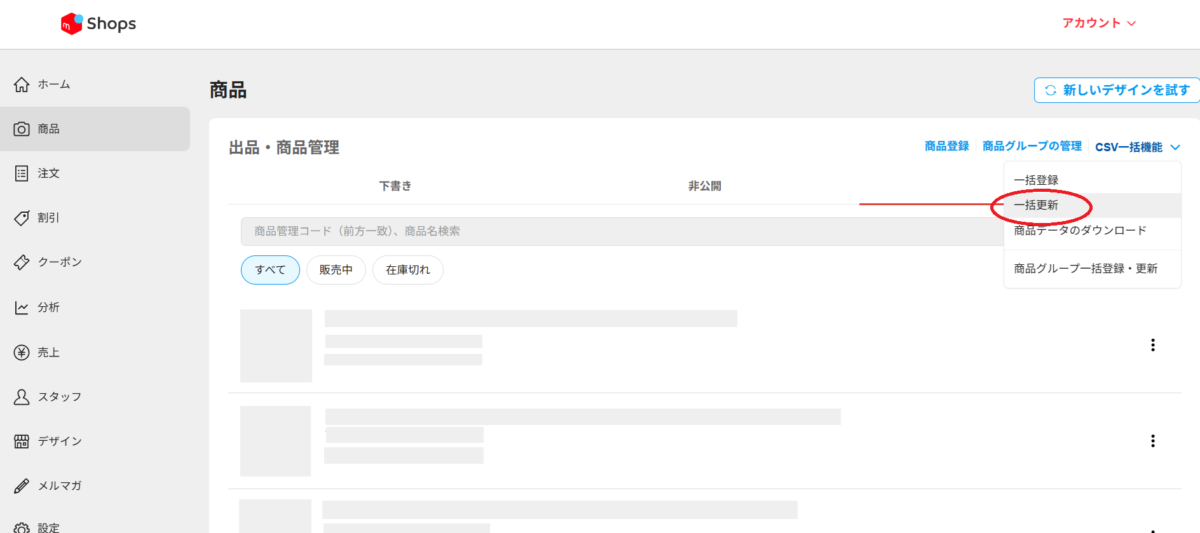
「商品データのダウンロード」が表示されていれば、その項目を選択します。
掲載画像のように「一括更新」が表示される場合は、そちらからダウンロード画面へ進みます。
4.「商品データをダウンロード」を選択する
掲載画像では「商品を一括変更する」画面が開きます。
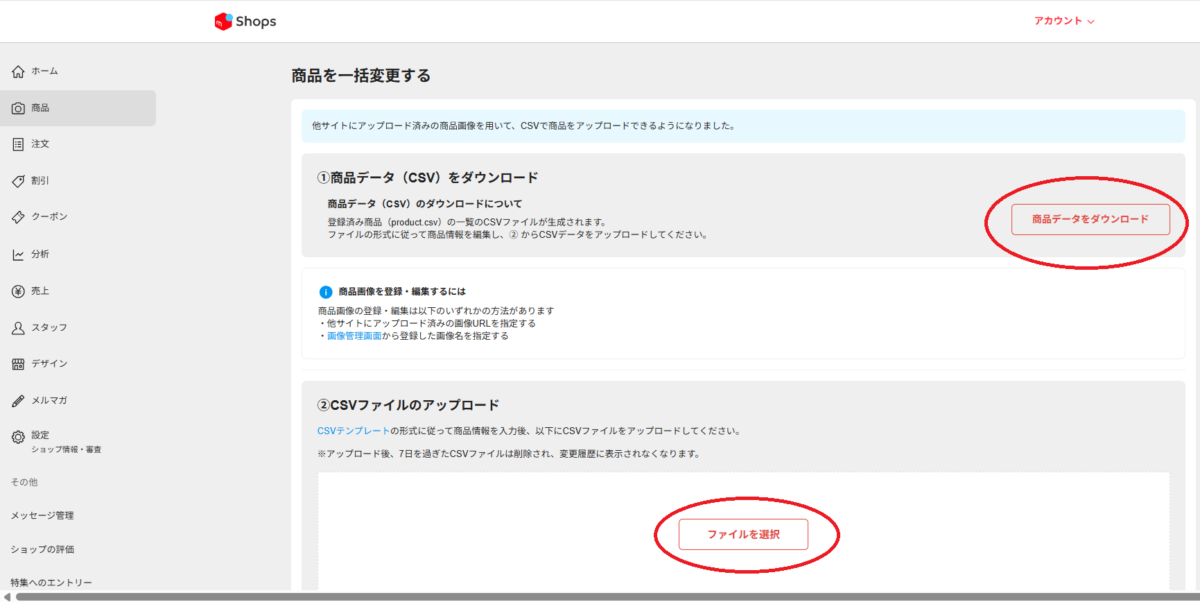
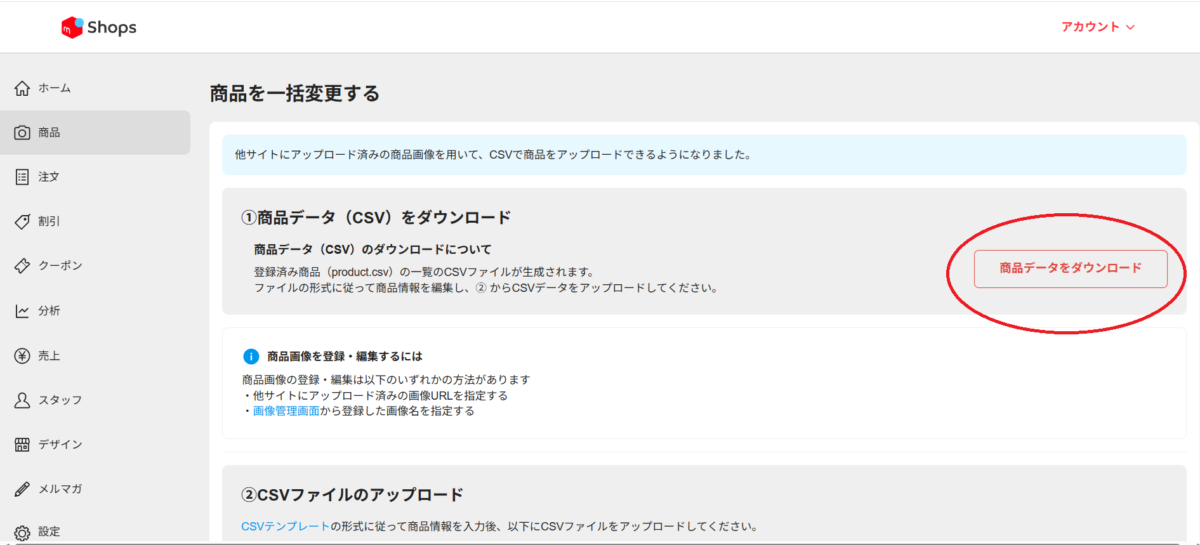
「商品データをダウンロード」を選択します。
5.ダウンロードする商品の条件を指定する
商品名・商品登録日時・管理コードなどを指定し、必要な商品に絞り込めます。
すべての商品を取得したい場合は、不要な絞り込みを設定しないようにしてください。
6.商品CSVを作成する
条件を確認し、掲載画像では「作成」を選択します。
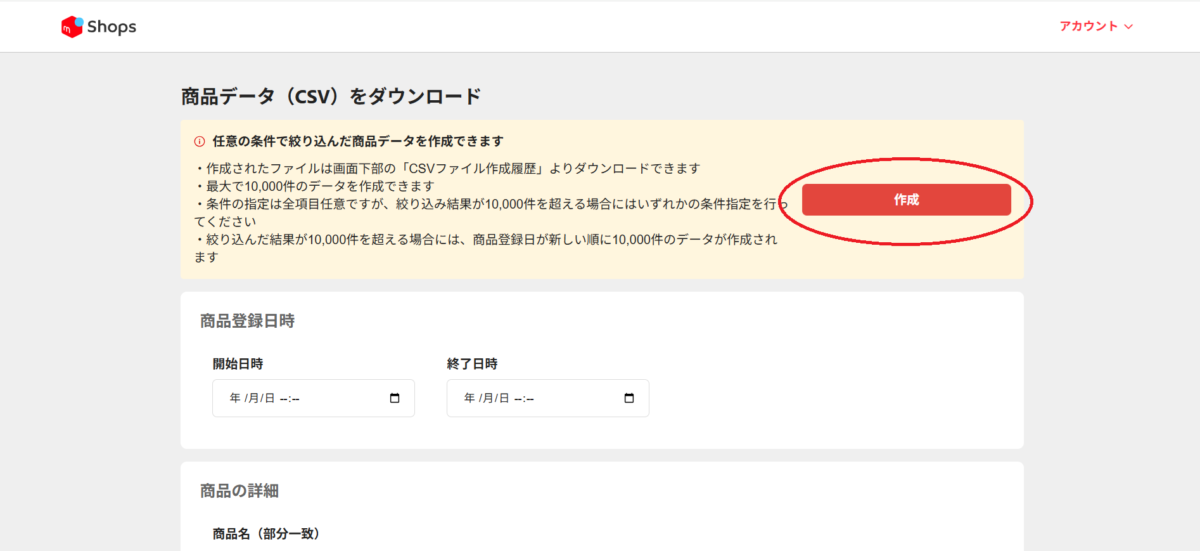
メルカリShops側でCSVの作成が始まります。
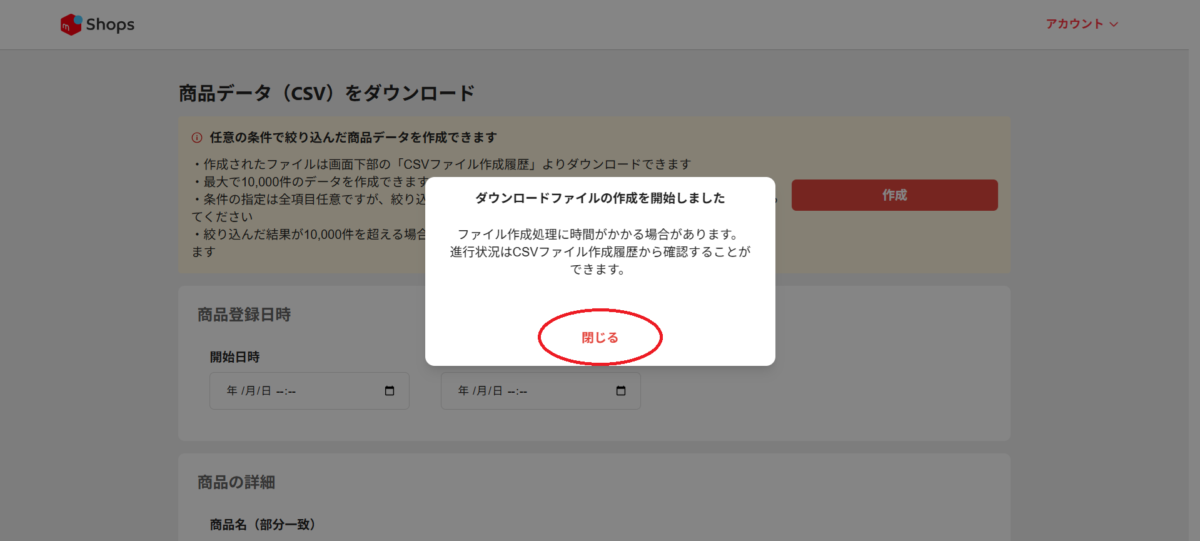
現在の画面に「ダウンロード」ボタンが表示される場合は、そちらから保存してください。
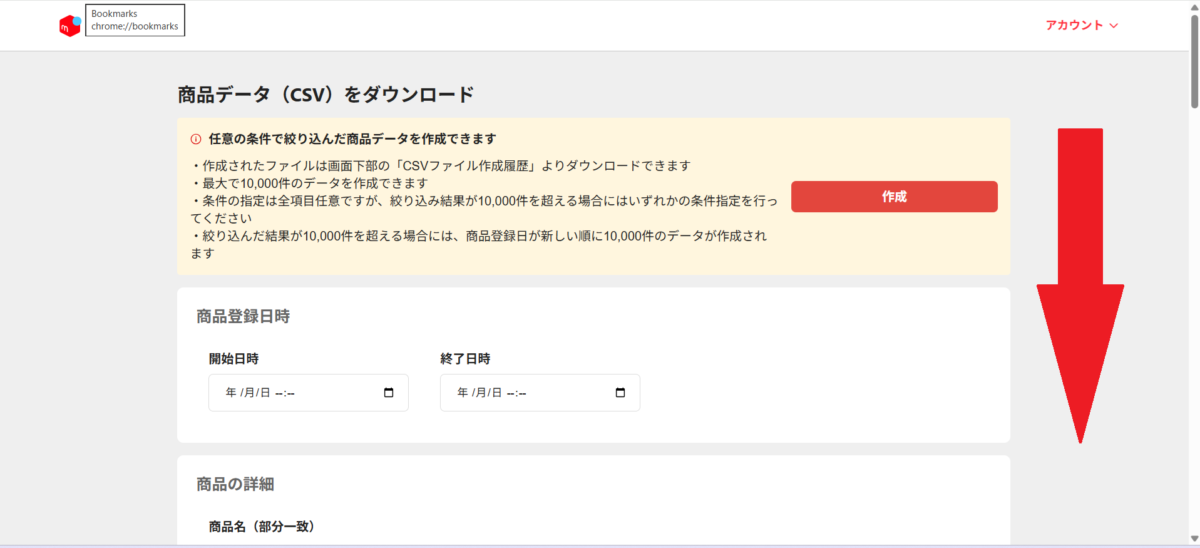
7.「CSVファイル作成履歴」を確認する
掲載画像では、ページ下部の「CSVファイル作成履歴」から作成状況を確認します。
8.完成したCSVをダウンロードする
ステータスが「完了」になったら、該当する行の「ダウンロード」を選択します。
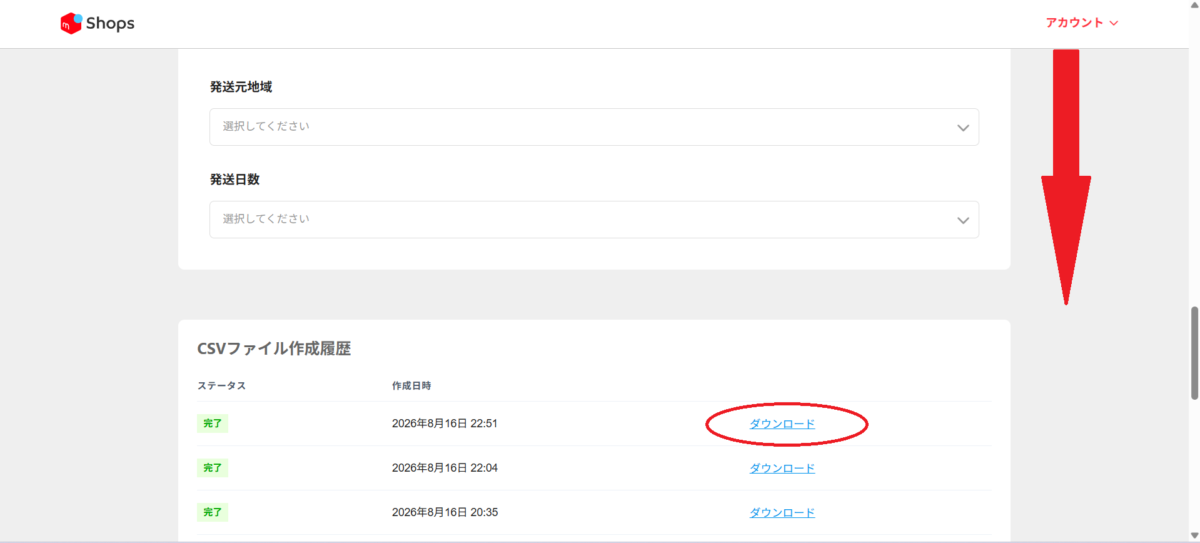
ダウンロードフォルダーなどを開き、CSVファイルが保存されていることを確認してください。
商品数が10,000件を超える場合
メルカリShopsで一度に出力できる商品CSVは、最大10,000商品です。
条件に合う商品が10,000件を超えると、登録日時が新しい商品から10,000件が出力されます。
すべての商品を取得する場合は、商品登録日時などで範囲を分けてダウンロードしてください。
ダウンロードした商品CSVの使い道
商品CSVは、現在の在庫確認や、価格・商品情報の変更に利用できます。
ひとり商いラボの「メルカリShops運用ツール」では、次の機能で商品CSVを使用します。
- 商品・販売実績CSV分析:現在の在庫・価格帯などを確認。売上明細CSVを追加すれば売上や販売利益も分析
- 一括値下げ:対象商品の価格をまとめて値下げ
- 一括値上げ:対象商品の価格をまとめて値上げ
- 商品情報一括変更:商品説明・配送・在庫などをまとめて変更
このほか、BASEからの商品移行にも対応しています。こちらはBASEの商品情報から、メルカリShopsへの一括登録用CSVを作成する機能です。
一括値下げ・一括値上げ・商品情報一括変更では、変更用の新しいCSVを作成します。
CSVを作成しただけでは、メルカリShopsの商品情報は変わりません。ショップ管理画面の「CSV一括機能」→「一括更新」からアップロードし、変更内容を確認して反映します。
一括値下げ・一括値上げには、期限なしの値下げ無料版と期限なしの値上げ無料版もあります。
月額330円・7日間無料体験
メルカリShops運用ツールは、5機能一式で月額330円(税込)。全機能を7日間無料で体験できます。
CSV操作の体験は、アカウント・クレジットカード登録不要。BASE API連携を使う場合のみ、無料アカウントが必要です。
体験終了後に自動で料金が発生することはありません。有料で続ける場合は、ご自身で申し込みます。
利用前の注意事項
- 商品CSVを使って変更作業を行う場合は、作業前に最新のCSVを取得してください。
- 元の商品CSVは、変更前の内容を確認できるように保存しておいてください。
- メルカリShopsの管理画面やボタン名、CSV仕様は変更される場合があります。
- ひとり商いラボのCSVツールは、メルカリShopsの公式ツールではありません。