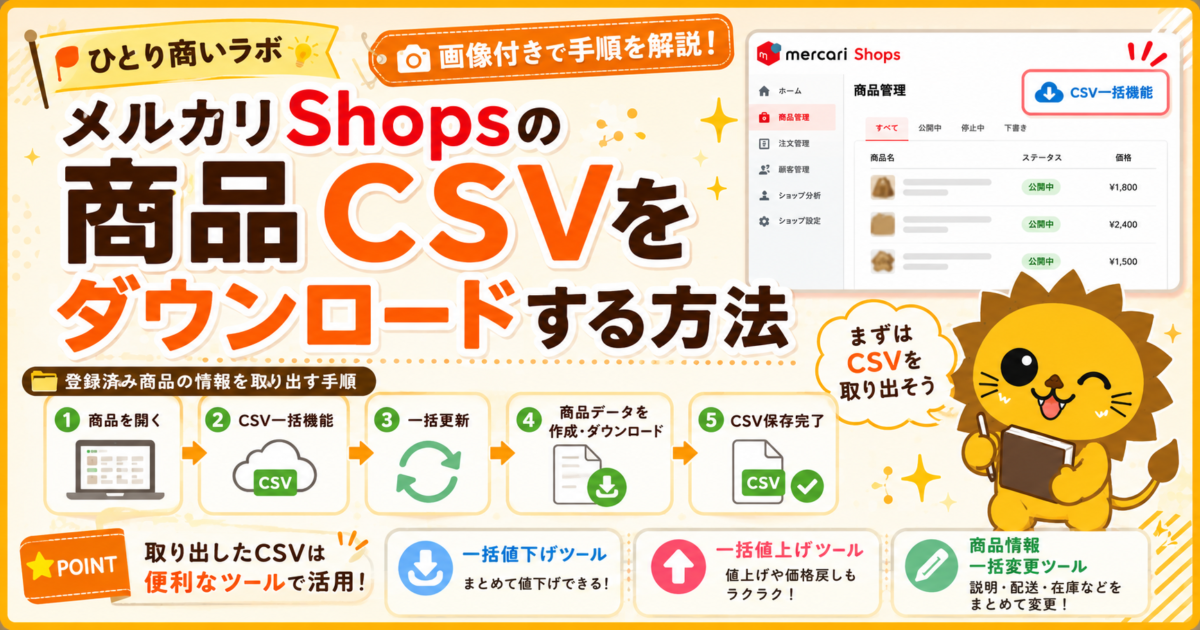

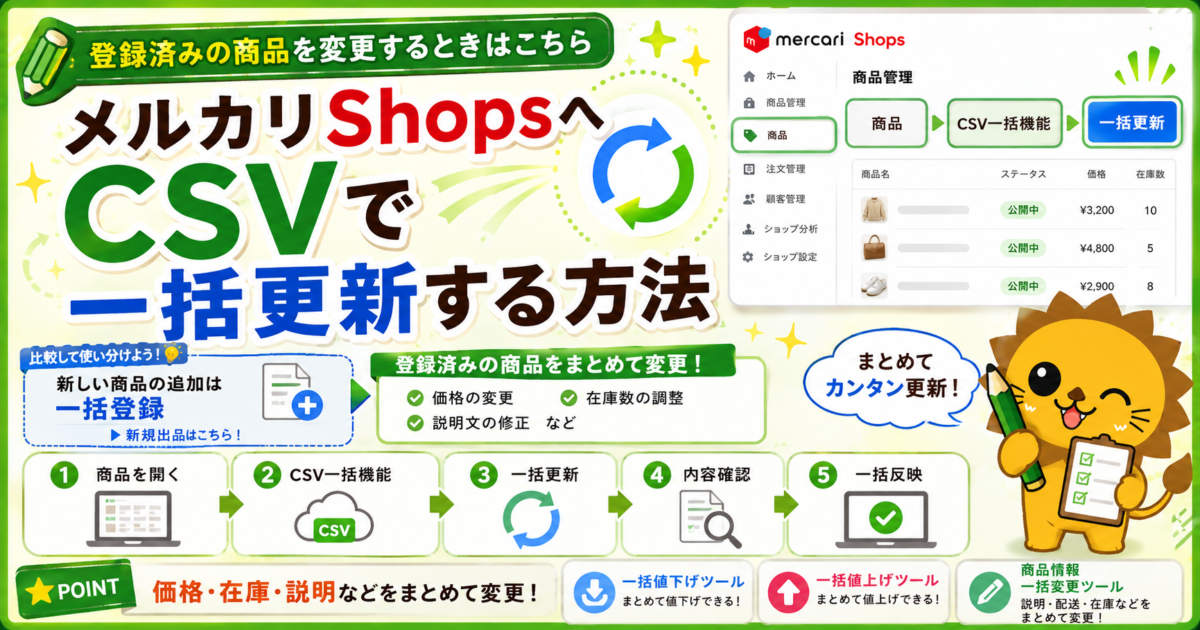
メルカリShopsで、すでに登録してある商品の価格・在庫・商品説明などをCSVでまとめて変更する場合は、ショップ管理画面の「CSV一括機能」→「一括更新」を使います。
使い分けはシンプルです。
新しい商品を追加する → 一括登録
登録済みの商品を変更する → 一括更新
この記事では、PC版メルカリShopsのショップ管理画面から変更用CSVをアップロードし、内容を確認して一括更新するまでの手順を、実際の画面を使って説明します。
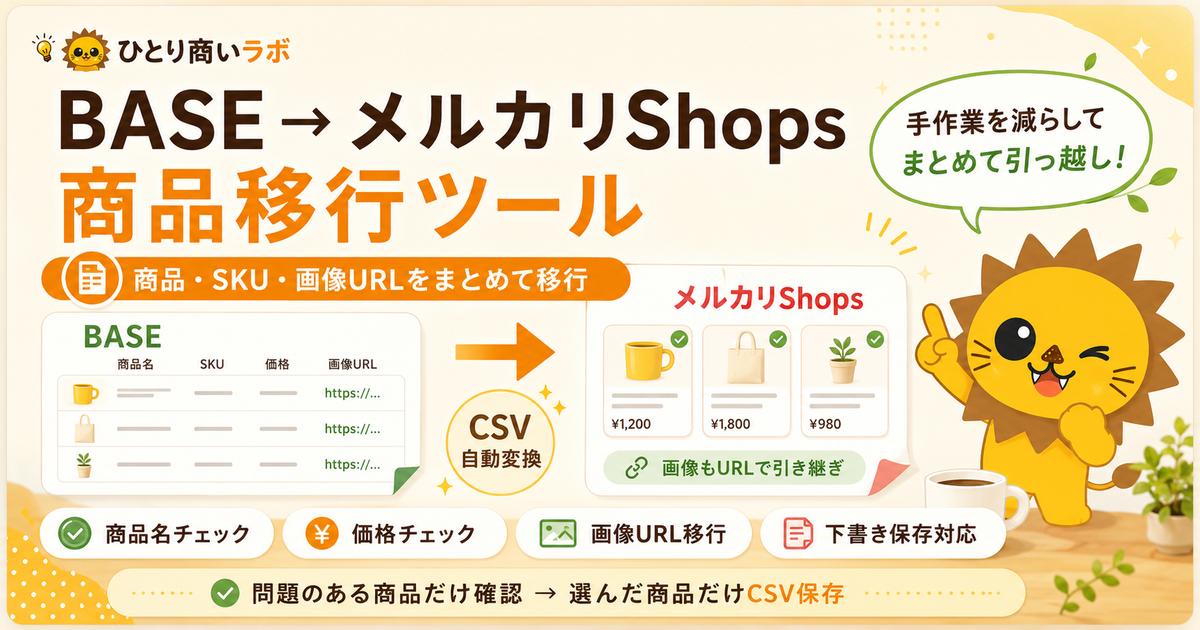
ひとり商いラボの一括値下げ・一括値上げ・商品情報一括変更ツールで作成したCSVをメルカリShopsへ戻す場合も、基本的にこの手順で操作します。
新しい商品をCSVで追加したい場合はこちらをご覧ください。
→ メルカリShopsへ新しい商品をCSVで一括登録する方法

メルカリShopsのCSV一括更新とは
CSV一括更新は、すでにメルカリShopsへ登録されている複数の商品情報を、CSVを使ってまとめて変更するときに使用する機能です。
たとえば、
- 販売価格を変更する
- 在庫数を変更する
- 商品説明を修正する
- 配送方法を変更する
- 公開状態を変更する
といった変更を行うときに利用します。
新しい商品を追加する「一括登録」と、登録済みの商品を変更する「一括更新」は用途が異なるため、CSVをアップロードするときは使用する機能を確認してください。
CSVをアップロードする前に確認すること
CSV一括更新では、複数の商品へまとめて変更を反映できます。
そのため、アップロードする前に、
- 今回変更するために作成したCSVか
- 対象商品が正しいか
- 変更内容が意図したものになっているか
を確認しておきます。
特に在庫を変更する場合は、商品CSVを取得してから作業するまでの間にも在庫状況が変わる可能性があります。
できるだけ最新の商品CSVを使って作業します。
メルカリShopsの商品CSVを一括更新する手順
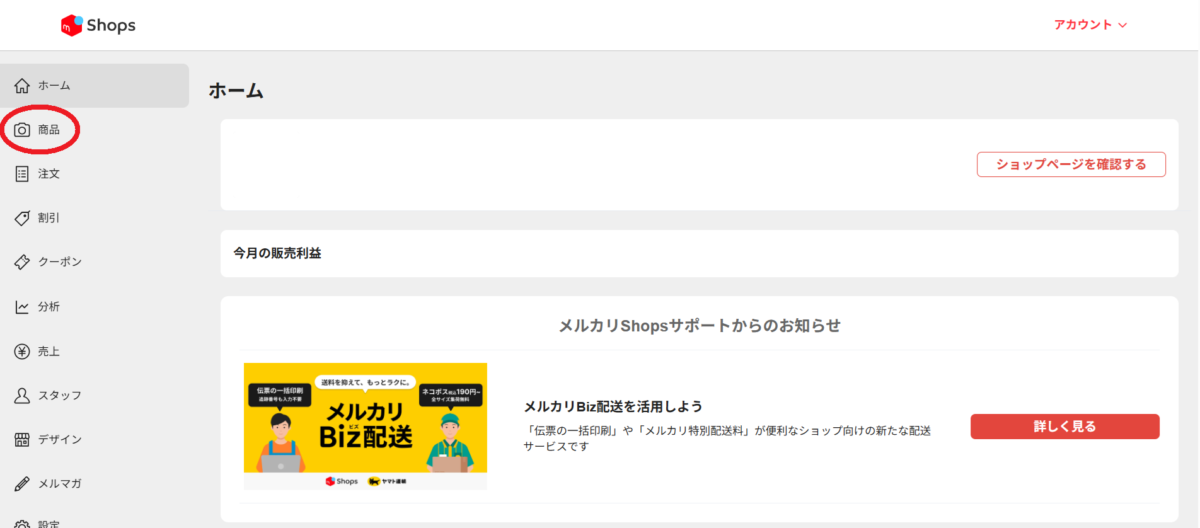
1.ショップ管理画面から「商品」を開く
PCでWeb版メルカリShopsのショップ管理画面を開き、左側メニューから「商品」を選択します。
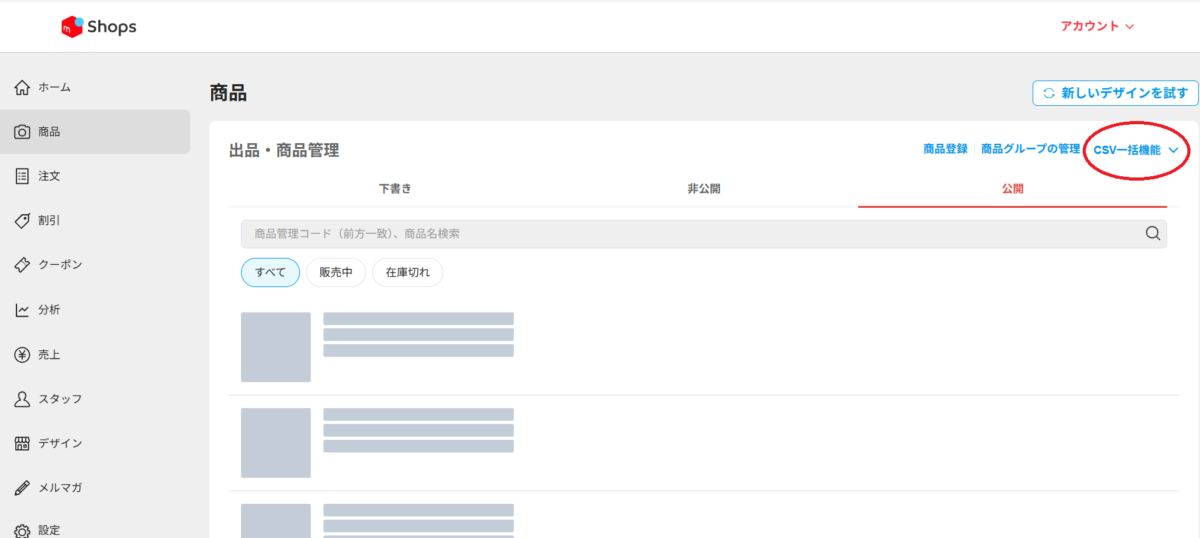
2.「CSV一括機能」を開く
商品画面の右上にある「CSV一括機能」を選択します。
3.「一括更新」を選択する
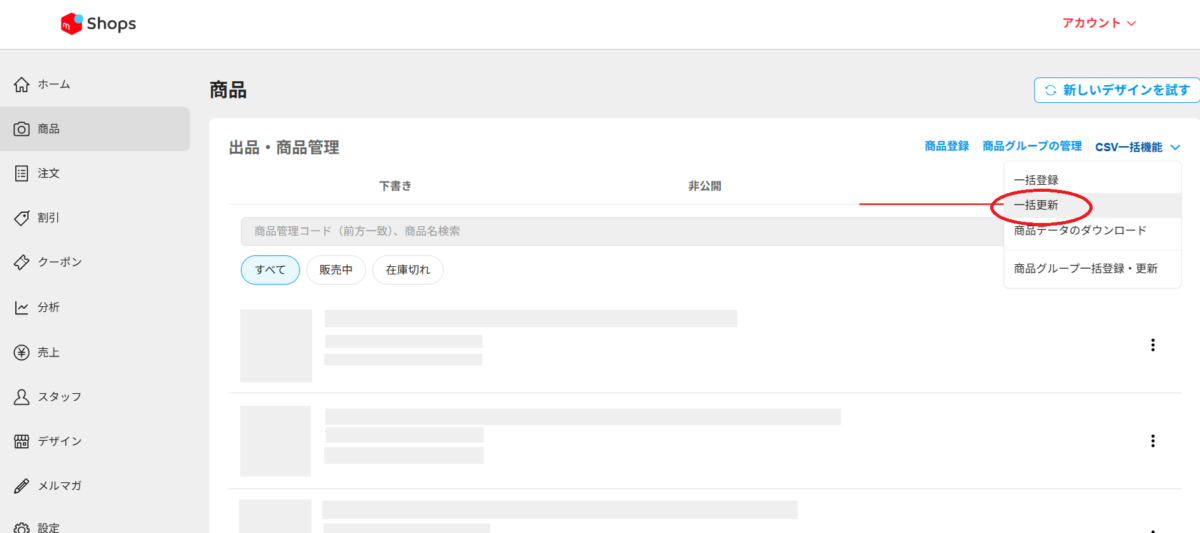
CSV一括機能のメニューから「一括更新」を選択します。
4.変更用CSVファイルを選択する
一括更新画面のCSVアップロード欄にある「ファイルを選択」をクリックします。
パソコンに保存してある、今回メルカリShopsへ反映する変更用CSVを選択します。
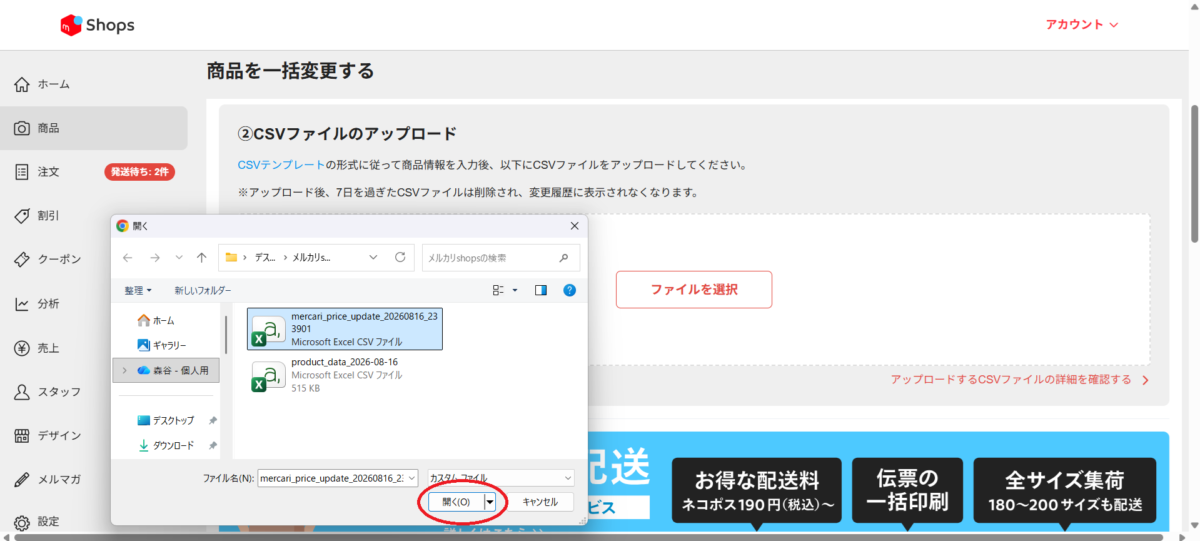
ひとり商いラボのCSVツールを利用した場合は、それぞれのツールで作成した変更用CSVを選択します。
5.CSVをアップロードする
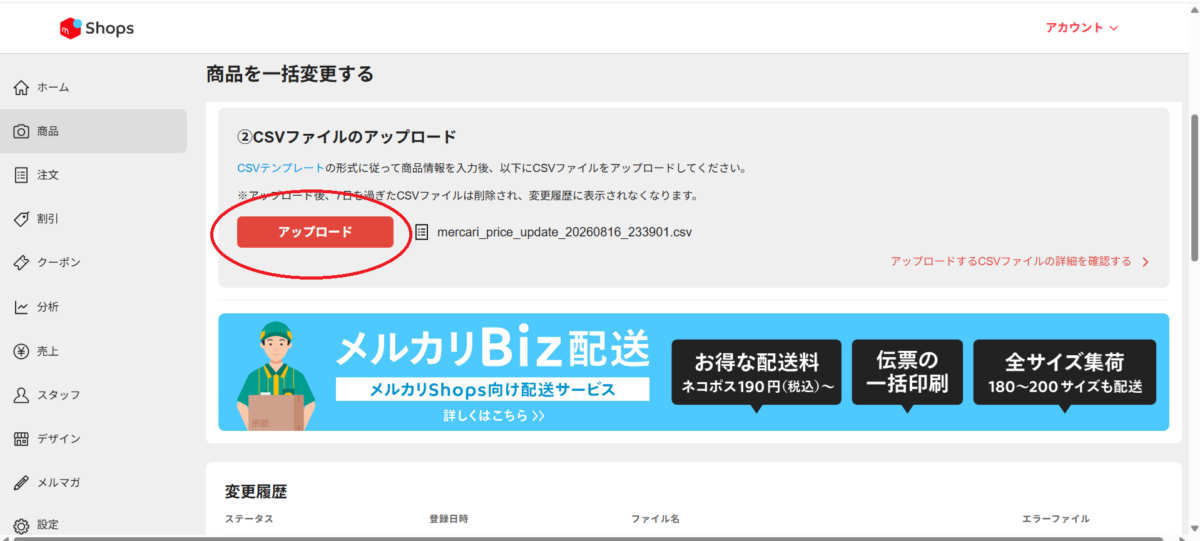
選択したファイル名を確認します。
間違いがなければ「アップロード」を実行します。
CSVをアップロードしたあとに変更内容を確認する
CSVをアップロードすると、メルカリShops側でファイルが読み込まれ、変更内容を確認する画面が表示されます。
CSVをアップロードしただけでは、商品情報の変更はまだ完了していません。
ここで、
- 変更する商品
- 変更する項目
- 変更後の内容
が意図したものになっているか確認します。
内容に問題がなければ、メルカリShops側の一括変更を実行します。
これでCSVに記載した変更内容が商品情報へ反映されます。
商品数が多い場合は変更対象を確認しやすくする
商品数が多くなるほど、CSVの内容や変更後の確認も難しくなります。
一度にすべての商品を変更する必要がない場合は、CSVを作成する段階で対象商品を絞り、確認しやすい単位で処理する方法もあります。
特に価格・在庫・公開状態などを変更するときは、対象商品と変更内容を確認してから実行します。
商品CSVをまだダウンロードしていない場合
登録済みの商品情報をCSVで変更する場合は、まず現在の商品データをメルカリShopsから取得します。
商品CSVのダウンロード方法はこちらの記事で、実際の画面を使って説明しています。
CSVを変更する前に、「今回はどの商品を、どう変更するべきか」から考えたい場合は、売れない商品、閲覧状況、ショップ全体の数字、季節や需要などを確認してから対応を決める方法もあります。
→ メルカリShopsで商品が売れないときの確認と改善の流れ
商品CSVの変更作業を効率化する
メルカリShopsの商品CSVは、自分で直接編集することもできます。
ただし商品数が増えるほど、対象商品を探したり、変更する項目を確認したりする作業も増えていきます。
ひとり商いラボでは、メルカリShopsの商品CSVを使って、こうした作業をまとめて行うための実務ツールを用意しています。
一括値下げCSV作成ツール
商品CSVから対象商品を絞り込み、複数商品の価格をまとめて値下げするための変更用CSVを作成します。
一括値上げCSV作成ツール
価格を戻したい場合や、対象商品の価格をまとめて値上げしたい場合に使用します。
商品情報一括変更ツール
商品説明、配送方法、発送元、発送までの日数、在庫、公開状態などをまとめて変更できます。
変更対象の商品を条件で絞り込み、CSVを作成する前に「変更前 → 変更後」を確認できます。
変更用CSVと一緒に、元の状態へ戻すための復元CSVも作成します。
これらのツールで作成したCSVも、最後はこの記事で説明しているメルカリShopsの「一括更新」からアップロードします。
ひとり商いラボでは、メルカリShopsの商品管理だけでなく、店舗・EC運営で実際に使うための実務ツールをまとめています。
CSVをアップロードしてエラーが表示された場合
CSVをアップロードしたときにエラーが表示された場合は、そのまま一括変更を進めず、表示された内容を確認します。
CSVの形式、必要な項目、入力した値などに問題がある場合、メルカリShops側でCSVを正常に読み込めないことがあります。
あわせて、新しい商品を追加するための一括登録用CSVを「一括更新」へアップロードしていないかも確認します。
ひとり商いラボのCSVツールでは、できるだけアップロード前に問題を確認できるようチェックを行っていますが、最終的にはメルカリShops側の読み込み結果を確認してください。
新しい商品を追加する場合は「一括登録」
登録済みの商品情報を変更する場合は「一括更新」ですが、新しい商品をCSVで追加する場合は「一括登録」を使用します。
→ メルカリShopsへ新しい商品をCSVで一括登録する方法
BASEなど別のネットショップから商品をメルカリShopsへ新しく追加する場合も「一括登録」を使用します。
メルカリShopsの商品CSVを一括更新する流れ
- 現在の商品CSVを用意する
- 変更する商品情報をCSVへ反映する
- ショップ管理画面から「商品」を開く
- 「CSV一括機能」から「一括更新」を選ぶ
- 変更用CSVをアップロードする
- 変更する商品・項目・内容を確認する
- 問題がなければ一括変更を実行する
新しい商品を追加する場合は「一括登録」。
すでに登録済みの商品を変更する場合は「一括更新」。
この違いを押さえておけば、CSVのダウンロード、編集、アップロードという流れで、メルカリShopsの商品情報をまとめて管理できます。
利用時の注意事項
メルカリShopsの管理画面、ボタン名称、CSV仕様などは変更される場合があります。
実際の画面に表示されている内容も確認しながら操作してください。
ひとり商いラボの各ツールは独自に提供する非公式ツールであり、株式会社メルカリおよびメルカリShopsの公式ツールではありません。