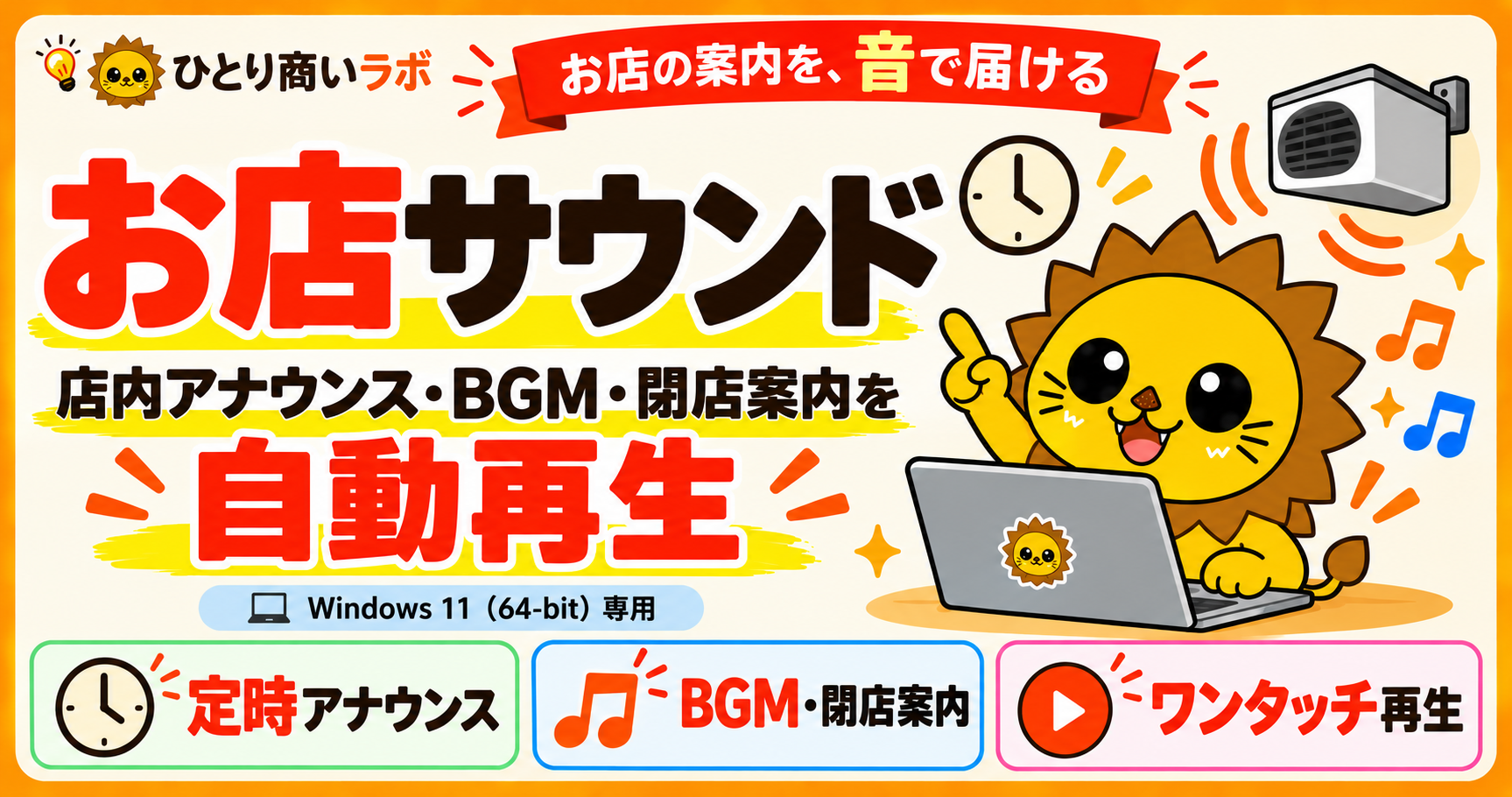
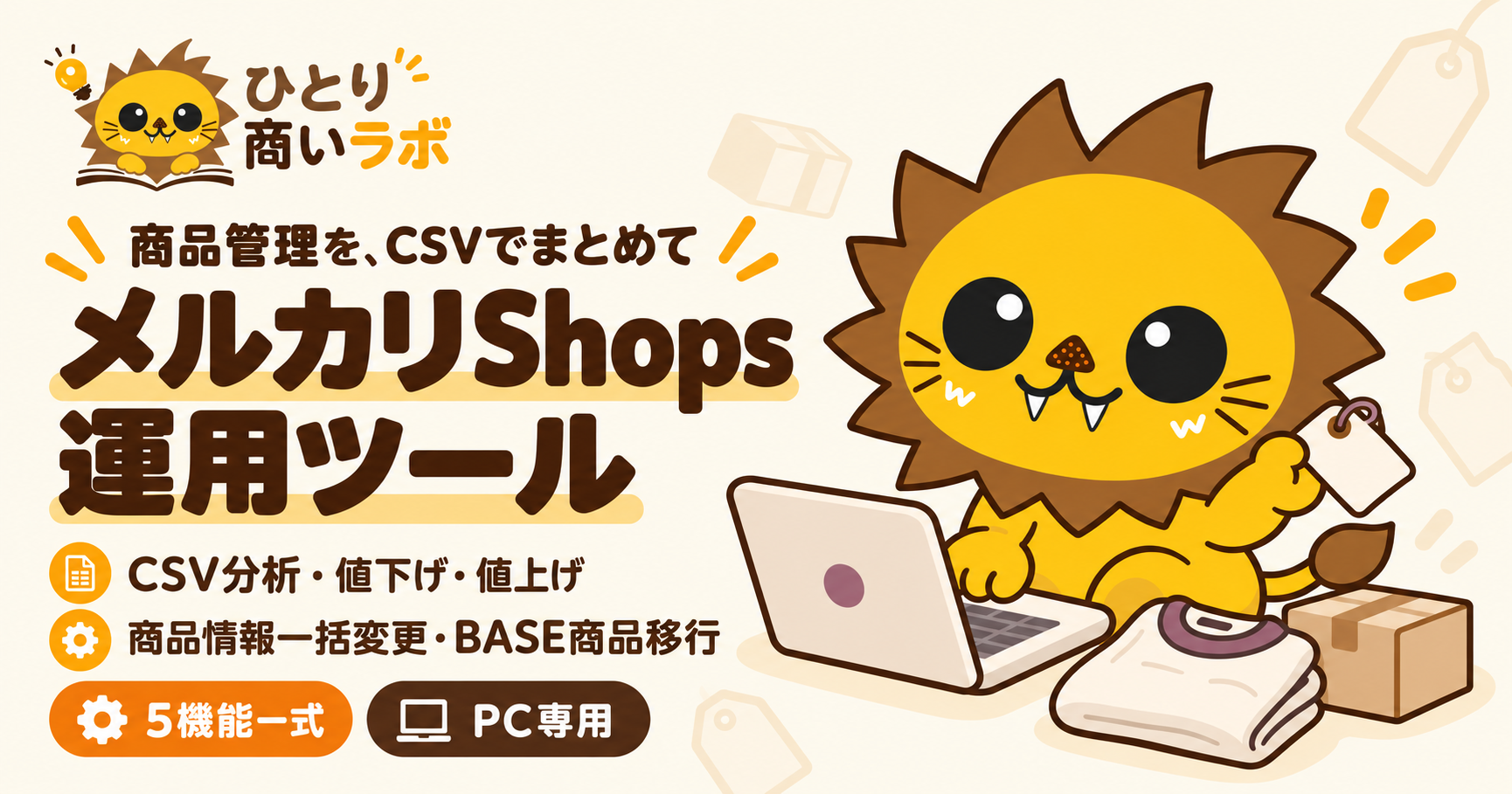
メルカリShops運用ツール
在庫・販売の分析、価格・商品情報の一括変更、BASEからの商品移行。
PCで操作(スマホは閲覧のみ) 内容を見る →商品管理・店内放送・記録など、仕事に合わせて選べます。
必要なツールだけを契約できます。ひとり商いラボ会員も利用できます。
こちらのツールは、現在個別に契約できません。無料体験・無料版の有無は、各ツールの紹介で確認できます。
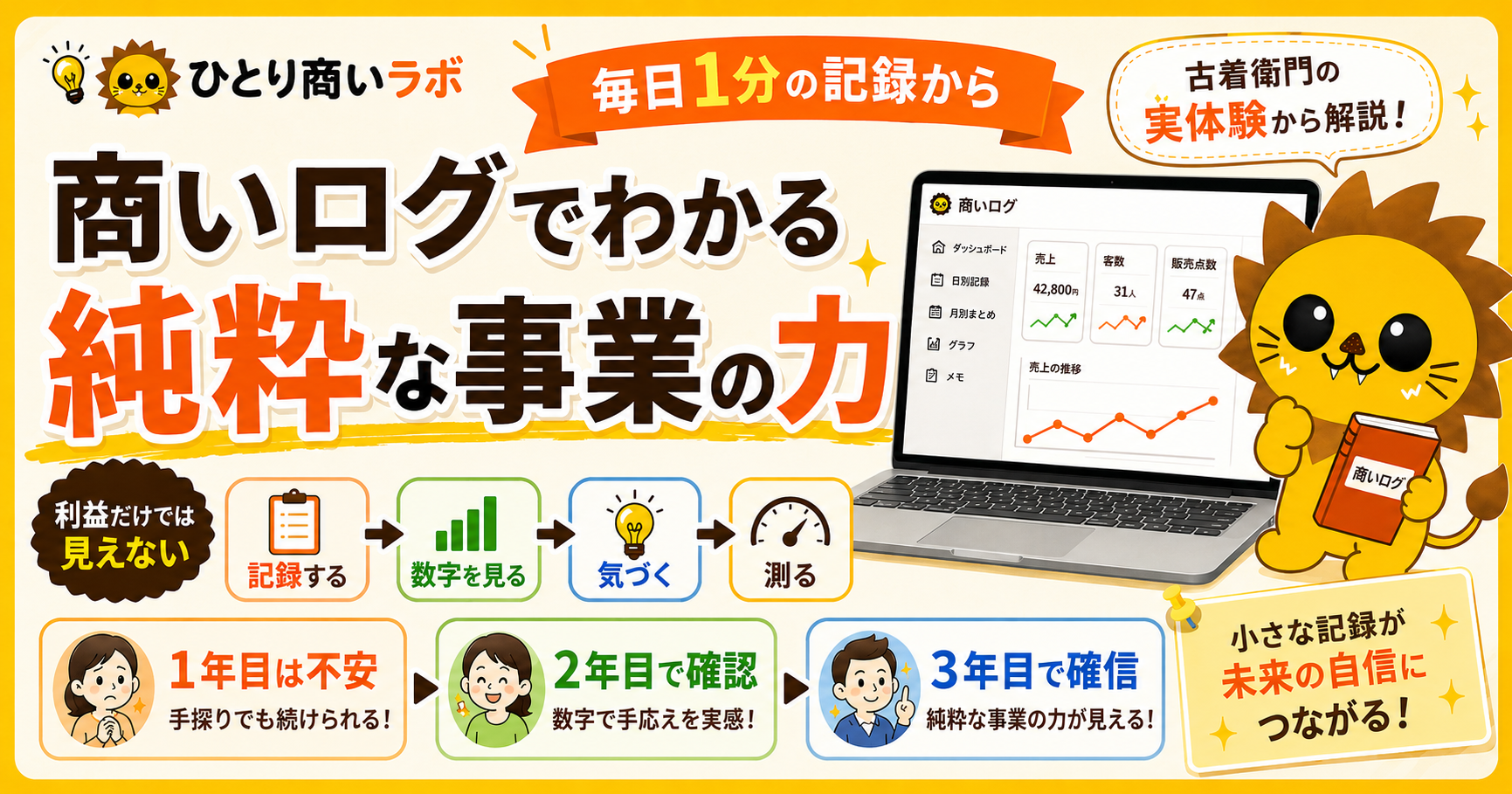
事業データ・気づきを進める記録・月の振り返りを一つにつなぐ
内容を見る →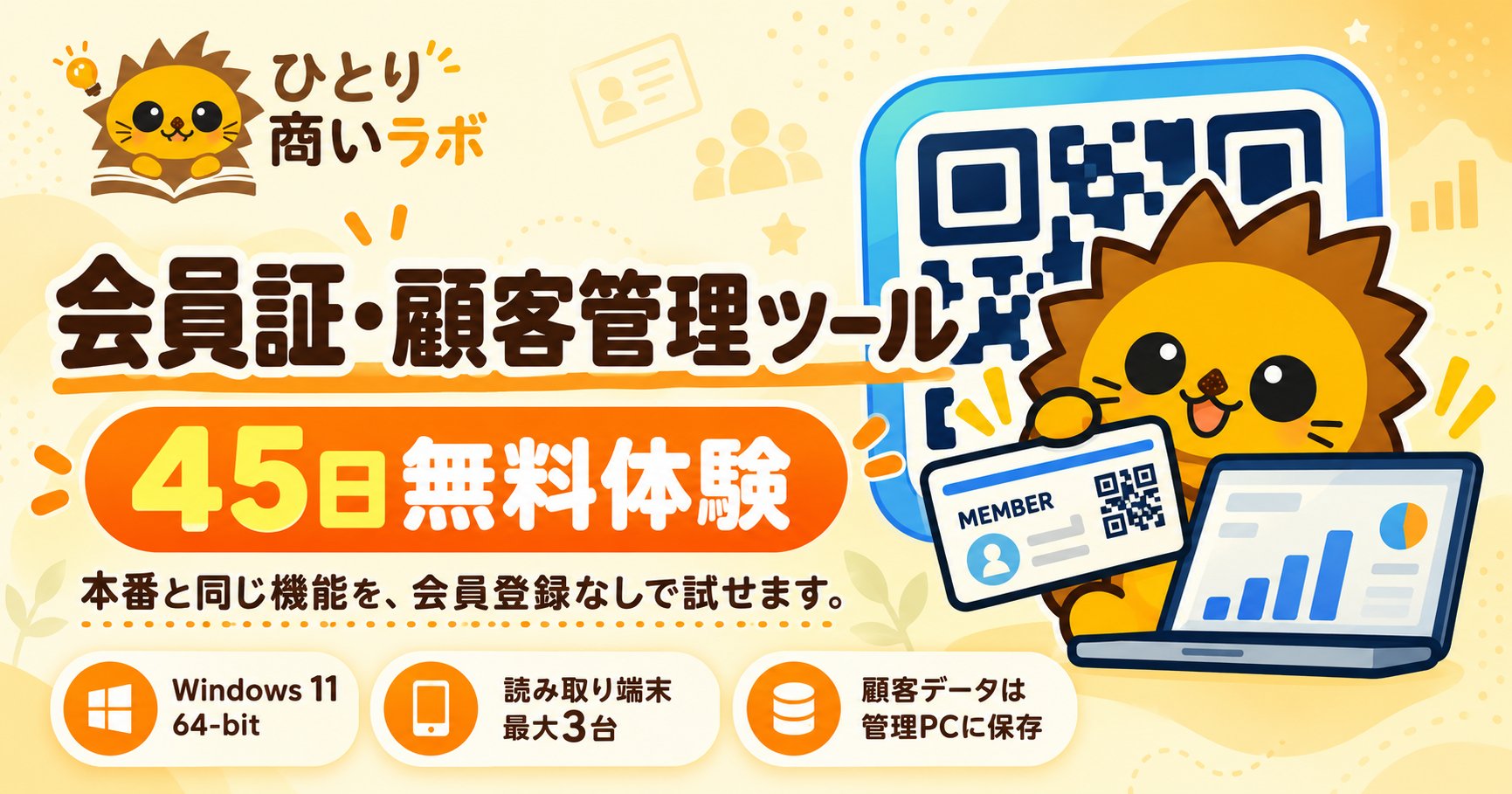
QR会員証、来店受付、ポイント・特典、顧客情報、購入履歴を管理
管理PC:Windows 11(64-bit) 内容を見る →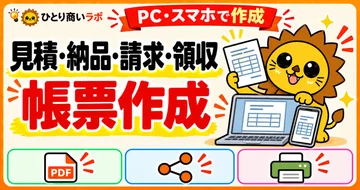
PC・スマホで帳票を作成し、PDF保存・共有・印刷
PC・スマホ対応 内容を見る →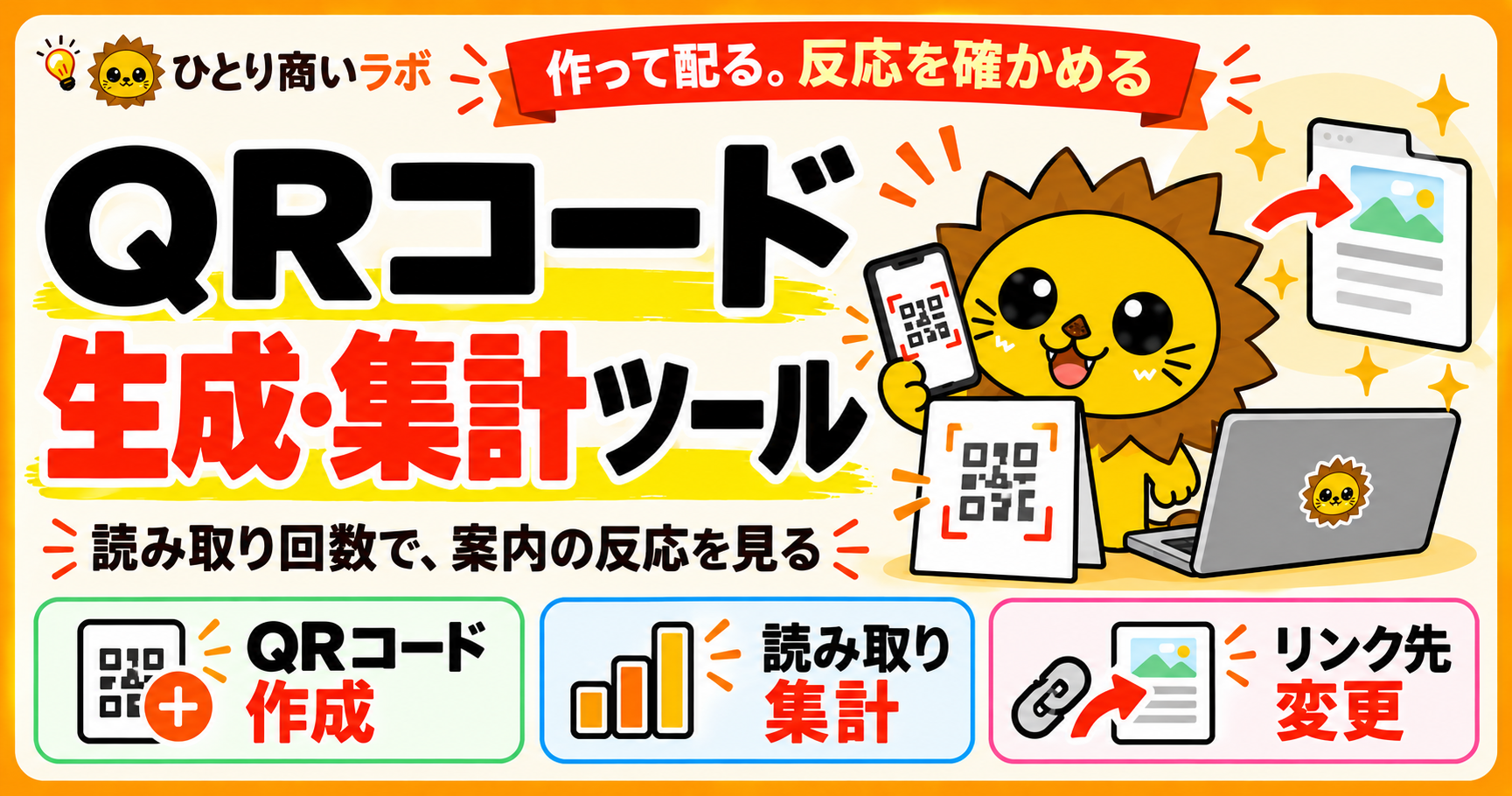
QRコードを作成し、実際の読み取り回数を確認
内容を見る →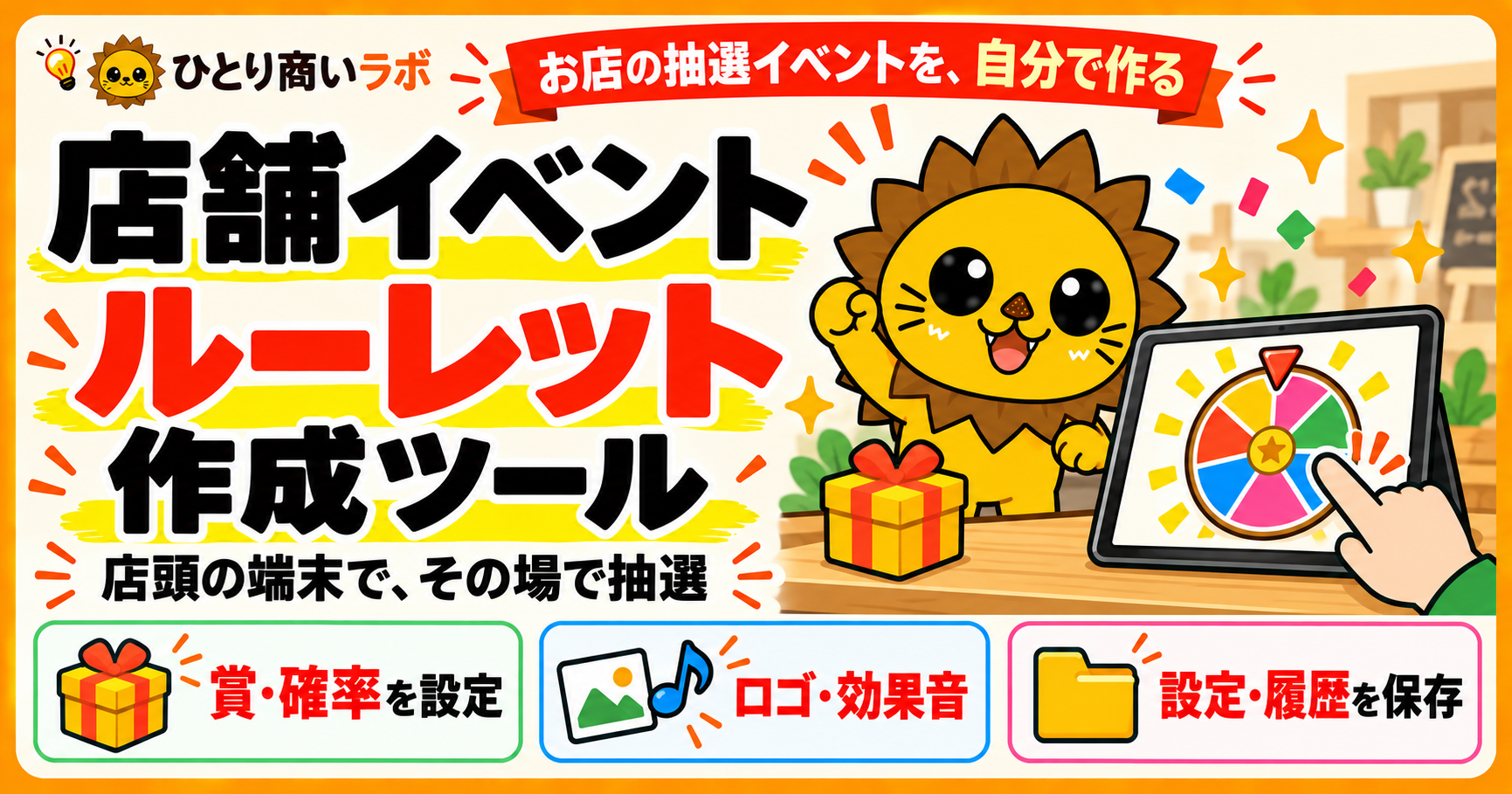
割引率、当たり内容、確率、ロゴ、背景を設定して店頭で抽選
内容を見る →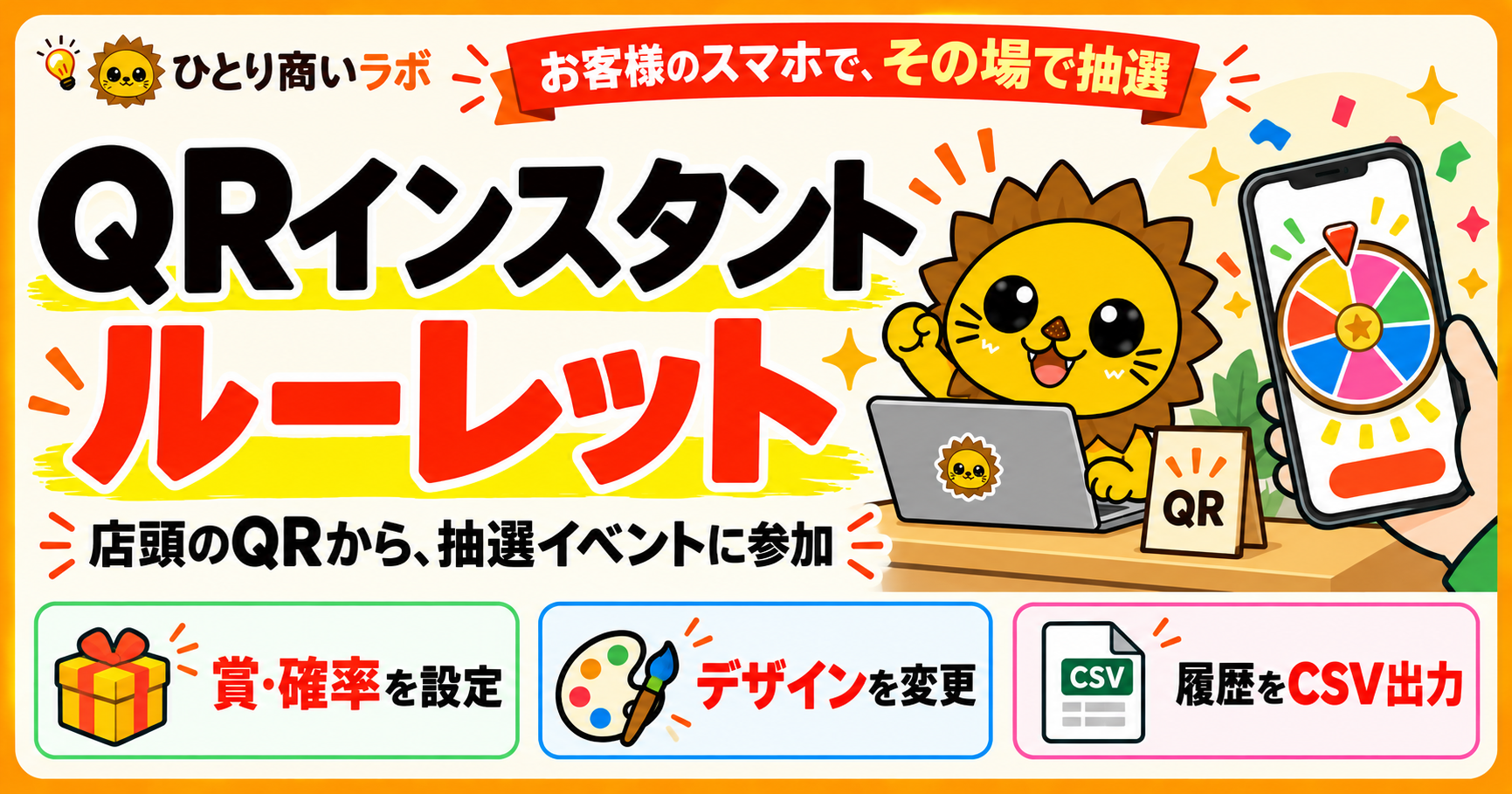
店頭のQRコードをお客様が読み取り、自分のスマートフォンでその場で抽選
内容を見る →QUICK ACCESS
任意で利用できる便利な機能です。現在利用している端末・ブラウザに合う方法を表示しています。
アプリ内ブラウザでは一部の操作が分かりにくいため、通常のブラウザへ移動してください。
アプリによっては、ボタンから通常のブラウザへ直接切り替えられない場合があります。その場合は「リンクをコピー」を選び、SafariやChromeなど通常のブラウザのアドレス欄へ貼り付けてください。通常のブラウザで開いた後、もう一度「追加方法を見る」を選ぶと、現在利用しているブラウザに合う手順を確認できます。ホーム画面に「ひとり商いラボ」のアイコンが表示されていれば完了です。iPhone・iPadでは、サイト側から追加完了を自動判定できない場合があります。
ホーム画面に「ひとり商いラボ」のアイコンが表示されていれば完了です。
ホーム画面への追加は、SafariまたはChromeから行うと手順を確認しやすくなります。
SafariまたはChromeでひとり商いラボを開き、「追加方法を見る」をもう一度選んでください。
現在利用しているChromeから直接追加できます。
ホーム画面への追加はChromeから行うと分かりやすくなります。
Chromeで開く Chromeが利用できない場合は、現在利用しているブラウザのメニューに「インストール」「ホーム画面に追加」などの項目があるか確認してください。現在利用しているブラウザから直接追加できます。
現在利用しているブラウザから直接追加できます。
ブラウザによって追加方法が異なります。ブラウザのメニューに「アプリをインストール」「ホーム画面に追加」「Dockに追加」などの項目があるか確認してください。
追加機能が見つからない場合は、Chrome・Edge・Safariなど対応ブラウザから利用できます。ブラウザやOSのアプリ管理画面から「ひとり商いラボ」を削除してください。削除項目が見つからない場合は、現在利用しているブラウザのWebアプリ管理画面をご確認ください。
アイコンやWebアプリを削除しても、ひとり商いラボの会員退会にはなりません。退会は会員アカウントから別途手続きが必要です。
削除時に「データも削除」などを選ぶと、現在の利用環境に保存されたサイトデータが消える場合があります。端末内・ブラウザ内に保存する機能を利用している場合は、必要に応じて先にバックアップしてください。