
NEW DOCUMENT
「新しく作る」から始める
見積書・納品書・請求書・領収書から作りたい帳票を選び、発行日、取引先、件名など必要な内容を順番に入力します。
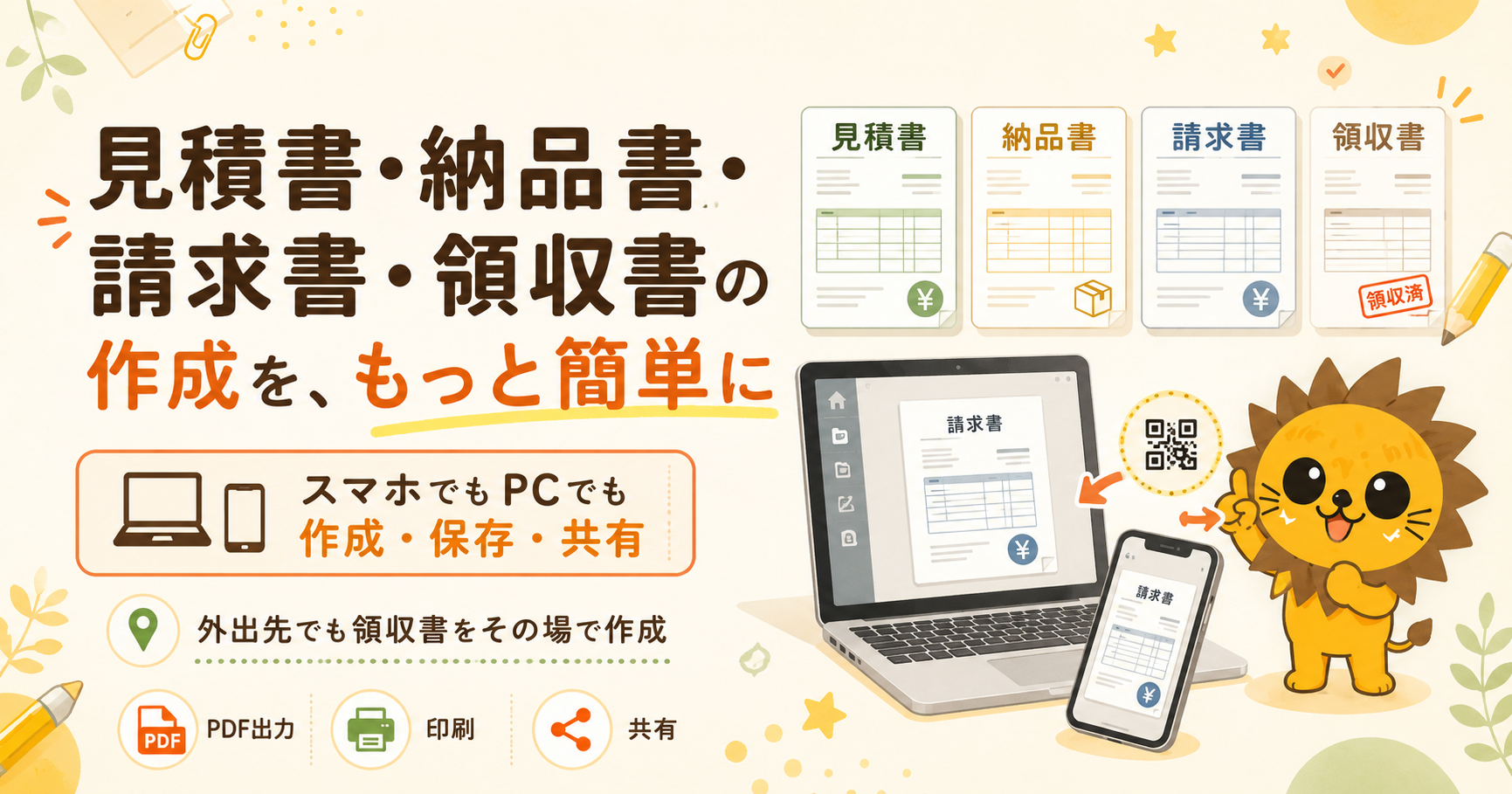
見積書・納品書・請求書・領収書を、一つの画面から作成できる会員向け実務ツールです。必要な内容を順番に入力し、最後にプレビューで確認してPDF発行・共有・印刷へ進みます。一度作った取引内容を次の帳票へ引き継げるため、同じ内容を何度も入力する手間も減らせます。
OVERVIEW
事業では、見積書を作り、注文を受けたら納品書、納品後には請求書、支払いを受けたら領収書と、同じ取引から複数の帳票が必要になることがあります。書類ごとに別のテンプレートを探し、会社名や取引先、商品名、金額を何度も入力するのは小さくても積み重なる手間です。
この帳票作成ツールでは、見積書・納品書・請求書・領収書の4種類を一つの画面から作成できます。作った内容を使って次の帳票を作れるため、同じ取引を最初から入力し直す必要はありません。
今回のリニューアルでは、機能を増やすことよりも、どこから始めて、何を入力し、どこで確認・発行するのかが直感的に分かることを重視しました。初めて使うときも、上から順番に進めば帳票を完成できる構成にしています。
4 STEPS
基本操作はシンプルです。今作っている帳票を中心に進み、過去の書類は必要なときだけ開けるようにしています。
NEW DOCUMENT
見積書・納品書・請求書・領収書から作りたい帳票を選び、発行日、取引先、件名など必要な内容を順番に入力します。
REUSE
見積書から納品書、請求書、領収書へ。同じ取引の取引先や明細を引き継いで、新しい帳票を作成できます。
PREVIEW & ISSUE
内容を帳票の形で確認し、問題がなければPDF発行・PDF共有・印刷へ進みます。入力画面から発行まで同じ流れで進めます。
HISTORY
過去の書類は「作成済みの書類一覧を見る」から確認できます。普段は一覧を閉じておき、今作っている帳票の操作を邪魔しない構成です。
PRACTICAL FEATURES
会社名・屋号、住所、電話番号、登録番号などを登録して、新しい帳票の初期情報として使えます。ロゴや手持ちの印影画像のほか、文字から簡易印影を作ることもできます。
税込・税抜の入力方法を選べ、複数の税率が混在する明細にも対応します。税率ごとの対象金額と消費税額をまとめて確認できます。
PCだけでも、スマートフォンだけでも利用できます。PCで作った取引内容をQRコードでスマートフォンへ引き継ぎ、外出先で同じ取引の帳票を作ることもできます。
入力した内容をプレビューで確認し、PDFとして発行する、PDFを共有する、プリンターで印刷する、という発行方法を選べます。
帳票をあとから修正した場合でも、相手へ渡した発行時点の内容を確認できます。「どの内容を渡したか分からない」を防ぎます。
入力中や作成済みの帳票をあとから確認・復元できるよう、保存と復元を考えて設計しています。取引先名や金額などの帳票データを、ひとり商いラボのサーバーへ保存する仕組みにはしていません。
FOR YOU
RELATED INFO
ブログでは、帳票ツールを初めて見る方にも分かりやすく紹介しています。日々の事業記録を残したい方は、商いログも確認できます。
MAKE DOCUMENTS SIMPLER
帳票は事業に必要ですが、帳票を作ること自体が仕事の目的ではありません。新しく作る、入力する、プレビューで確認する、発行する。必要な流れを分かりやすくまとめ、作った書類はあとから確認できるようにしています。毎日の帳票作成を少しでも短く、迷いにくくするための実務ツールです。
QUICK ACCESS
任意で利用できる便利な機能です。現在利用している端末・ブラウザに合う方法を表示しています。
アプリ内ブラウザでは一部の操作が分かりにくいため、通常のブラウザへ移動してください。
アプリによっては、ボタンから通常のブラウザへ直接切り替えられない場合があります。その場合は「リンクをコピー」を選び、SafariやChromeなど通常のブラウザのアドレス欄へ貼り付けてください。通常のブラウザで開いた後、もう一度「追加方法を見る」を選ぶと、現在利用しているブラウザに合う手順を確認できます。ホーム画面に「ひとり商いラボ」のアイコンが表示されていれば完了です。iPhone・iPadでは、サイト側から追加完了を自動判定できない場合があります。
ホーム画面に「ひとり商いラボ」のアイコンが表示されていれば完了です。
ホーム画面への追加は、SafariまたはChromeから行うと手順を確認しやすくなります。
SafariまたはChromeでひとり商いラボを開き、「追加方法を見る」をもう一度選んでください。
現在利用しているChromeから直接追加できます。
ホーム画面への追加はChromeから行うと分かりやすくなります。
Chromeで開く Chromeが利用できない場合は、現在利用しているブラウザのメニューに「インストール」「ホーム画面に追加」などの項目があるか確認してください。現在利用しているブラウザから直接追加できます。
現在利用しているブラウザから直接追加できます。
ブラウザによって追加方法が異なります。ブラウザのメニューに「アプリをインストール」「ホーム画面に追加」「Dockに追加」などの項目があるか確認してください。
追加機能が見つからない場合は、Chrome・Edge・Safariなど対応ブラウザから利用できます。ブラウザやOSのアプリ管理画面から「ひとり商いラボ」を削除してください。削除項目が見つからない場合は、現在利用しているブラウザのWebアプリ管理画面をご確認ください。
アイコンやWebアプリを削除しても、ひとり商いラボの会員退会にはなりません。退会は会員アカウントから別途手続きが必要です。
削除時に「データも削除」などを選ぶと、現在の利用環境に保存されたサイトデータが消える場合があります。端末内・ブラウザ内に保存する機能を利用している場合は、必要に応じて先にバックアップしてください。