
毎日の数字を残す
売上や営業状態など、事業に必要な項目を記録します。
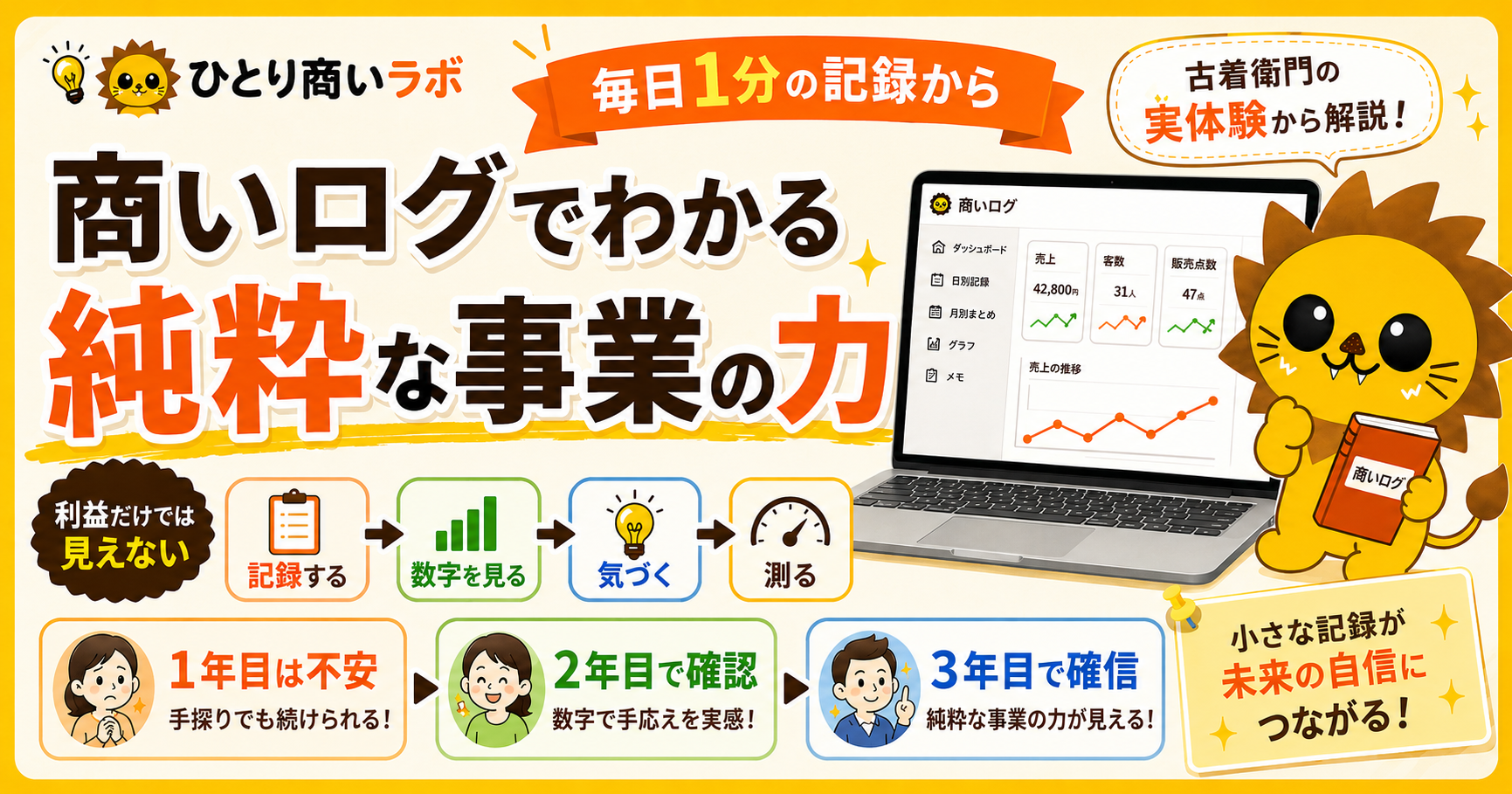
詳しい説明を見る毎日の売上などを残し、過去と比べて事業の変化を考えるツールです。外から受ける影響と自分の施策を重ね、「純粋な事業の力」を長い実績から読みます。
料金・初回無料・自動更新・退会の条件は、ラボの料金案内と申込画面で確認できます。
商いログの中心は、数字の流れから純粋な事業の力を感じることです。その周りに、毎日の記録、気づきを行動へ進める加速装置、日・月・年と月1回点検による測定機能を置いています。
売上内訳、値引き・返金などのマイナス売上、客数や販売点数などの参考数値、営業状態、メモを、事業に必要な項目だけ記録します。入力すること自体を仕事にせず、何年も続けられる原データを作ります。0・未入力・項目開始前は区別して扱います。
記録した数字は日・月・年で長く並べて確認できます。単発の増減だけでなく、災害、休養、消費税、景気、事故などの外的要因や、改善、広告、セールなどの施策の前後を見ながら、純粋な事業の力がどう変化しているかを感じ取ります。
仕事の中で生まれた気づきを残し、「どうする? → やってみる → どうだった? → 次を決める」と進めます。改善や広告、売り方の変更などを実行したあと、その結果を数字の流れへ戻して確認できます。
その月だけを切り取らず、それ以前から続く数字の流れと、当月に進めた気づき・行動・結果を一緒に確認します。過去の実績を根拠に、今の変動が想定内か、何かが変わり始めているか、次に何をするかを考えます。
比較基準には消費税を含まない売上額をおすすめできますが、強制はしません。消費税などの事実は参考数値として残せます。条件の違いを把握しながら、同じ事業の数字を長く比較できる形を保ちます。
今日から新しく始めても、事業の途中から始めても構いません。過去CSVがあれば取り込んだ期間まで管理範囲を遡れます。使い始める時点に合わせて、残せるところから実績を積み上げます。
事業データ、気づき、判断、行動、結果、月1回の点検内容は .hlab-record ファイルを正本として保存します。これらの本文をひとり商いラボのサーバーへ保存しません。
事業の利益は、事業そのものの力だけで決まりません。消費税、仕入価格、光熱費、人件費などの経費、景気、災害、事故、休養など、外から受ける条件でも変わります。利益が減ったからといって、事業そのものの「売る力」まで弱くなったとは限りません。反対に、利益が増えても、事業そのものが強くなったとは限りません。
商いログが見たいのは、純粋な事業の力です。毎日の売上などの原データを、できるだけ同じ物差しで長期間並べます。その流れへ、災害・休養・制度変更などの外的要因と、改善・広告・セールなど自分たちの行動を重ねて見ることで、「この変化は何によるものか」「事業そのものの基礎体力はどう動いているか」を考える材料を作ります。
会計ソフトの代わりではありません。会計ソフトが帳簿・経費・利益を正確に管理するのに対し、商いログは実績の数字を長く残し、その羅列から事業の流れを読むことを目的にしています。1年目の不安を、2年目の確認へ。3年目以降の確信へ。感覚だけではなく、実績を根拠に将来を考えられる状態を作ります。
事業を始めた1年目には、比較する過去がありません。2年目に前年と比べ、3年目以降に同じ流れが繰り返されれば、感覚だったものが実績に基づく確信へ変わっていきます。売上が落ちる時期への心構え、長期休暇を取る時期、改善を続けるかどうかも、残してきた数字が判断の根拠になります。今日の必要最低限の入力が、未来の自分へ渡す事業データになります。
QUICK ACCESS
任意で利用できる便利な機能です。現在利用している端末・ブラウザに合う方法を表示しています。
アプリ内ブラウザでは一部の操作が分かりにくいため、通常のブラウザへ移動してください。
アプリによっては、ボタンから通常のブラウザへ直接切り替えられない場合があります。その場合は「リンクをコピー」を選び、SafariやChromeなど通常のブラウザのアドレス欄へ貼り付けてください。通常のブラウザで開いた後、もう一度「追加方法を見る」を選ぶと、現在利用しているブラウザに合う手順を確認できます。ホーム画面に「ひとり商いラボ」のアイコンが表示されていれば完了です。iPhone・iPadでは、サイト側から追加完了を自動判定できない場合があります。
ホーム画面に「ひとり商いラボ」のアイコンが表示されていれば完了です。
ホーム画面への追加は、SafariまたはChromeから行うと手順を確認しやすくなります。
SafariまたはChromeでひとり商いラボを開き、「追加方法を見る」をもう一度選んでください。
現在利用しているChromeから直接追加できます。
ホーム画面への追加はChromeから行うと分かりやすくなります。
Chromeで開く Chromeが利用できない場合は、現在利用しているブラウザのメニューに「インストール」「ホーム画面に追加」などの項目があるか確認してください。現在利用しているブラウザから直接追加できます。
現在利用しているブラウザから直接追加できます。
ブラウザによって追加方法が異なります。ブラウザのメニューに「アプリをインストール」「ホーム画面に追加」「Dockに追加」などの項目があるか確認してください。
追加機能が見つからない場合は、Chrome・Edge・Safariなど対応ブラウザから利用できます。ブラウザやOSのアプリ管理画面から「ひとり商いラボ」を削除してください。削除項目が見つからない場合は、現在利用しているブラウザのWebアプリ管理画面をご確認ください。
アイコンやWebアプリを削除しても、ひとり商いラボの会員退会にはなりません。退会は会員アカウントから別途手続きが必要です。
削除時に「データも削除」などを選ぶと、現在の利用環境に保存されたサイトデータが消える場合があります。端末内・ブラウザ内に保存する機能を利用している場合は、必要に応じて先にバックアップしてください。