
Windows 11(64-bit)の管理PC
顧客データ、会員証、来店履歴、ポイント、特典、バックアップを管理します。通常利用では管理PCアシスタントが必要な準備を自動で行います。
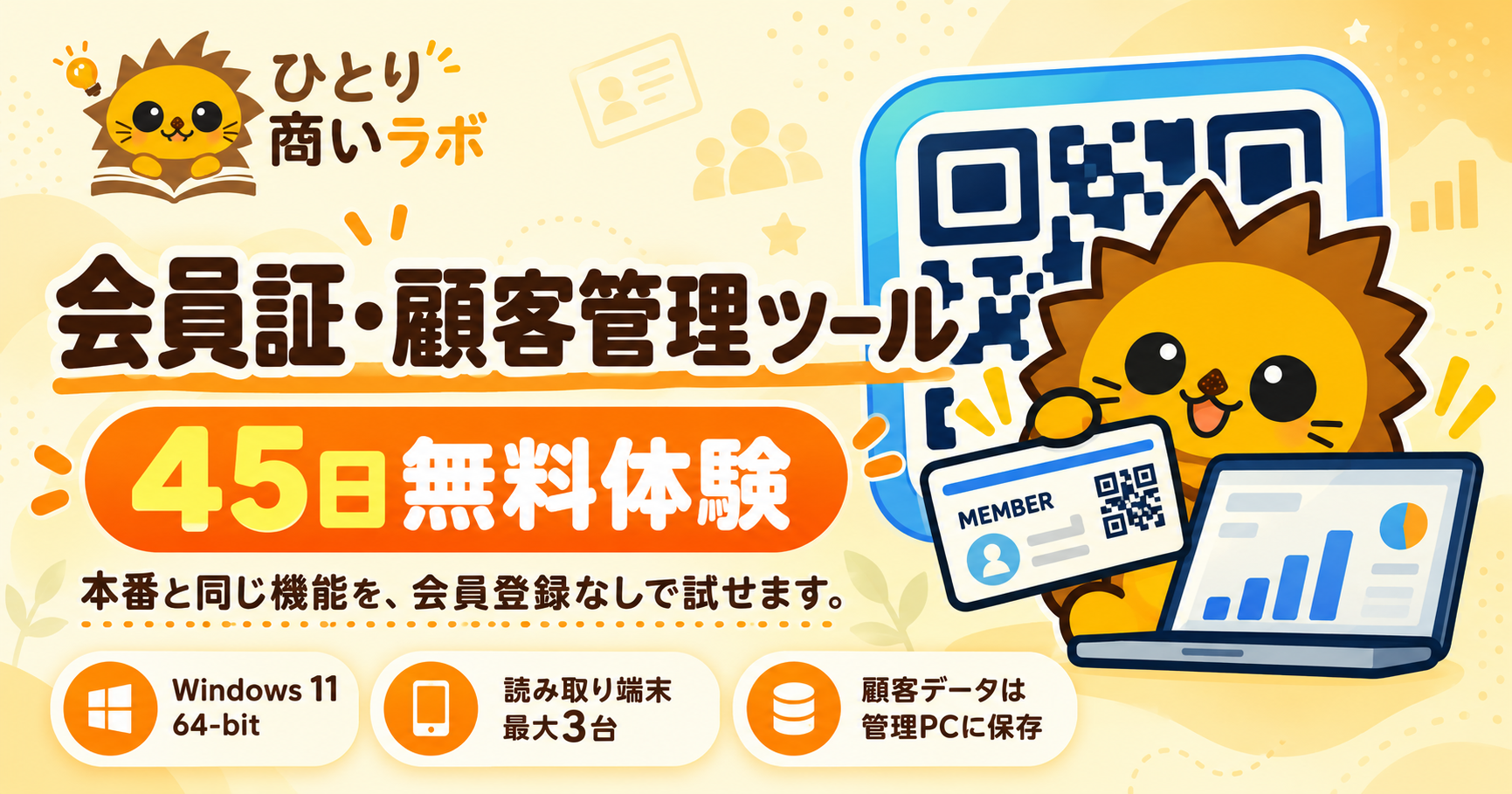
「会員証・顧客管理ツール」は、QR会員証の発行、来店受付、ポイント・特典、顧客情報、購入履歴、来店状況の確認を、1台のWindows管理PCへまとめて保存する実務ツールです。お客様のスマートフォンや店頭の読み取り端末から受付でき、管理PCには最大3台の読み取り端末を同時接続できます。アプリで「45日無料体験を始める」を選ぶと、会員登録なしで全機能を無料体験できます。
OVERVIEW
会員証を作るだけでは、来店した後の記録は残りません。来店履歴だけでは、ポイントや特典、購入内容とのつながりが見えにくくなります。「会員証・顧客管理ツール」は、会員証の発行から日々の受付、顧客情報、購入履歴、来店の確認までを1つにつなぐためのツールです。
ツールの利用にはインターネット接続が必要です。顧客データの正本は店舗の管理PCに置き、氏名・住所・電話番号・購入履歴などの顧客データを、ひとり商いラボのサーバーへ保存しません。読み取り端末は受付操作に必要な情報だけを管理PCとやり取りし、店舗の顧客データをサーバーへ集約しない構成です。
1契約につき1店舗・1管理PCを基本とし、管理PCには最大3台の読み取り端末を同時接続できます。読み取り端末はAndroid、iPadなどのブラウザーから利用できます。
GET READY
管理PCが顧客データの正本です。ツールの利用にはインターネット接続が必要です。受付は管理PCだけでも行えます。店頭やスタッフごとに分けたい場合は、スマートフォンやタブレットを読み取り端末として追加します。
顧客データ、会員証、来店履歴、ポイント、特典、バックアップを管理します。通常利用では管理PCアシスタントが必要な準備を自動で行います。
会員証・顧客管理ツールの利用中はインターネット接続が必要です。顧客正本は管理PC内に保存します。
AndroidやiPadなどのブラウザーを受付端末として登録できます。管理PCだけで受付する運用も可能です。
顧客データは管理PCに保存します。故障やPC交換に備え、専用バックアップを定期的に別の保存先へ保管します。
45 DAYS FREE
会員登録やクレジットカード登録は不要です。初回起動時に「45日無料体験を始める」を選ぶと、そのPCで無料体験が始まります。無料体験の開始日と終了日は認証サーバーで固定されるため、同じPCへ再インストールしても45日が最初からやり直しにはなりません。無料体験中にひとり商いラボへ入会した場合は、「会員なので認証する」からそのまま会員利用へ切り替えられます。
最新版 v0.1.46 51.4 MB
Windows版を45日間無料で試すアプリ起動後に「45日無料体験を始める」を選ぶと無料期間が始まります。すでにひとり商いラボ会員の方は「会員なので認証する」を選んでください。
WINDOWS SECURITY
会員証・顧客管理ツールは現在、ひとり商いラボ公式サイトで配布している署名なしのWindowsアプリです。そのため、初めて実行するとMicrosoft Defender SmartScreenが「認識されないアプリ」として確認画面を表示することがあります。
この画面自体は、ウイルスが検出されたという表示ではありません。 ただし、実行する前にダウンロード元とファイル名を確認してください。
emongroup.com のひとり商いラボ公式サイトであることHLAB-Member-Card-Assistant-Setup-0.1.46.exe であること青い画面の中央付近にある「詳細情報」を選びます。
アプリ名を確認し、問題なければ表示された「実行」を選びます。
「このアプリがデバイスに変更を加えることを許可しますか?」と表示されたら、確認のうえ「はい」でインストールを続けます。
「実行」が表示されない、画面が違う、少しでも不安がある場合は、その場で止めて大丈夫です。 Windowsのセキュリティ設定を無理に変更せず、ひとり商いラボのオープンチャットで画面を見せてご相談ください。
4 STEPS
最初に会員証と運用条件を設定したら、日々の受付はQRを読み取って確認することが中心です。必要な顧客情報や購入履歴を追加し、管理PCのデータをバックアップして運用します。
ISSUE
会員番号、QRコード、会員証デザインを作成し、紙または画像で渡せます。会員登録と同時に必要な顧客情報も管理できます。
RECEPTION
管理PCのカメラ、読み取り端末、会員番号検索などから受付します。受付確定時に来店・ポイント・特典を記録します。
CUSTOMER
会員情報、来店履歴、ポイント、特典、購入情報を同じ顧客データの中で確認できます。
PROTECT
専用バックアップを作成し、PC故障や買い替えに備えます。新しいPCへ移行するときも同じデータを引き継げます。
FULL FUNCTION
氏名、住所、電話番号、来店・購入履歴などをひとり商いラボのサーバーへ保存しません。管理PCのローカルDBを正本として扱います。
スマートフォンやタブレットを受付端末として登録し、複数の受付場所やスタッフで利用できます。
来店ポイント、購入金額に応じたポイント、特典到達・利用を受付の流れの中で記録できます。
会員資格が終了しても、顧客データを人質にしません。終了準備モードでは閲覧・CSV・バックアップ・PC移行など、データを持ち出すための操作を利用できます。
FOR YOU
RELATED INFO
会員・顧客管理だけで完結させず、日々の事業記録や店頭イベントと組み合わせると、来店の背景や施策の反応も確認しやすくなります。
START WITH REAL OPERATION
無料体験用の簡易版ではありません。本番版と同じ会員証発行、受付、ポイント・特典、顧客管理、バックアップを45日間利用できます。無料体験中にひとり商いラボへ入会した場合は、そのまま会員認証へ切り替えられます。
QUICK ACCESS
任意で利用できる便利な機能です。現在利用している端末・ブラウザに合う方法を表示しています。
アプリ内ブラウザでは一部の操作が分かりにくいため、通常のブラウザへ移動してください。
アプリによっては、ボタンから通常のブラウザへ直接切り替えられない場合があります。その場合は「リンクをコピー」を選び、SafariやChromeなど通常のブラウザのアドレス欄へ貼り付けてください。通常のブラウザで開いた後、もう一度「追加方法を見る」を選ぶと、現在利用しているブラウザに合う手順を確認できます。ホーム画面に「ひとり商いラボ」のアイコンが表示されていれば完了です。iPhone・iPadでは、サイト側から追加完了を自動判定できない場合があります。
ホーム画面に「ひとり商いラボ」のアイコンが表示されていれば完了です。
ホーム画面への追加は、SafariまたはChromeから行うと手順を確認しやすくなります。
SafariまたはChromeでひとり商いラボを開き、「追加方法を見る」をもう一度選んでください。
現在利用しているChromeから直接追加できます。
ホーム画面への追加はChromeから行うと分かりやすくなります。
Chromeで開く Chromeが利用できない場合は、現在利用しているブラウザのメニューに「インストール」「ホーム画面に追加」などの項目があるか確認してください。現在利用しているブラウザから直接追加できます。
現在利用しているブラウザから直接追加できます。
ブラウザによって追加方法が異なります。ブラウザのメニューに「アプリをインストール」「ホーム画面に追加」「Dockに追加」などの項目があるか確認してください。
追加機能が見つからない場合は、Chrome・Edge・Safariなど対応ブラウザから利用できます。ブラウザやOSのアプリ管理画面から「ひとり商いラボ」を削除してください。削除項目が見つからない場合は、現在利用しているブラウザのWebアプリ管理画面をご確認ください。
アイコンやWebアプリを削除しても、ひとり商いラボの会員退会にはなりません。退会は会員アカウントから別途手続きが必要です。
削除時に「データも削除」などを選ぶと、現在の利用環境に保存されたサイトデータが消える場合があります。端末内・ブラウザ内に保存する機能を利用している場合は、必要に応じて先にバックアップしてください。