
Windows 11(64-bit)のPC
お店サウンドをインストールして、営業時間・アナウンス・BGMなどを管理します。
Windows 11(64-bit)アプリ
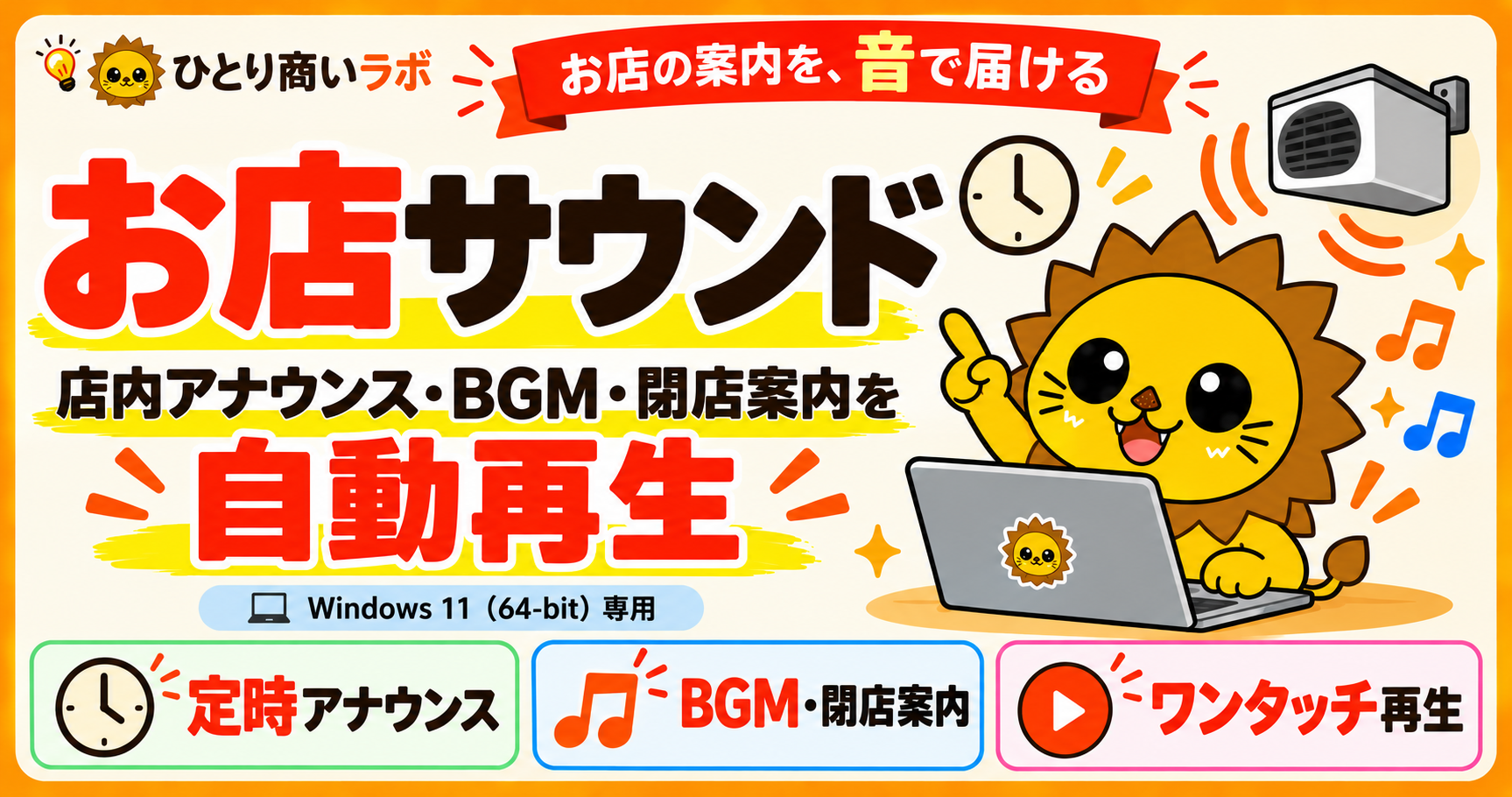
「お店サウンド」は、お客様に知ってほしい営業時間・休業日・セール・会員制度・イベントなどの案内を、店内アナウンスとして自動再生するWindowsデスクトップアプリです。BGMや蛍の光などの閉店案内もまとめて管理でき、番号札の呼び出しやスタッフ間の共有アナウンスは必要なときにボタン一つで再生できます。アプリで「45日無料体験を始める」を選ぶと、会員登録なしで全機能を無料体験できます。
概要
お店には、お客様に知ってほしいことがたくさんあります。営業時間、休業日、セール、会員制度、イベント。掲示を見てもらうだけでは届かない情報も、店内アナウンスなら商品を見たり店内を歩いたりしている間に自然と耳へ届きます。
「お店サウンド」は、お店から伝えたい情報を、店内の音として届けるための実務ツールです。通常の案内は定時に自動再生し、曜日・毎月の日付・特定日には普段と違う案内へ切り替えられます。BGMや「蛍の光」などの閉店案内もまとめて管理できます。
番号札のお客様を呼び出したいときや、スタッフ間で共有したい定型アナウンスは、ワンタッチアナウンスへ登録してボタン一つで再生できます。Windows 11(64-bit)専用です。 音源は同梱していないため、店舗で利用できる条件を確認したBGMや、自分で作成した案内音声を登録して使います。
必要な環境
特別な店内放送設備を新しく一式そろえることが前提ではありません。今あるPCや音響設備を確認しながら、まず1つ音を流すところから始められます。
お店サウンドをインストールして、営業時間・アナウンス・BGMなどを管理します。
PCへスピーカーを接続するほか、Windows PCの音声を既存のアンプや店内音響設備へ入力して使う方法もあります。
音源は同梱していません。自分で録音・作成した音声や、店舗で利用できる条件を確認した音源を登録します。
音源の準備
まず案内文を決め、声にして、必要なら編集します。作った音声を「お店サウンド」の音源ライブラリへ登録すれば使えます。
営業時間、セール、閉店前など、店内で伝えたい文章を作ります。
自分やスタッフの声を録音するか、音声合成ソフトでアナウンス音声を作ります。
前後の不要部分を切る、音量をそろえる、フェードを付けるなどの調整をします。
自作音源や、店舗・商用利用が認められている音源を用意します。
音源ライブラリへ登録し、BGM・通常アナウンス・閉店前後・ワンタッチなどへ割り当てます。
MP3 / WAV / WMA / M4A / AAC
文章からアナウンス音声を作る選択肢の一つです。店舗・商用利用では、VOICEVOX本体と使用する音声ライブラリそれぞれの利用条件を確認します。
文章から音声を作る選択肢の一つです。生成音声を店舗で使う場合は、クレジット表記や各音声ライブラリ固有の条件を確認します。
有料の読み上げソフトの例です。製品ごとに商用・業務利用の許諾範囲が異なるため、使用する製品の条件を確認します。
録音した音声の不要部分を切る、音量を調整する、フェードを付けるなどの編集に使えるソフトです。
波形を見ながらカットや音量調整を行いたいときの音声編集ソフトの例です。
店舗で使うBGMを探すときの参考サイトの一例です。実際に使用する前に、店舗・商用利用、ダウンロード利用、クレジット、編集可否、制作者ごとの追加条件を確認してください。
「無料でダウンロードできる」=「店舗で自由に使える」ではありません。外部ソフト・音源サイトは準備方法の一例です。規約は変更されることがあるため、実際に使用する時点で各公式サイトの最新条件を確認してください。
このツールの無料体験
アプリを開いて[45日無料体験を始める]を選ぶと、全機能を45日間利用できます。
最新版 v0.11.34 45.7 MB
Windows版を45日間無料で試すアプリ起動後に「45日無料体験を始める」を選ぶと無料期間が始まります。すでにひとり商いラボ会員の方は「会員として使う」を選んでください。
WINDOWS SECURITY
お店サウンドは現在、ひとり商いラボ公式サイトで配布している署名なしのWindowsアプリです。そのため、初めて実行するとMicrosoft Defender SmartScreenが「認識されないアプリ」として確認画面を表示することがあります。
この画面自体は、ウイルスが検出されたという表示ではありません。 ただし、実行する前にダウンロード元とファイル名を確認してください。
emongroup.com のひとり商いラボ公式サイトであることOmise-Sound-Setup-0.11.34.exe であること青い画面の中央付近にある「詳細情報」を選びます。
アプリ名を確認し、問題なければ表示された「実行」を選びます。
「このアプリがデバイスに変更を加えることを許可しますか?」と表示されたら、確認のうえ「はい」でインストールを続けます。
「実行」が表示されない、画面が違う、少しでも不安がある場合は、その場で止めて大丈夫です。 Windowsのセキュリティ設定を無理に変更せず、ひとり商いラボ公式LINEに、表示されている画面を添えてご相談ください。無料体験中も利用できます。ひとり商いラボ会員は、会員専用オープンチャットも利用できます。
内容・使い方
繰り返し伝えたい案内は自動で流し、曜日やセール日は内容を切り替える。閉店案内は時間に合わせ、今すぐ必要な呼び出しや共有はボタン一つで再生できます。
STORE ANNOUNCEMENT
営業時間、休業日、セール、会員制度、イベントなど、繰り返し知ってほしい情報を通常アナウンス1〜3へ登録し、時間帯と間隔を決めて自動再生できます。
SPECIAL DAYS
曜日、毎月の日付、特定日に対して、普段とは違う案内を設定できます。通常案内へ追加するか、その案内だけを流すかも選べます。
BGM & CLOSING
店内BGMを営業時間に合わせて再生し、閉店前アナウンス、「蛍の光」1・2、閉店後アナウンスも別々に設定できます。閉店時の声かけを仕組みに任せる使い方もできます。
ONE TOUCH
その場ですぐ流したい定型音声はワンタッチアナウンスへ登録できます。番号札のお客様の呼び出し、スタッフへの共有案内などを、必要なときにボタン一つで再生できます。
利用できる機能
セール日、営業時間変更、スタッフが確認しておきたい予定などを、その日だけ画面に表示できます。15年前の古着衛門で使っていた「忘れてはいけない予定をモニターに出す」考え方を引き継いだ機能です。
BGMや蛍の光を手動スタートできます。「現在の音源を中止」は今鳴っている回だけを止め、次のスケジュールには影響しません。
店舗設定、登録音源、再生履歴は認証サーバーへ送りません。バックアップを作成し、別のWindows PCへ設定と音源を移行できます。
店舗で使用するWindows 11(64-bit)PCへインストールして利用します。Mac、iPhone、iPad、Androidは対象外です。
こんなときに
関連する資料・ツール
店内放送とあわせて、店舗運営の振り返りや来店イベントなどに使える公開情報も確認できます。
利用を始める
入会後は、アプリの[会員として使う]から継続できます。
QUICK ACCESS
任意で利用できる便利な機能です。現在利用している端末・ブラウザに合う方法を表示しています。
アプリ内ブラウザでは一部の操作が分かりにくいため、通常のブラウザへ移動してください。
アプリによっては、ボタンから通常のブラウザへ直接切り替えられない場合があります。その場合は「リンクをコピー」を選び、SafariやChromeなど通常のブラウザのアドレス欄へ貼り付けてください。通常のブラウザで開いた後、もう一度「追加方法を見る」を選ぶと、現在利用しているブラウザに合う手順を確認できます。ホーム画面に「ひとり商いラボ」のアイコンが表示されていれば完了です。iPhone・iPadでは、サイト側から追加完了を自動判定できない場合があります。
ホーム画面に「ひとり商いラボ」のアイコンが表示されていれば完了です。
ホーム画面への追加は、SafariまたはChromeから行うと手順を確認しやすくなります。
SafariまたはChromeでひとり商いラボを開き、「追加方法を見る」をもう一度選んでください。
現在利用しているChromeから直接追加できます。
ホーム画面への追加はChromeから行うと分かりやすくなります。
Chromeで開く Chromeが利用できない場合は、現在利用しているブラウザのメニューに「インストール」「ホーム画面に追加」などの項目があるか確認してください。現在利用しているブラウザから直接追加できます。
現在利用しているブラウザから直接追加できます。
ブラウザによって追加方法が異なります。ブラウザのメニューに「アプリをインストール」「ホーム画面に追加」「Dockに追加」などの項目があるか確認してください。
追加機能が見つからない場合は、Chrome・Edge・Safariなど対応ブラウザから利用できます。ブラウザやOSのアプリ管理画面から「ひとり商いラボ」を削除してください。削除項目が見つからない場合は、現在利用しているブラウザのWebアプリ管理画面をご確認ください。
アイコンやWebアプリを削除しても、ひとり商いラボの会員退会にはなりません。退会は会員アカウントから別途手続きが必要です。
削除時に「データも削除」などを選ぶと、現在の利用環境に保存されたサイトデータが消える場合があります。端末内・ブラウザ内に保存する機能を利用している場合は、必要に応じて先にバックアップしてください。