
QR会員証を発行
会員番号とQRコードを作り、紙や画像で渡せます。
詳しい説明を見るQR会員証の発行・来店受付・顧客管理をひとつに。ポイント・特典・購入履歴も、店舗の管理PCでまとめて確認できます。
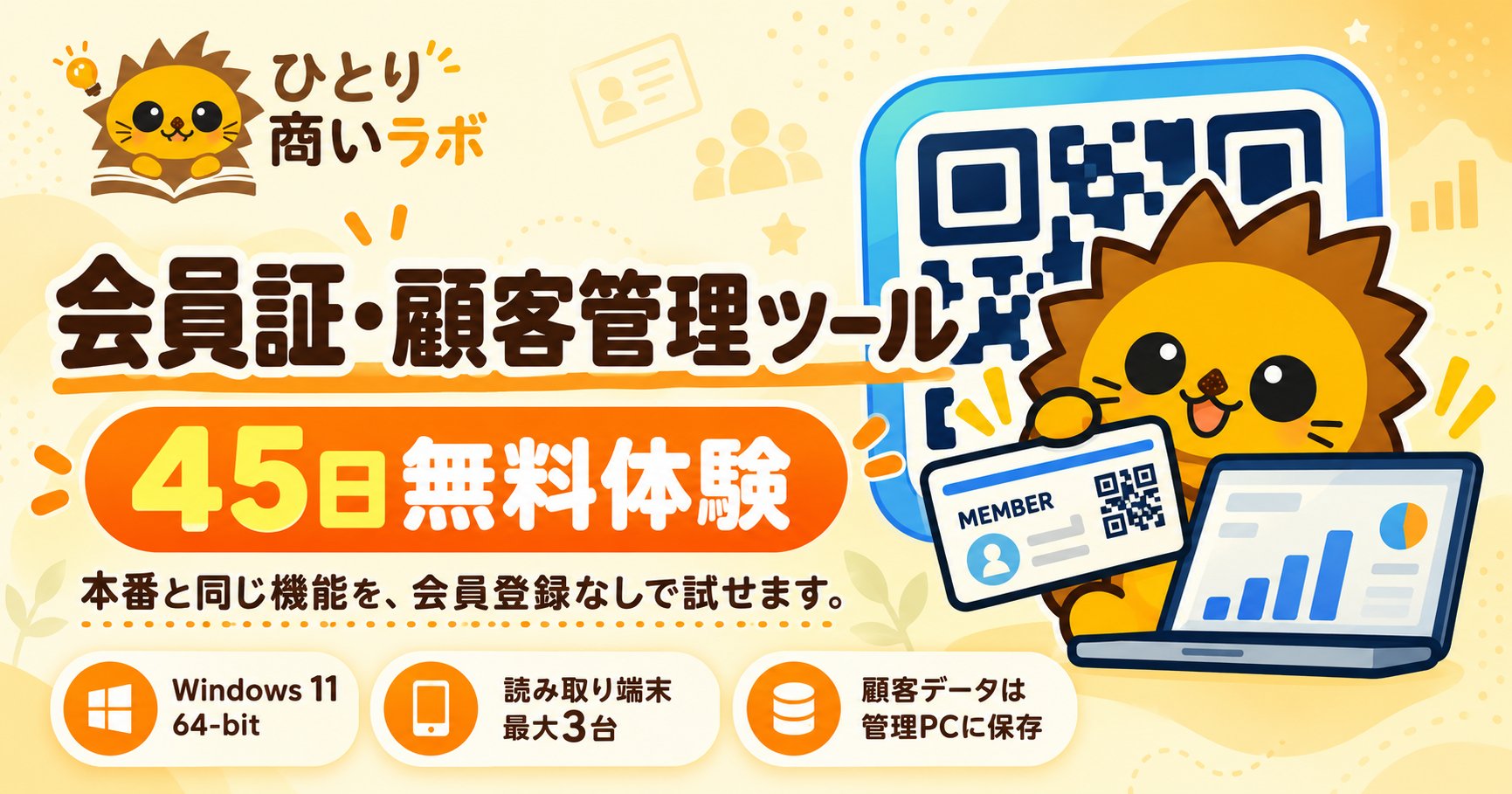
アプリを開いて[45日無料体験を始める]を選ぶと、全機能を45日間利用できます。
配布版 v0.1.48 51.5 MB
Windows版を45日間無料で試す起動後に[45日無料体験を始める]を選びます。すでに会員の方は[会員として使う]を選んでください。
アプリの45日体験とは別の会員契約です。課金開始・自動更新・退会条件は、会員料金・利用条件と申込画面で確認できます。
最初に会員証と運用条件を設定したら、日々の受付はQRを読み取って確認することが中心です。必要な顧客情報や購入履歴を追加し、管理PCのデータをバックアップして運用します。
会員番号、QRコード、会員証デザインを作成し、紙または画像で渡せます。会員登録と同時に必要な顧客情報も管理できます。
管理PCのカメラ、読み取り端末、会員番号検索などから受付します。受付確定時に来店・ポイント・特典を記録します。
会員情報、来店履歴、ポイント、特典、購入情報を同じ顧客データの中で確認できます。
専用バックアップを作成し、PC故障や買い替えに備えます。新しいPCへ移行するときも同じデータを引き継げます。
氏名、住所、電話番号、来店・購入履歴などをひとり商いラボのサーバーへ保存しません。管理PCのローカルDBを正本として扱います。
スマートフォンやタブレットを受付端末として登録し、複数の受付場所やスタッフで利用できます。
来店ポイント、購入金額に応じたポイント、特典到達・利用を受付の流れの中で記録できます。
会員資格が終了しても、顧客データを人質にしません。終了準備モードでは閲覧・CSV・バックアップ・PC移行など、データを持ち出すための操作を利用できます。
管理PCが顧客データの正本です。ツールの利用にはインターネット接続が必要です。受付は管理PCだけでも行えます。店頭やスタッフごとに分けたい場合は、スマートフォンやタブレットを読み取り端末として追加します。
顧客データ、会員証、来店履歴、ポイント、特典、バックアップを管理します。通常利用では管理PCアシスタントが必要な準備を自動で行います。
会員証・顧客管理ツールの利用中はインターネット接続が必要です。顧客正本は管理PC内に保存します。
AndroidやiPadなどのブラウザーを受付端末として登録できます。管理PCだけで受付する運用も可能です。
顧客データは管理PCに保存します。故障やPC交換に備え、専用バックアップを定期的に別の保存先へ保管します。
会員証を作るだけでは、来店した後の記録は残りません。来店履歴だけでは、ポイントや特典、購入内容とのつながりが見えにくくなります。「会員証・顧客管理ツール」は、会員証の発行から日々の受付、顧客情報、購入履歴、来店の確認までを1つにつなぐためのツールです。
ツールの利用にはインターネット接続が必要です。顧客データの正本は店舗の管理PCに置き、氏名・住所・電話番号・購入履歴などの顧客データを、ひとり商いラボのサーバーへ保存しません。読み取り端末は受付操作に必要な情報だけを管理PCとやり取りし、店舗の顧客データをサーバーへ集約しない構成です。
1契約につき1店舗・1管理PCを基本とし、管理PCには最大3台の読み取り端末を同時接続できます。読み取り端末はAndroid、iPadなどのブラウザーから利用できます。
入会後は、アプリの[会員として使う]から継続できます。
署名なしのWindowsアプリのため、SmartScreenの確認画面が表示される場合があります。この画面だけでウイルス検出を意味するものではありません。
公式サイトからのダウンロードであることと、ファイル名 HLAB-Member-Card-Assistant-Setup-0.1.48.exe を確認してください。
画面や配布元が確認できない場合は、セキュリティ設定を無理に変更せず、公式LINEへご相談ください。
QUICK ACCESS
任意で利用できる便利な機能です。現在利用している端末・ブラウザに合う方法を表示しています。
アプリ内ブラウザでは一部の操作が分かりにくいため、通常のブラウザへ移動してください。
アプリによっては、ボタンから通常のブラウザへ直接切り替えられない場合があります。その場合は「リンクをコピー」を選び、SafariやChromeなど通常のブラウザのアドレス欄へ貼り付けてください。通常のブラウザで開いた後、もう一度「追加方法を見る」を選ぶと、現在利用しているブラウザに合う手順を確認できます。ホーム画面に「ひとり商いラボ」のアイコンが表示されていれば完了です。iPhone・iPadでは、サイト側から追加完了を自動判定できない場合があります。
ホーム画面に「ひとり商いラボ」のアイコンが表示されていれば完了です。
ホーム画面への追加は、SafariまたはChromeから行うと手順を確認しやすくなります。
SafariまたはChromeでひとり商いラボを開き、「追加方法を見る」をもう一度選んでください。
現在利用しているChromeから直接追加できます。
ホーム画面への追加はChromeから行うと分かりやすくなります。
Chromeで開く Chromeが利用できない場合は、現在利用しているブラウザのメニューに「インストール」「ホーム画面に追加」などの項目があるか確認してください。現在利用しているブラウザから直接追加できます。
現在利用しているブラウザから直接追加できます。
ブラウザによって追加方法が異なります。ブラウザのメニューに「アプリをインストール」「ホーム画面に追加」「Dockに追加」などの項目があるか確認してください。
追加機能が見つからない場合は、Chrome・Edge・Safariなど対応ブラウザから利用できます。ブラウザやOSのアプリ管理画面から「ひとり商いラボ」を削除してください。削除項目が見つからない場合は、現在利用しているブラウザのWebアプリ管理画面をご確認ください。
アイコンやWebアプリを削除しても、ひとり商いラボの会員退会にはなりません。退会は会員アカウントから別途手続きが必要です。
削除時に「データも削除」などを選ぶと、現在の利用環境に保存されたサイトデータが消える場合があります。端末内・ブラウザ内に保存する機能を利用している場合は、必要に応じて先にバックアップしてください。