
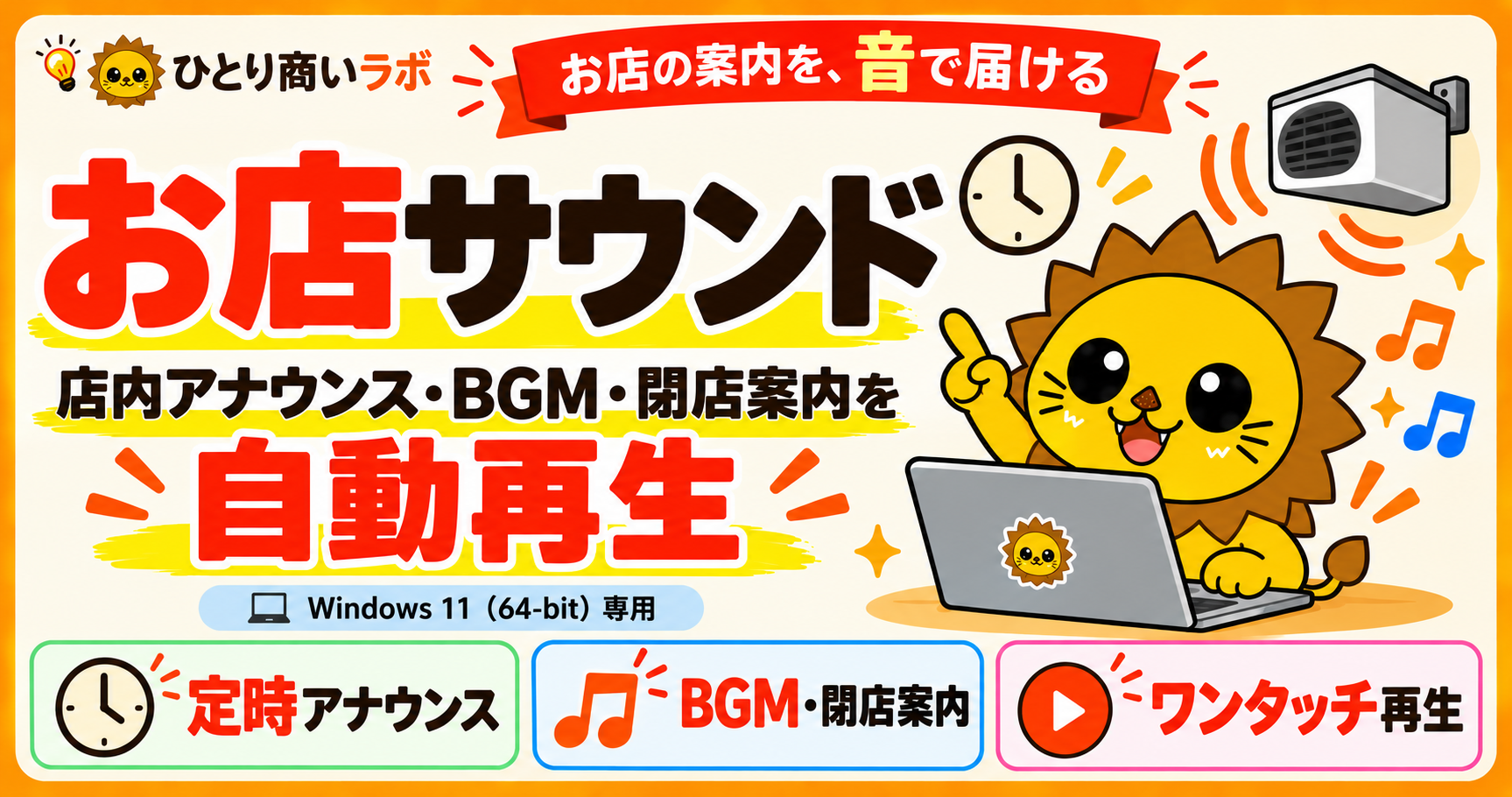
お店の案内を、決まった時間に
お店サウンド
店内アナウンス・BGM・閉店案内を自動再生。
アナウンス中はBGMの音量を自動で下げ、終了後に戻します。
7日間無料 / 継続は月額330円(税込)
Windows 11(64-bit)専用
音源は同梱していません。PC・音を出す環境・店舗で使える音源が必要です。
お店サウンドでできること
ダウンロードして使い始める
Windows 11(64-bit)専用。Mac・iPhone・iPad・Androidでは使えません。
会員登録なしで全機能を7日間試せます。無料体験は、アプリで開始した時点からです。
配布版 v0.11.49 44.0 MB
Windows版をダウンロード無料体験を始める方は、アプリの[お店サウンドを使う]を選んでください。契約済みの方・ひとり商いラボ会員の方は[ログインして使う]を選んでください。
- 体験後の継続
- 月額330円(税込)・月ごとの自動更新
継続する場合は、アプリの[お店サウンド会員になる]からお手続きください。対象アカウント・料金・初回課金日時を確認して申し込みます。
体験中のお申込みは元の体験期限から、体験終了後のお申込みは申込完了時から課金します。体験終了だけでは課金されません。自動更新は契約・支払情報から停止できます。
新規体験は7日間です。開始済みの45日体験は、案内済みの期限まで利用できます。対象を含む有効なひとり商いラボ会員資格でも使えます。
Windowsの保護画面が表示されたとき
署名なしのWindowsアプリのため、SmartScreenの確認画面が表示される場合があります。確認画面だけでウイルス検出を意味するものではありません。
公式サイトからのダウンロードであることと、ファイル名 Omise-Sound-Setup-0.11.49.exe を確認します。
- [詳細情報]を選ぶ
- アプリ名・配布元を確認して[実行]
- Windowsの確認に進む
画面が違う場合はセキュリティ設定を無理に変更せず、公式LINEへご相談ください。
Microsoft公式の説明インストールから放送設定まで
- Windows版をインストール
- 無料体験またはログインを選ぶ
- 音源を登録し、BGM・アナウンスの曜日や時間を設定する
音源を用意する・音声を作る
まず案内文を決め、声にして、必要なら編集します。作った音声を「お店サウンド」の音源ライブラリへ登録すれば使えます。
- 案内文を決める:営業時間、セール、閉店前など、店内で伝えたい文章を作ります。
- 声にする:自分やスタッフの声を録音するか、音声合成ソフトでアナウンス音声を作ります。
- 必要なら編集する:前後の不要部分を切る、音量をそろえる、フェードを付けるなどの調整をします。
- BGMを用意する:自作音源や、店舗・商用利用が認められている音源を用意します。
- お店サウンドへ登録:音源ライブラリへ登録し、BGM・通常アナウンス・閉店前後・ワンタッチなどへ割り当てます。
対応形式:MP3 / WAV / WMA / M4A / AAC
VOICEVOX
文章からアナウンス音声を作る選択肢の一つです。店舗・商用利用では、VOICEVOX本体と使用する音声ライブラリそれぞれの利用条件を確認します。
COEIROINK
文章から音声を作る選択肢の一つです。生成音声を店舗で使う場合は、クレジット表記や各音声ライブラリ固有の条件を確認します。
VOICEPEAK
有料の読み上げソフトの例です。製品ごとに商用・業務利用の許諾範囲が異なるため、使用する製品の条件を確認します。
Audacity
録音した音声の不要部分を切る、音量を調整する、フェードを付けるなどの編集に使えるソフトです。
ocenaudio
波形を見ながらカットや音量調整を行いたいときの音声編集ソフトの例です。
OpenTracks(旧DOVA-SYNDROME)
店舗で使うBGMを探すときの参考サイトの一例です。実際に使用する前に、店舗・商用利用、ダウンロード利用、クレジット、編集可否、制作者ごとの追加条件を確認してください。
「無料でダウンロードできる」=「店舗で自由に使える」ではありません。外部ソフト・音源サイトは準備方法の一例です。規約は変更されることがあるため、実際に使用する時点で各公式サイトの最新条件を確認してください。
音声の例を聞く →機能ごとの詳しい説明
BGMを自動で下げて、店内アナウンスを流す
営業時間、休業日、セール、会員制度、イベントなどの案内を通常アナウンス1〜3へ登録し、時間帯と間隔を決めて自動再生。アナウンス中はアプリ内BGMを設定した音量まで下げ、終了後に元へ戻します。
曜日・セール日だけ案内を切り替える
曜日、毎月の日付、特定日に対して、普段とは違う案内を設定できます。通常案内へ追加するか、その案内だけを流すかも選べます。
BGMと「蛍の光」、閉店前後の案内を流す
店内BGMを営業時間に合わせて再生し、閉店前アナウンス、「蛍の光」1・2、閉店後アナウンスも別々に設定できます。閉店時の声かけを仕組みに任せる使い方もできます。
番号札の呼び出しやスタッフ間共有をボタン一つで
その場ですぐ流したい定型音声はワンタッチアナウンスへ登録できます。番号札のお客様の呼び出し、スタッフへの共有案内などを、必要なときにボタン一つで再生できます。
その他の機能・データの保存
その日の予定を「本日のお知らせ」に表示
セール日、営業時間変更、スタッフが確認しておきたい予定などを、その日だけ画面に表示できます。15年前の古着衛門で使っていた「忘れてはいけない予定をモニターに出す」考え方を引き継いだ機能です。
必要なときは手動開始、その回だけ中止
BGMや蛍の光を手動スタートできます。「現在の音源を中止」は今鳴っている回だけを止め、次のスケジュールには影響しません。
音源や店舗設定はPC内で管理
店舗設定、登録音源、再生履歴は認証サーバーへ送りません。バックアップを作成し、別のWindows PCへ設定と音源を移行できます。
Windows 11(64-bit)専用
店舗で使用するWindows 11(64-bit)PCへインストールして利用します。Mac、iPhone、iPad、Androidは対象外です。
通常利用はメインPC1台。故障・買い替え時は認証後6時間の一時利用ができます。
PC移行の手順を見る →